
Versión 1.0.254
14 de noviembre de 2026 · Android
En esta página
Esta versión está disponible en Google Play. Incluye todo lo que ha cambiado desde la 1.0.253. Las capturas de pantalla son de la app en ucraniano.
Algunos términos
- Banner: una ficha corta en la parte superior del panel que te dice qué está pasando ahora mismo en tu estación, como un corte o un evento en curso.
- Evento del calendario: un cambio que programaste para tu inversor, como una carga nocturna desde la red entre las 22:00 y las 06:00.
- Placa ED-1: nuestro pequeño dispositivo que recoge los datos de tu inversor.
- Asistente de IA: un programa de chat basado en inteligencia artificial, como Claude o ChatGPT, al que puedes permitir leer datos de tu cuenta de Svitgrid.
- Solicitud de cambios: una lista de cambios que un asistente de IA propone para tu estación. Nada cambia hasta que la apruebas.
- Organización: una empresa, como un instalador, que se ocupa de varias estaciones con el consentimiento de sus propietarios.
Banners en el panel
El diagrama de energía es la razón por la que abres la app, así que nada debería apartarlo. Muchos de vosotros nos dijisteis que los mensajes sobre el diagrama lo estrujaban: un corte, datos antiguos, una solicitud y un horario ocupaban cada uno su propia línea, y en una mala tarde el diagrama se encogía hasta no poder leerse. Podían acumularse hasta diez a la vez.
Ahora cada mensaje es un banner en un único espacio que flota sobre el diagrama, y el diagrama conserva su tamaño completo.
- Una ficha cada vez. Desliza a la izquierda o a la derecha para ver la siguiente. Los puntos bajo la ficha muestran cuántas hay, y a partir de 5 fichas los sustituye un contador como «2/7».
- La ficha más importante va primero: tu propio cambio en curso, luego todo lo que hace que el diagrama no diga la verdad (datos antiguos, una estación fuera de línea), luego las solicitudes que te esperan, luego la red, luego los ajustes de la estación y luego lo que conviene saber.
- Cada ficha tiene un pequeño dibujo del diagrama, como la batería, el inversor o la línea eléctrica, con una insignia para su estado. El dibujo se mueve mientras algo cambia, y se queda quieto cuando activas la reducción de movimiento en los ajustes de tu móvil.
- Un toque hace lo que hacía el botón antiguo: abre el evento, la placa o la pantalla con los detalles.
- El diagrama se coloca en el centro del espacio bajo el banner, y vuelve a su sitio cuando no hay ninguno. Nunca se encoge por un banner.
Ocultar un banner y recuperarlo
Desliza una ficha hacia arriba para ocultarla. Pasa a la campana, en Ocultos del inicio, y cuenta en el icono de la campana hasta que la leas. Durante cuatro segundos puedes deshacerlo.
Los banners sobre datos antiguos o que faltan no se pueden ocultar, porque sin ellos el diagrama mostraría números que ya no son ciertos. Una ficha así lleva una chincheta, vuelve a su sitio cuando la deslizas y explica por qué. Desaparece sola en cuanto los datos vuelven a estar al día.
En la campana:
- Deslizar a la derecha devuelve un banner al panel al momento.
- Deslizar a la izquierda deja de mostrar todo ese grupo en el panel. La app pregunta primero y dice qué se mantiene: la notificación del móvil y la entrada en la campana.
Elige qué aparece sobre el diagrama
Notificaciones en los ajustes tiene una sección nueva al final, Banners del inicio, con un interruptor por grupo: Cambios, eventos y reglas, Solicitudes pendientes, Sin luz, Ajustes de la estación y Conviene saber. Sin conexión y recogida de datos está siempre activado. Un banner cuyo grupo está desactivado te sigue llegando como notificación del móvil y en la campana. Al volver a activar un grupo, sus banners ocultos regresan al panel.

Mensajes más claros sobre tus datos
- Una placa en pausa tiene su propio banner. Cuando pones en pausa la monitorización de una placa ED-1, mantiene su Wi-Fi y no envía lecturas. Antes, la app no decía nada, y a los seis minutos decía que los datos podían estar desactualizados y ofrecía solucionar problemas de una placa que estaba bien. Ahora dice Monitorización en pausa, nombra la placa, y un toque abre la placa, donde puedes reanudarla.
- La antigüedad de tus datos ya no se corta. En los móviles estrechos, «Datos quizá desactualizados» perdía la hora al final de la línea. Ahora el título es corto, y la línea de debajo dice hace cuánto se actualizaron los datos.
- Ninguna marca «Sin conexión» repetida en una estación con un solo inversor. El banner ya dice lo antiguos que son los datos, así que la marca que había en la línea del diagrama hacia la casa ha desaparecido. El dibujo del inversor sigue atenuándose. Con varios inversores la marca se queda, porque indica cuál dejó de responder.
- Una carga rápida de la batería abre su evento. Un toque en su banner abre el evento, donde puedes detenerla. Mientras no hay red, el banner dice que solo el sol puede cargar la batería, así que ya no dice «cargando» sobre un diagrama que muestra descarga.
Tus eventos del calendario, en el panel
Cuando programas una carga nocturna, no deberías tener que preguntarte si se ha hecho. El panel sigue ahora cada evento del calendario y cada regla desde el momento en que está a punto de empezar hasta que tus ajustes vuelven.
- Antes de empezar: «A las 22:00 · Carga nocturna» con Todo listo, o un aviso cuando algo puede interponerse.
- Al empezar: Iniciando, con cuatro pasos: Enviado, Placa (o HA para Home Assistant), Inversor y Lecturas, y la carga que busca alcanzar.
- En marcha: Activo hasta las 06:00, con el valor que mantiene, o Esperando su condición cuando espera una condición.
- Al terminar: Termina a las 06:00, y un recordatorio de que tus ajustes vuelven.
- Listo: Listo en verde con Ajustes restaurados, o Falló en rojo con el motivo en palabras.
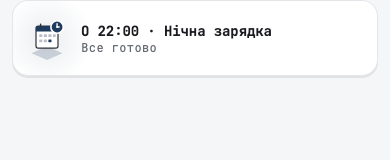
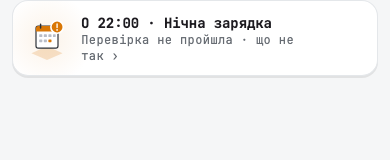
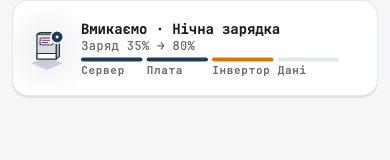
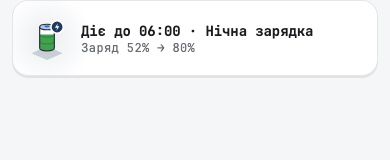
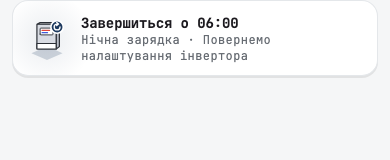
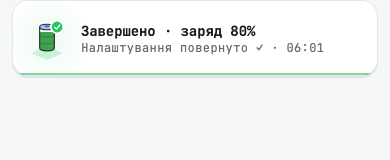
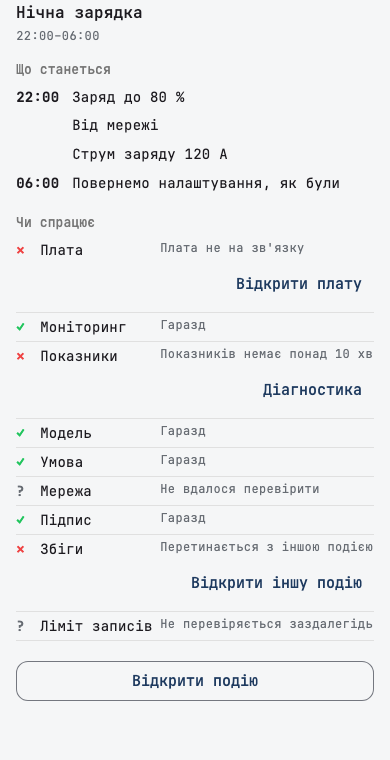
Un toque en la ficha abre Qué pasará: lo que cambiará el evento, una línea por cambio, como «Cargar hasta el 80 %», «Desde la red» y «Corriente de carga 120 A», y cuándo vuelven tus ajustes. En ¿Funcionará? enumera las comprobaciones, como si la placa está en línea, si las lecturas están al día y si el evento se solapa con otro. Cada comprobación fallida tiene un botón que te lleva a la solución: la placa, la pantalla de solución de problemas o el otro evento.
Las horas de estas fichas siguen el reloj de la estación. Una carga rápida aparece una sola vez, en su propio banner.
Una sola ficha de corte, de antes a después
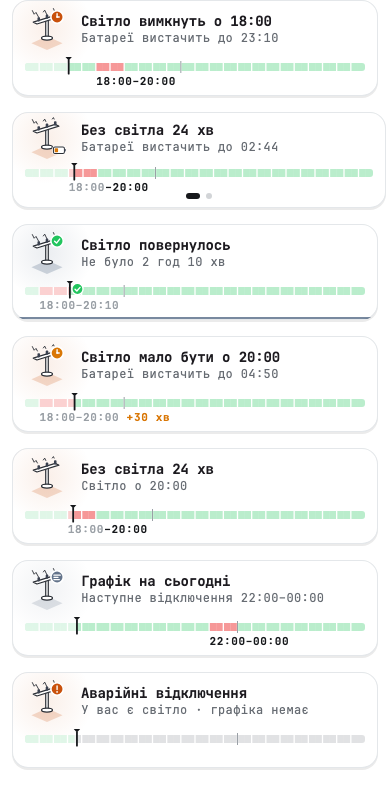
Un corte es una sola historia, así que ahora tiene una sola ficha. Antes, la franja del horario estaba sobre el diagrama y le quitaba altura, y el banner de corte era una línea aparte. Ahora una sola ficha sigue el corte por sus etapas, con la franja del horario de 24 horas dentro:
- Antes: «Corte de luz a las 18:00», y cuánto durará la batería con el consumo actual de tu casa, o la franja de corte programada cuando no hay batería.
- Durante: cuánto tiempo lleva la red caída y cuánto dura la batería.
- Con retraso: «Luz prevista a las 20:00», con un reloj ámbar y cuánto se retrasa la red, como «+30 min».
- Después: «Volvió la luz» y cuánto tiempo faltó, durante unos segundos.
- En un día tranquilo: Horario de hoy con el próximo corte, y una ficha de cortes de emergencia cuando no hay horario.
Cargar antes del corte
Un toque en la ficha de «antes» muestra la batería ahora, cuánto dura tal como está y cuánto duraría llena. Cargar antes del corte inicia una carga rápida desde la red que se detiene sola cuando empieza el corte.
La estimación de la batería supone que tu casa sigue consumiendo lo que consume ahora. Si piensas encender algo potente más tarde, la batería se agotará antes.
Mostrar horario de cortes en Apariencia oculta ahora la franja en cada ficha, y también la ficha del día tranquilo y la de cortes de emergencia.
Solicitudes de cambios de asistentes de IA
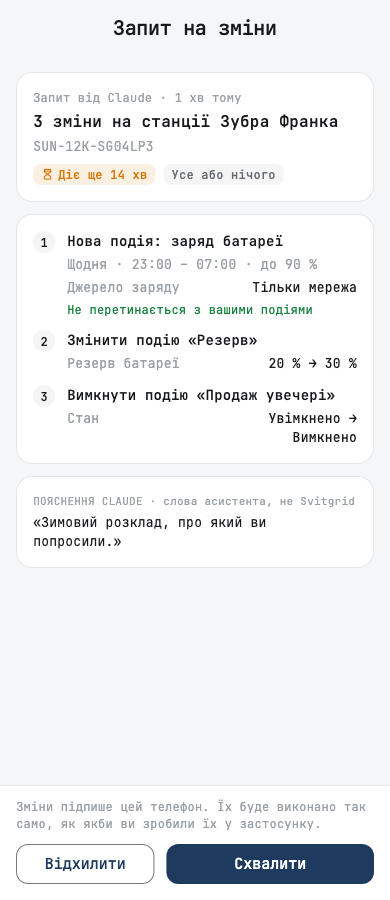
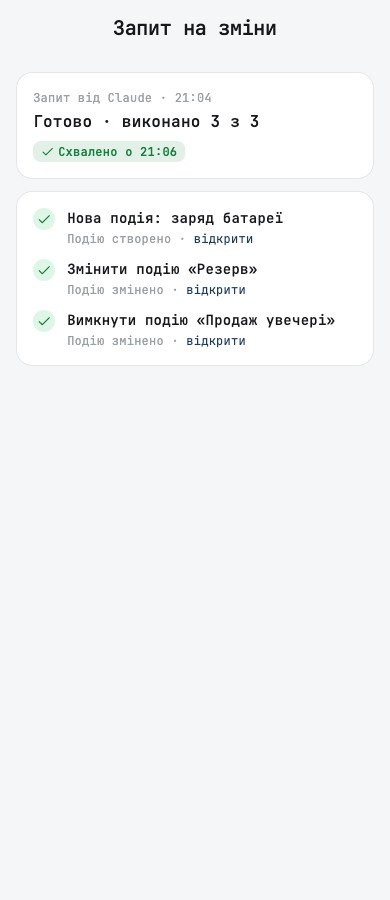
Ahora puedes pedir a un asistente de IA que configure tu estación, y quedarte con la última palabra. Pide a Claude o ChatGPT un horario de invierno, una carga nocturna o una regla nueva, y te enviará una solicitud. Nada cambia hasta que la abres y tocas Aprobar. Entonces tu móvil aplica los cambios igual que si los hubieras hecho en la app. Un asistente no puede cambiar tu estación por sí solo.
Lo que ves
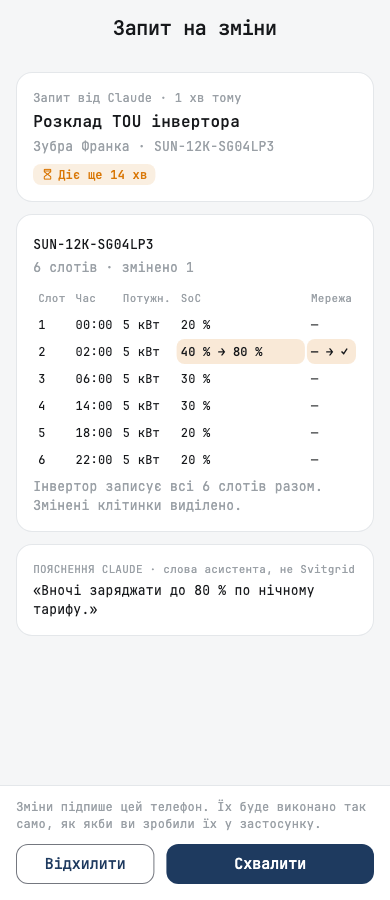
Solicitud de cambios muestra quién lo pide, para qué estación y cuánto tiempo sigue abierta la solicitud. Cada cambio aparece en palabras sencillas, con lo que hay ahora y lo que habrá, como «Reserva de batería 20 % → 30 %». Un cambio en el horario por horas del inversor muestra la tabla entera con las celdas cambiadas resaltadas. La explicación del asistente está marcada como palabras del asistente, no de Svitgrid.
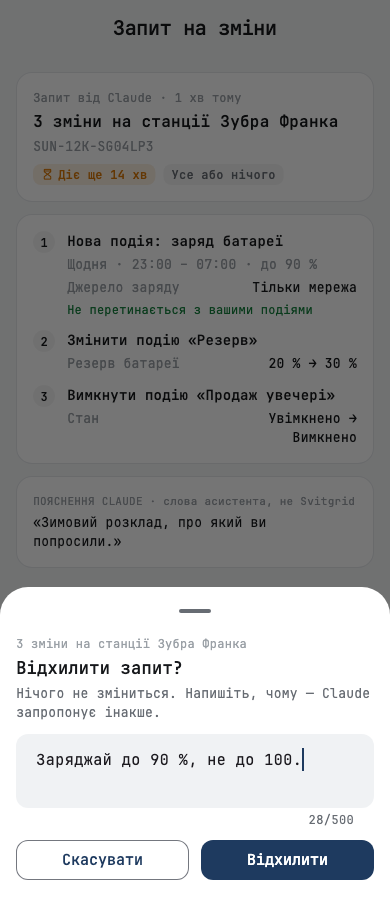
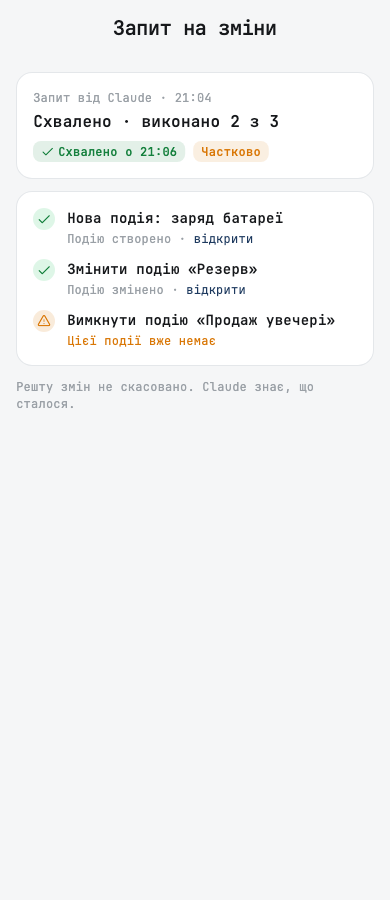
Rechazar te permite añadir una nota de hasta 500 caracteres, para que el asistente sepa qué cambiar en su próxima propuesta.
Dónde te llegan las solicitudes
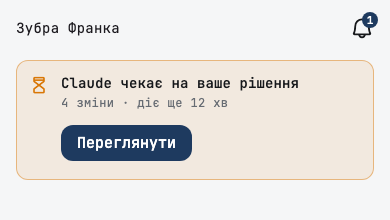
- En el panel: una ficha en la estación a la que va dirigida la solicitud, con Ver.
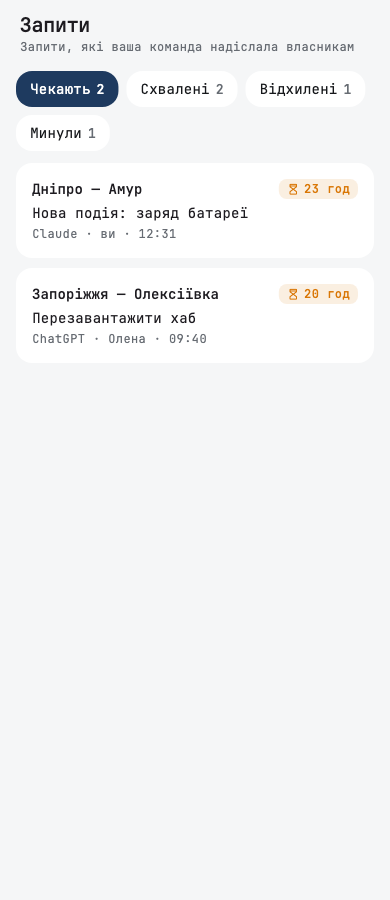
- En la campana: las solicitudes pendientes están arriba, primero las que caducan antes. El filtro Solicitudes muestra los últimos 30 días, cada una con su resultado: hecha, hecha en parte, rechazada con tu nota o caducada.
- Como notificación: Solicitudes de asistentes en los ajustes de notificaciones no se puede desactivar, porque sin ella no podrías aprobar una solicitud. Para dejar de recibir solicitudes, desconecta el asistente.
Qué puede pedir un asistente
Eventos del calendario y reglas, el plan del día, ajustes del inversor como el modo de trabajo, el horario por horas y la corriente de carga desde la red, los datos de la estación y la tarifa, dispositivos inteligentes, cargadores de coche, baterías, un reinicio de la placa o una actualización de firmware, y tus ajustes de notificaciones. También puede pedir cambiar los ajustes de los inversores Anenji, Edecoa, Daxtromn, Axioma, MUST, LuxPower SNA y Solis. Cada cambio pasa por las mismas comprobaciones que la pantalla de ajustes de ese inversor, y un valor que la pantalla rechazaría se rechaza antes de que se ejecute nada.
Tu protección
- Siempre ves quién lo pide. Un asistente que no está verificado aparece con su dirección web y «(no verificado)», así que no puede tomar prestado un nombre en el que confías.
- Un cambio nunca se hace dos veces. Si la app se cierra mientras aplica una solicitud, no repite el cambio al volver a abrirse, sino que informa de que el resultado es desconocido y te pide que revises la estación.
- Solo tu móvil aplica los cambios. Si este móvil aún no tiene la confianza para cambiar tu estación, Aprobar aparece en gris, y Pedir aprobación se lo pide a un móvil que sí la tiene.
- El rastro se queda. Un evento o una regla creados mediante una solicitud muestran de dónde vienen, con un enlace a la solicitud, y el historial de cambios del inversor nombra al asistente y a quién lo aprobó.
- Asistentes conectados muestra si cada asistente puede enviar solicitudes y cuántas envió en los últimos 30 días, con un enlace a ellas.
Para organizaciones
Si un instalador u otra organización se ocupa de tu estación, su equipo también puede enviarte una solicitud. La solicitud nombra a la organización y a quién la envió, y dice que no pueden cambiar tu estación sin tu aprobación.
El equipo ve sus solicitudes en una nueva pestaña Solicitudes, con los filtros En espera, Aprobadas, Rechazadas y Caducadas, un contador en el resumen y una marca en cada estación con una solicitud pendiente. Pueden leer la respuesta y tu nota, pero no pueden aprobar nada por ti.
Batería y diagrama
- Cuánto dura la batería está ahora en la ficha de la batería. La línea sobre el diagrama quedaba tapada por los banners y le quitaba altura al diagrama. Toca la batería en el diagrama: justo debajo de la carga, la ficha muestra Dura (Llena en mientras carga, Sin red, dura durante un corte), la hora a la que eso corresponde y, cuando se conoce, una barra con el nivel en el que el inversor deja de descargar.
- La tensión y la corriente de cada cadena de paneles se leen con facilidad. Eran diminutas, y en algunos móviles las dos cadenas se juntaban en una sola línea. Ahora cada cadena tiene su propia línea compacta, del tamaño de su nombre.
Correcciones menores
- Cuando el inicio de sesión en dos pasos (2FA) no se puede configurar por nuestra parte, la app dice «La autenticación de dos factores no está disponible ahora. Inténtalo más tarde.», en lugar de un error genérico que invita a un reintento que no puede servir.
- El móvil del propietario o administrador de una estación prepara al iniciar sesión su clave para firmar cambios, así que ya no tienes que configurarla aparte. Una clave que el móvil ya tiene nunca se sustituye, y a un móvil cuya solicitud se rechazó no se le vuelve a preguntar en cada inicio.
- Un móvil que recoge los datos de tu estación guarda un registro de su trabajo durante una semana aproximadamente, sin tus claves de acceso, para que el soporte pueda encontrar la causa cuando pidas ayuda.
- Cuando una regla se queda donde estaba durante un traslado a Home Assistant o de vuelta a la nube porque la app no pudo leer sus acciones, el resumen ahora lo dice, en lugar de culpar a la nube.