Version 1.0.255
18. November 2026 · Android
Auf dieser Seite
Diese Version ist bei Google Play verfügbar. Sie umfasst alles seit 1.0.254. Die Screenshots stammen aus der ukrainischen App.
Ein paar Begriffe
- Banner: eine kurze Karte oben auf dem Startbildschirm, die dir sagt, was gerade an deiner Anlage passiert.
- Kalenderereignis: eine Änderung, die du für deinen Wechselrichter geplant hast, etwa eine Nachtladung aus dem Netz.
- Insel: eine Anlage, deren Daten bei dir zu Hause bleiben, in deinem eigenen Home Assistant oder auf deinem Handy, statt in der Svitgrid-Cloud.
- Home Assistant: ein Programm zur Steuerung eines Smart Home, das auf deinem eigenen Gerät bei dir zu Hause läuft.
- ED-1-Board: unser kleines Gerät, das die Daten deines Wechselrichters erfasst.
- Anlage auf dem Handy: eine Anlage, deren Daten das Handy selbst erfasst.
- Cloud-Kopie: eine Kopie der Daten einer Insel, die sie zusätzlich an die Svitgrid-Cloud sendet.
- TOU: der Zeitplan des Wechselrichters nach Tagesstunden (Time of Use). Er sagt, wann die Batterie geladen und wann ihre Ladung genutzt wird.
- SOC: der Ladestand der Batterie in Prozent.
- Master und Slave: die beiden Rollen in einem Paar zusammenarbeitender Wechselrichter. Der Master führt, der Slave folgt.
Anmeldung für jede Anlage
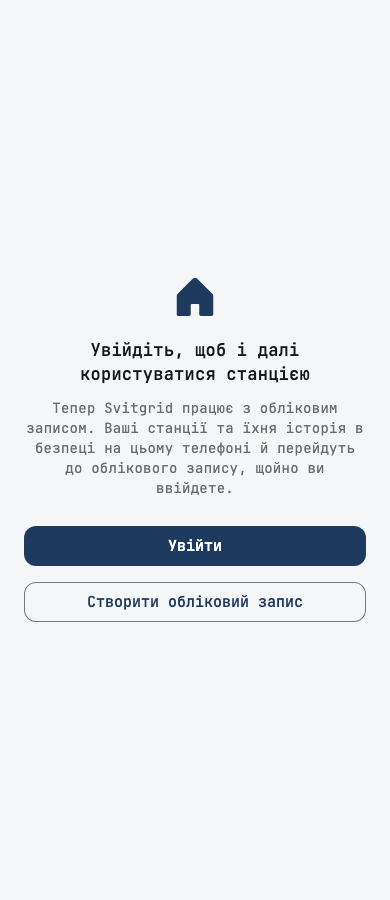
Deine Anlage und ihr Verlauf sind jetzt an dein Konto gebunden und überstehen so ein verlorenes oder ersetztes Handy. Bisher konntest du die App ohne Konto nutzen, und die Anlage lebte nur auf diesem einen Handy. Jetzt gehört jede Anlage zu einem Konto, auch Inselanlagen.
- Auf einem neuen Handy bietet der Anmeldebildschirm Ohne Konto fortfahren nicht mehr an. Den Inselmodus, auch eine Anlage auf dem Handy, wählst du nach der Anmeldung.
- Wenn dieses Handy bereits eine Anlage ohne Konto hält, öffnet sich die App mit Melde dich an, um deine Anlage zu behalten. Deine Anlagen und ihr Verlauf sind auf dem Handy sicher, und nichts wird gelöscht. Bis du dich anmeldest, liest das Handy den Wechselrichter nicht mehr aus.
- Nach der Anmeldung zieht jede Anlage, die dieses Handy erstellt hat, von selbst mit ihrem Verlauf in dein Konto um, und ihr Dashboard öffnet sich. Schlägt der Umzug fehl, wiederholt Erneut versuchen ihn, und beim nächsten Start versucht es die App erneut.
- Eine Anlage, die so als Insel auf dem Handy umzieht, zählt nicht zum Anlagenlimit deines Tarifs.
- Der eigene Telegram-Bot der Anlage sendet nach dem Umzug weiter Benachrichtigungen. Anlagen, denen du mit einem Code beigetreten bist, funktionieren weiter, ohne erneut nach dem Code zu fragen.
Banner auf dem Startbildschirm
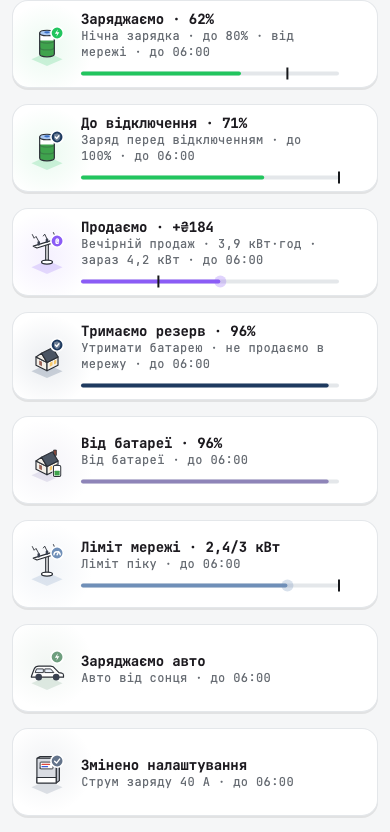
Ein laufendes Ereignis sollte dir sagen, was es für dich tut, nicht nur, dass es eingeschaltet ist. Jede Art von Ereignis hat jetzt ein eigenes Banner, das mit dem beginnt, was es tut, und mit einer Live-Zahl.
- Was es tut, in einem Wort: „Lädt · 62%“, „Vor dem Ausfall · 71%“, „Verkauf · +₴184“, „Reserve · 96%“, „Netzlimit · 2,4/3 kW“. Ein Ereignis, das Geräte ausschaltet, zeigt Verbrauch senken. Die Zeile darunter nennt das Ereignis, sein Ziel, woher die Energie kommt und wann es endet.
- Wie weit es ist: Ein Balken füllt sich bis zum Ziel, das mit einem Strich markiert ist. Ein Punkt am Ende des Balkens bewegt sich, solange Live-Messwerte eintreffen, und bleibt stehen, wenn sie ausbleiben.
- Schutz vor einem Ausfall: Jede Ladung, die kurz vor einem geplanten Ausfall endet, sagt das auch, etwa „schützt beim Ausfall um 08:00 · reicht ≈ 9 h“. Wenn die Ladung ihr Ziel nicht erreicht, bevor der Strom weg ist, warnt dich das Banner frühzeitig.
- Bis zum Ende: Ein kurzes Ereignis behält sein Banner auch in seinen letzten Minuten, mit „endet um 15:15“.
- Warten: Ein Ereignis in seinem Zeitfenster, das seine Bedingung noch nicht laufen lässt, zeigt Wartet auf die Bedingung.
Der Ereignisbildschirm, live
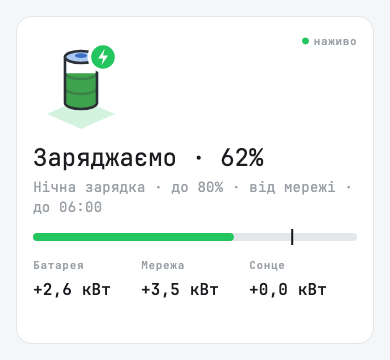
Solange ein Ereignis läuft, zeigt der obere Teil seines Bildschirms dieselben Worte und denselben Balken wie das Banner, nur groß, mit der aktuellen Leistung von Batterie, Netz und Sonne und einer Markierung live.
Wenn es endet
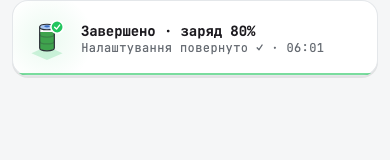
- Das Ergebnis bleibt eine Stunde lang auf dem Startbildschirm. Ein Tipp öffnet die Zusammenfassung: das Ergebnis und Wie geplant ✓, wenn das Ereignis sein Ziel erreicht hat. Die Benachrichtigung über das Ende öffnet dieselbe Zusammenfassung.
- Ein abgeschlossenes Ergebnis, das du wegwischst, landet bereits gelesen in der Glocke, ohne Zähler an der Glocke.
- Ein Tipp auf das Banner einer schnellen Batterieumschaltung, etwa „Batteriebetrieb bis 09:03“, öffnet das Ereignis dieser Umschaltung. Bisher konnte dort stehen, dass das Ergebnis nicht verfügbar ist.
Weitere Banner
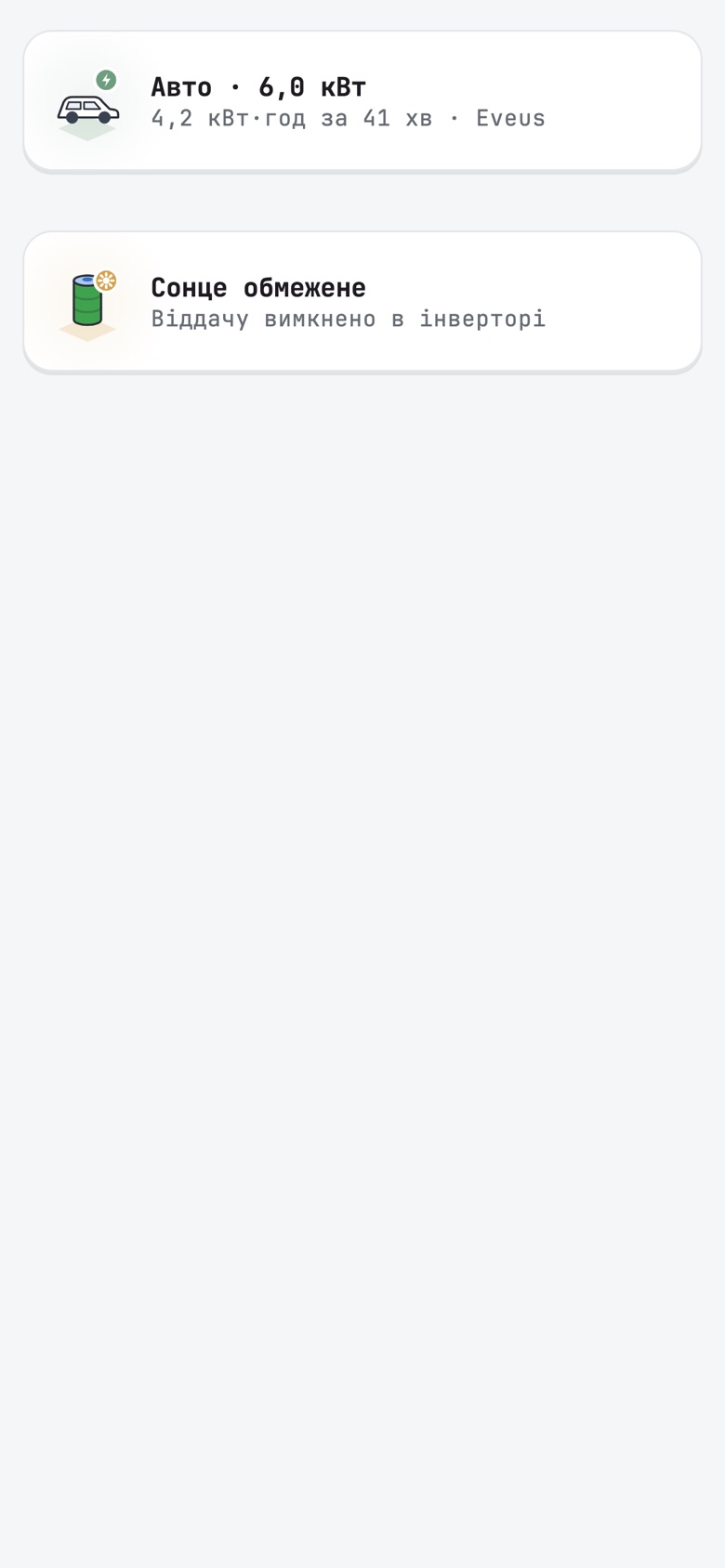
- Das Laden des Autos ist jetzt ein Banner. Während das Auto lädt, zeigt Auto · 6,0 kW die Live-Leistung, und die Zeile darunter zeigt Energie und Dauer der Sitzung, wenn die Wallbox sie meldet, oder „Solarüberschuss“, wenn sie dem Solarüberschuss folgt. Ein Tipp öffnet die Wallbox. Bisher stand der Ladewert in der Kopfzeile, wo er überlaufen konnte und „6.0“ mit Punkt geschrieben wurde.
- Solar gedrosselt sagt dir, wenn eine volle Batterie deine Module bremst. Das Banner liest die eigene Einspeiseeinstellung deines Wechselrichters, sodass einer Anlage mit eingeschalteter Einspeisung nicht mehr gesagt wird, die Einspeisung sei aus. Bei ausgeschalteter Einspeisung zeigt es „Einspeisung im Wechselrichter aus“.
- Eine Anlage, die seit 7 Tagen kein Netz hat, zeigt eine ruhige graue Karte, „Kein Netz seit 5. Oktober“, statt eines roten Ausfalls, der nie endet. Sie öffnet sich direkt mit dieser Karte, ohne vorheriges rotes Aufblitzen.
- Auf einem Tablet beginnt das Energiediagramm unter den Bannern, statt hinter ihnen zu liegen.
- Bei großer Schrift und auf schmalen Handys bricht der Bannertext in eine zweite Zeile um, statt mit „…“ zu enden.
- Die Meldung zum Rückgängigmachen, nachdem du ein Banner ausgeblendet hast, verschwindet wieder von selbst.
Stromausfälle
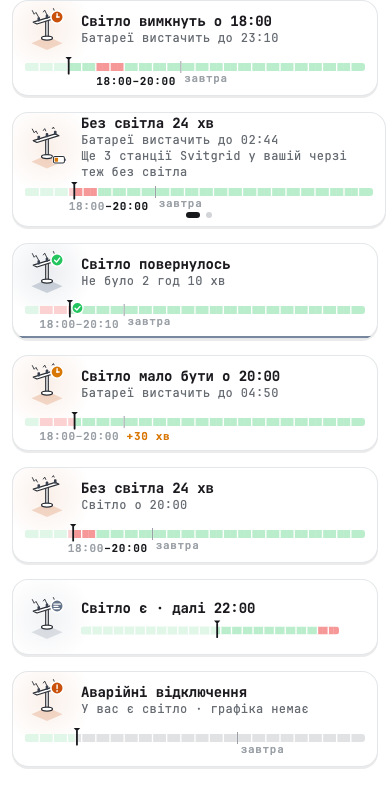
Drei Stunden reichen, um vor dem Ausfall aus dem Netz zu laden, also hilft dir die App jetzt drei Stunden im Voraus.
Der Plan auf dem Startbildschirm
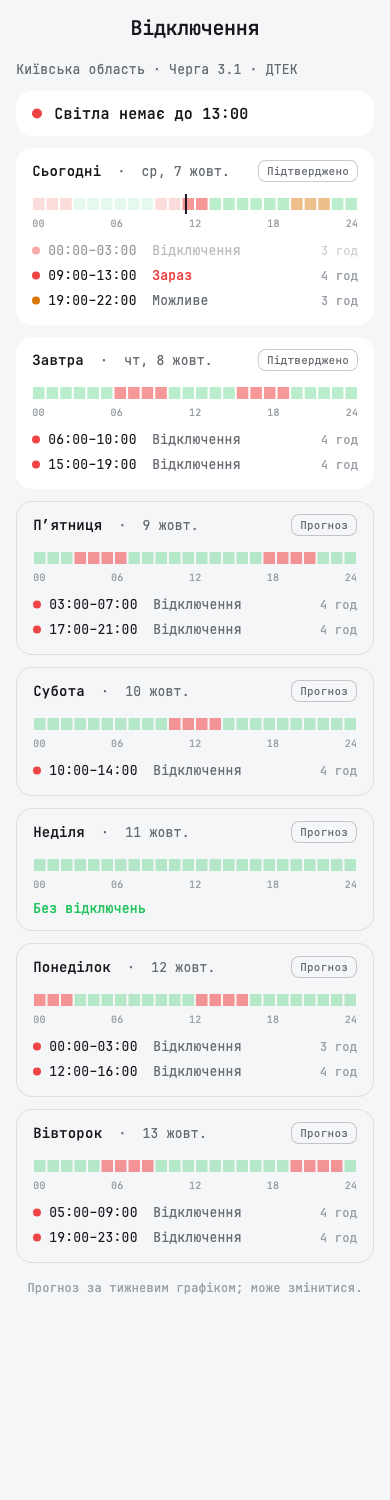
An einem ruhigen Tag ist der Ausfallplan ein normales Banner mit den Stunden des Tages als zweiter Zeile: „Strom da · nächste 22:00“, „Strom da · keine Abschaltungen“ oder „Laut Plan aus, Strom ist da“, wenn das Netz länger als ein Zeitfenster gehalten hat. Wische es weg, dann bleibt es für den Rest des Tages ausgeblendet. Die Karte „vorher“ kommt trotzdem drei Stunden im Voraus zurück.
Bis der Plan für morgen veröffentlicht ist, zeigt der Streifen heute von 00:00 bis 24:00, sodass graue Zellen nicht mehr wie eine Störung aussehen. Sobald er veröffentlicht ist, zeigt der Streifen 24 Stunden im Voraus, mit einer kleinen Beschriftung morgen um Mitternacht.
Während eines Ausfalls sagt die Karte wieder, wie viele andere Svitgrid-Anlagen in deiner Gruppe ebenfalls ohne Strom sind.
Eine Ladung passend zum Ausfall
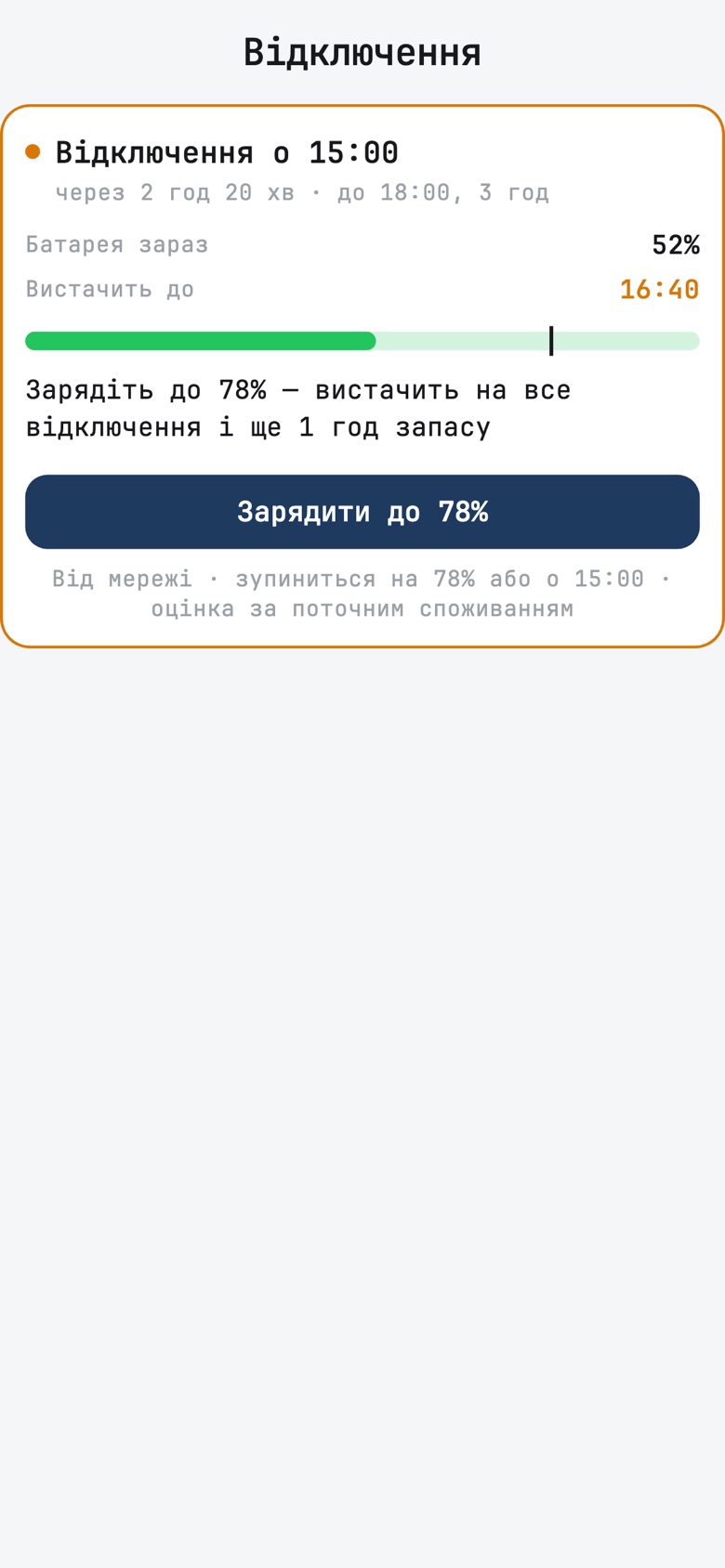
Ein Tipp auf die Plankarte oder die Karte „vorher“ öffnet den Ausfallbildschirm. Innerhalb von drei Stunden vor einem Ausfall sagt er, wann der Ausfall beginnt und wie lange er dauert, was die Batterie hält und wie lange das reicht, und bietet eine einzige Schaltfläche an: Auf N % laden. N ist der Stand, der dein Haus durch den ganzen Ausfall trägt, plus deine Reservestunden. Die Ladung stoppt bei N oder wenn der Ausfall beginnt, je nachdem, was zuerst eintritt. Eine bereits laufende Ladung zeigt ihren Fortschritt und Stoppen.
Die Schätzung geht davon aus, dass dein Haus weiter so viel verbraucht wie jetzt. Wenn du vorhast, etwas Leistungsstarkes einzuschalten, ist die Batterie früher leer.
Das Ausfallprotokoll
- Ein Ausfall über Mitternacht erscheint an jedem Tag, den er berührt. Ein Ausfall von 23:29 bis 20:03 zeigt am ersten Tag „23:29 – 24:00“ mit „dauert bis So. 8. 20:03“ und am nächsten „00:00 – 20:03“ mit „Fortsetzung vom Sa. 7.“. Bei einem Ausfall über einen Monatswechsel zeigt jeder Monat seine eigenen Tage.
- „Ganze Anlage“ auf einer Anlage mit mehreren Wechselrichtern. Netzzuverlässigkeit zeigte bisher nur den ältesten Wechselrichter. Jetzt zeigt sie die ganze Anlage, und mit Chips kannst du einen einzelnen Wechselrichter wählen. Ein Phasenausfall, den nur ein Wechselrichter gesehen hat, nennt diesen Wechselrichter.
- 7 Tage ohne Netz sind kein Ausfall. Nach 7 Tagen sagt der Bericht, dass das Netz nicht angeschlossen ist, und zählt die Zeit nicht mehr als Ausfall. Die Zeile im Protokoll, an der das Zählen aufgehört hat, zeigt „danach kein Netz: zählt nicht als Ausfall“.
- Eine aus einer Sicherung wiederhergestellte Anlage zeigt nicht mehr über 100 % der Zeit ohne Strom.
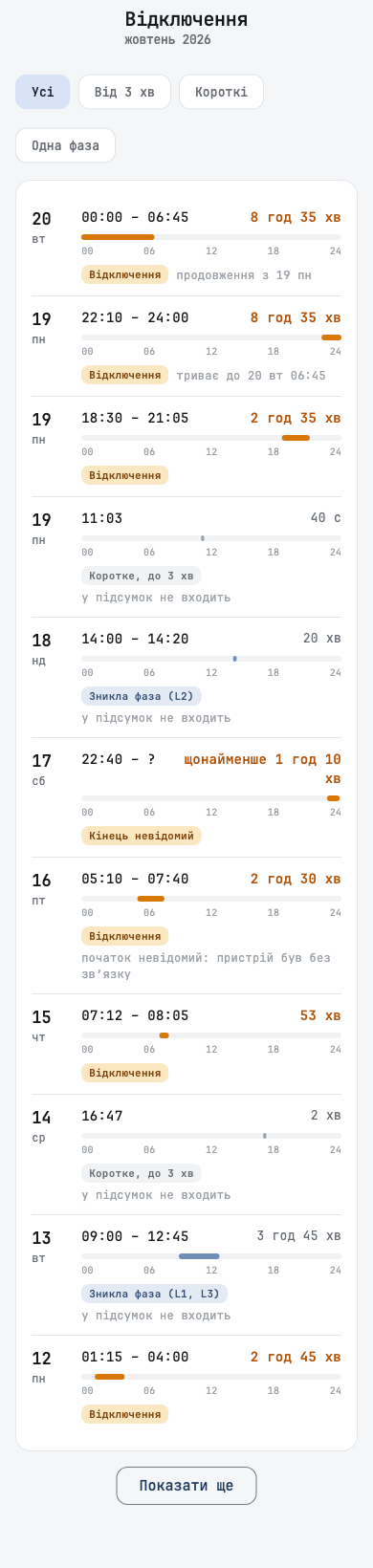
Diagramme im Querformat
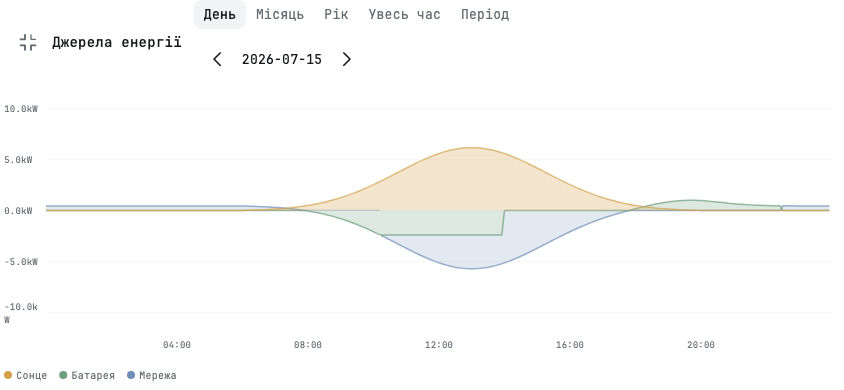
Ein Verlaufsdiagramm liest sich quer leichter. Eine Schaltfläche oben rechts auf Energiequellen, dem Batteriediagramm und den Netzdiagrammen öffnet das Diagramm im Querformat, mit denselben Steuerelementen für Zeitraum und Datum, Zoomen mit zwei Fingern und Werten unter dem Finger. In dieser Ansicht überdeckt die Netzeinspeisung nicht mehr die Batterieladung. Schließe sie oder gehe zurück, um zurückzukehren.
Deye
Die App zeigt den Zeitplan deines Deye jetzt so, wie sein eigenes Display.
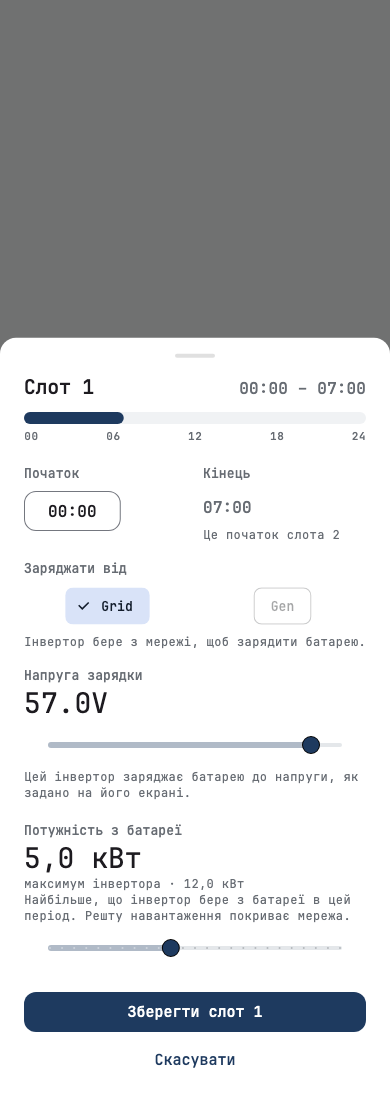
- Batterieziele in Volt oder Prozent. Ein Deye arbeitet je nach Batteriemodus in Prozent oder in Volt. Work Mode2 und die Batterieschwellen folgen jetzt diesem Modus: „Batt 57.0V“ im Spannungsmodus, „Batt 70%“ im Prozentmodus. Im Spannungsmodus stellt der Slot-Editor die Ladespannung ein, statt eines Prozentwerts, den der Wechselrichter ignorieren würde.
- Gen SOC. Ein Slot speichert das Batterieziel für das Netz und für den Generator. Die App zeigt jetzt beide, als „Batt 70% · Gen 54%“, und eine Änderung am Slot löscht den Generatorwert nicht mehr. Gen kannst du auf einphasigen Modellen ändern, bei denen die App den ganzen Zeitplan auf einmal schreiben kann.
- Work Mode2 in zwei Zeilen pro Slot, mit den Häkchen für Netz, Generator und Verkauf, und Work Mode4 zeigt die Wochentage. Das Verkaufshäkchen ist ausgeblendet, weil die App es noch nicht zuverlässig lesen kann.
- Die Einstellungen eines Slave gehören zu seinem Master. Arbeitsmodus, Zeitplan und Ladestrom aus dem Netz eines Slave-Wechselrichters sind deaktiviert, mit dem Hinweis, dass du sie am Master änderst.
- Unterwegs deaktiviert eine Anlage, deren Daten zu Hause bleiben, die Steuerelemente, die sie nicht erreichen kann.
- Die Leistungsgrenze im Slot-Editor folgt der Nennleistung deines eigenen Wechselrichters, nicht dem Maximum der Modellfamilie, und die Wartemarkierung erscheint an dem Slot, den du geändert hast.
- Die Nennleistung lässt sich eintippen, in kW, statt viele Male − und + zu drücken. Eine vom Wechselrichter gelesene Nennleistung, die weit über dem Maximum des Modells liegt, wird ignoriert.
- Die Wahl eines Modus ohne Einspeisung sendet jetzt auch deine Antwort darauf, ob Solarstrom verkauft werden soll.
- „Jetzt Batterie nutzen“ schaltet jetzt auch den Schalter für das Laden aus dem Netz im Wechselrichter für sein Zeitfenster aus und danach wieder ein, auf Boards mit S3 2.161.0 oder neuer und auf Handys. Bisher bezogen manche Deye-Geräte bei voller Batterie weiter Strom aus dem Netz.
- Der Stand, bei dem die Batterie stoppt, ist in Countdowns der Stand, bei dem ein netzgekoppelter Deye wirklich stoppt (Low Batt), nicht der für den Betrieb ohne Netz.
- Gen Port Use zeigt den Modus, den der Wechselrichter gespeichert hat, und ein unbekannter Modus zeigt seine Nummer statt „Generator Power“.
- Manche Hochvolt-Modelle von Deye, etwa der SG01HP3 mit 30–80 kW, zeigen Max Sell Power in Watt, nicht zehnmal zu niedrig.
Anenji-Einstellungen in der Reihenfolge des Wechselrichters
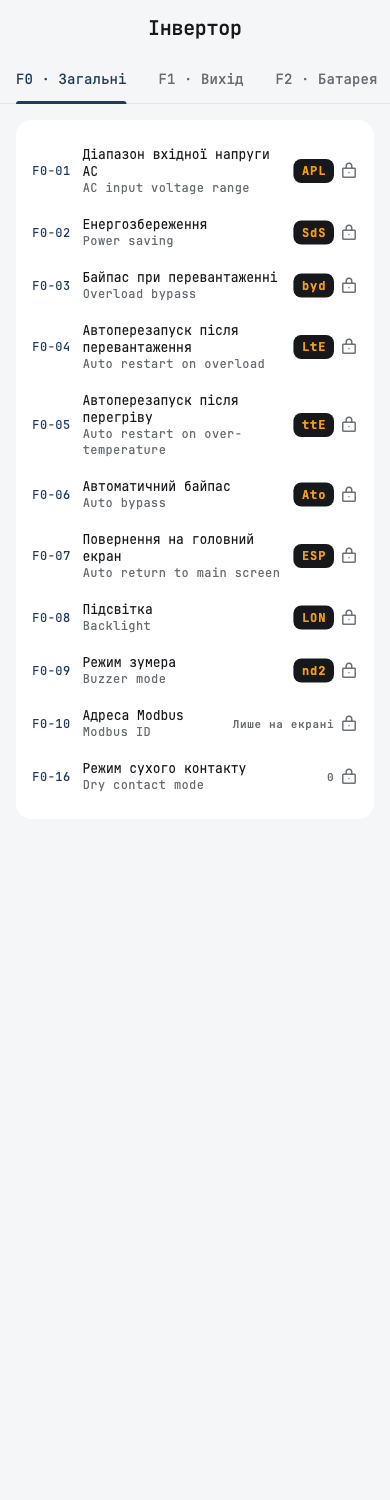
Der Einstellungsbildschirm liest sich jetzt wie das Menü auf deinem Wechselrichter. Die App liest aus, welches Protokoll dein Anenji spricht, und ordnet die Einstellungen so an wie sein Display.
- Protokolle 1 und 11: die nummerierte Programmliste von 01 bis 50, mit dem Namen jedes Programms, der Bezeichnung aus dem Handbuch und dem Wert oder dem Displaycode, etwa Sbu oder SNU. Ein Stift markiert die Einstellungen, die du ändern kannst, ein Schloss die, die du nur lesen kannst. Ein Programm, das die App nicht lesen kann, zeigt „Nur am Display“.
- Protokolle 2 und 3 bis 6: die Gruppen F0 bis F4, jede auf einer eigenen Seite.
- Wechselrichter · nicht im Display-Menü listet Einstellungen auf, die der Wechselrichter speichert, die sein Menü aber nicht zeigt.
- Bei anderen Protokollen als 11 sind die Einstellungen vorerst nur lesbar.
Manche Werte erreichen den Bildschirm auf einem Board erst mit der nächsten Board-Firmware.
Inseln
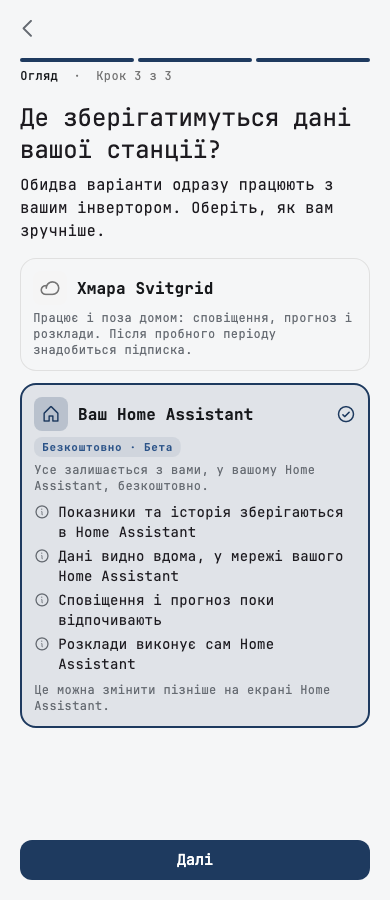
Eine Insel kann jetzt mehr ohne die Cloud, und das Verlassen ist sicherer.
Boards auf einer Edge-Insel
Mit einer Svitgrid-Integration in Home Assistant, die das unterstützt, funktioniert der Bildschirm des Boards auf einer Edge-Insel jetzt so wie in der Cloud. Mit einer älteren Integration bleiben diese Schaltflächen wie bisher ausgeschaltet.
- Neu starten, pausieren und fortsetzen, umbenennen, auf Werkseinstellungen zurücksetzen oder entfernen lässt sich ein Board. Solange Home Assistant den Befehl weitergibt, zeigt eine Karte das an. Antwortet das Board nicht, bietet die App an, es zu vergessen.
- Der Zustand des Boards kommt aus Home Assistant: ob es pausiert ist, seine serielle Schnittstelle und sein RS-485-Zustand. Eine neue Zeile Signaturschlüssel zeigt, wie vielen Handys das Board vertraut.
- Ein Registerauszug und eine neue Wechselrichteradresse erreichen das Board über Home Assistant.
- „Kritische Geräte“ lässt sich auf einer Edge-Insel mit Zigbee-Steckdosen speichern und ausführen. An anderen Stellen auf einer Insel sagt der Bildschirm, was er braucht.
- „Verbrauch senken“ und „Aus der Sonne verbrauchen“ laufen auf einer Edge-Insel.
Auf einer Insel funktioniert Vergleichen in den Berichten mit dem Verlauf aus Home Assistant, der Ausfallplan wird für deine Region geladen, und Bildschirme, die die Cloud brauchen, sagen das in einem Satz, statt nichts zu zeigen: die Svitgrid-Wertkarte, das Hinzufügen oder Ersetzen eines Boards und Verbundene Assistenten, wo steht, dass ein Assistent die Daten einer Insel nicht sehen kann.
Zurück in die Cloud
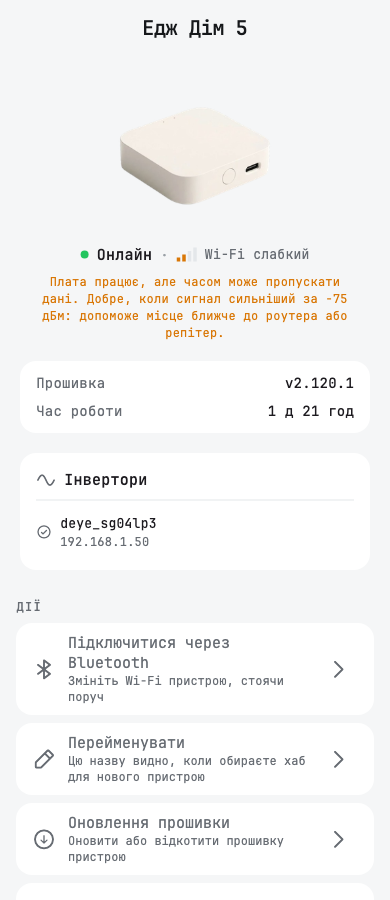
- In die Cloud zurückholen fragt zuerst nach und listet auf, was sich ändert. Ohne Tarif warnt es, dass das Cloud-Dashboard gesperrt wird, und bietet Tarife ansehen an.
- Es lehnt ab, statt so zu tun als ob. Ist Home Assistant nicht erreichbar, sagt die App das und lässt die Anlage, wo sie ist. Jede Ablehnung sagt, was schiefgegangen ist und was zu tun ist: dich mit deinem WLAN zu Hause verbinden, die Integration aktualisieren, dieses Handy neu verbinden oder Home Assistant bei Svitgrid anmelden.
- Home Assistant ist weg? Ist Home Assistant endgültig weg, kann der Besitzer die Anlage ohne ihn in die Cloud zurückholen und dann einen neuen Datensammler wählen: dieses Handy oder einen Svitgrid-Hub.
- Deine Zeitpläne und Regeln kommen zurück, auch von einer Home-Assistant-Insel, und die alten Cloud-Ereignisse aus der Zeit vor der Insel werden ausgeschaltet, damit sie nicht neben den neuen laufen.
- Batteriemodule und Zigbee-Geräte, die du auf der Insel hinzugefügt hast, folgen dem Board zurück in die Cloud, und Handys, die während der Insel genehmigt wurden, können es wieder steuern.
- Das letzte über Bluetooth zurückgeschickte Board beendet die Insel.
- Telegram: Nach jeder Rückkehr in die Cloud bietet die App an, den Svitgrid-Bot zu verbinden, weil der eigene Bot der Anlage keine Benachrichtigungen mehr sendet.
- Ein Umzug zu Home Assistant nennt jetzt jede Wallbox, die dort nicht mehr funktioniert.
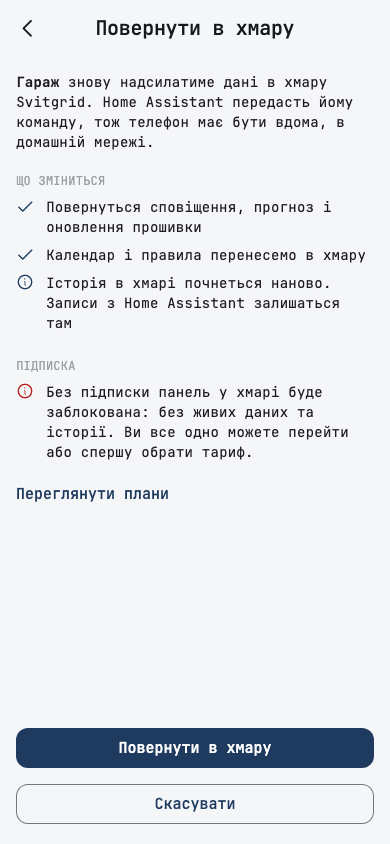
Über Bluetooth verbinden ist eine neue Zeile auf dem Bildschirm des Boards. Damit kannst du direkt neben dem Board sein WLAN ändern und es auf einer Insel in die Cloud zurückholen, selbst wenn Home Assistant nicht läuft. Mit der nächsten Board-Firmware schaltet ein Board Bluetooth nach fünf kurzen Drücken seiner Taste ein. Bis dahin bittet dich die App, zuerst das Board zu aktualisieren.
Deine Daten auf einer Insel
- Ein Konto mit einer Inselanlage sendet keine Nutzungsanalysen, und seine Absturzberichte enthalten keine E-Mail-Adresse.
- Befehle an Home Assistant in deinem Heimnetz lassen sich nicht mehr später wiederholen, wenn jemand einen abgefangen hat.
- Send logs to support auf dem Bildschirm der Anlage auf dem Handy, dem Bildschirm des Boards und dem Home-Assistant-Bildschirm sendet Protokolle, wenn der Support die Diagnose für deine Anlage öffnet.
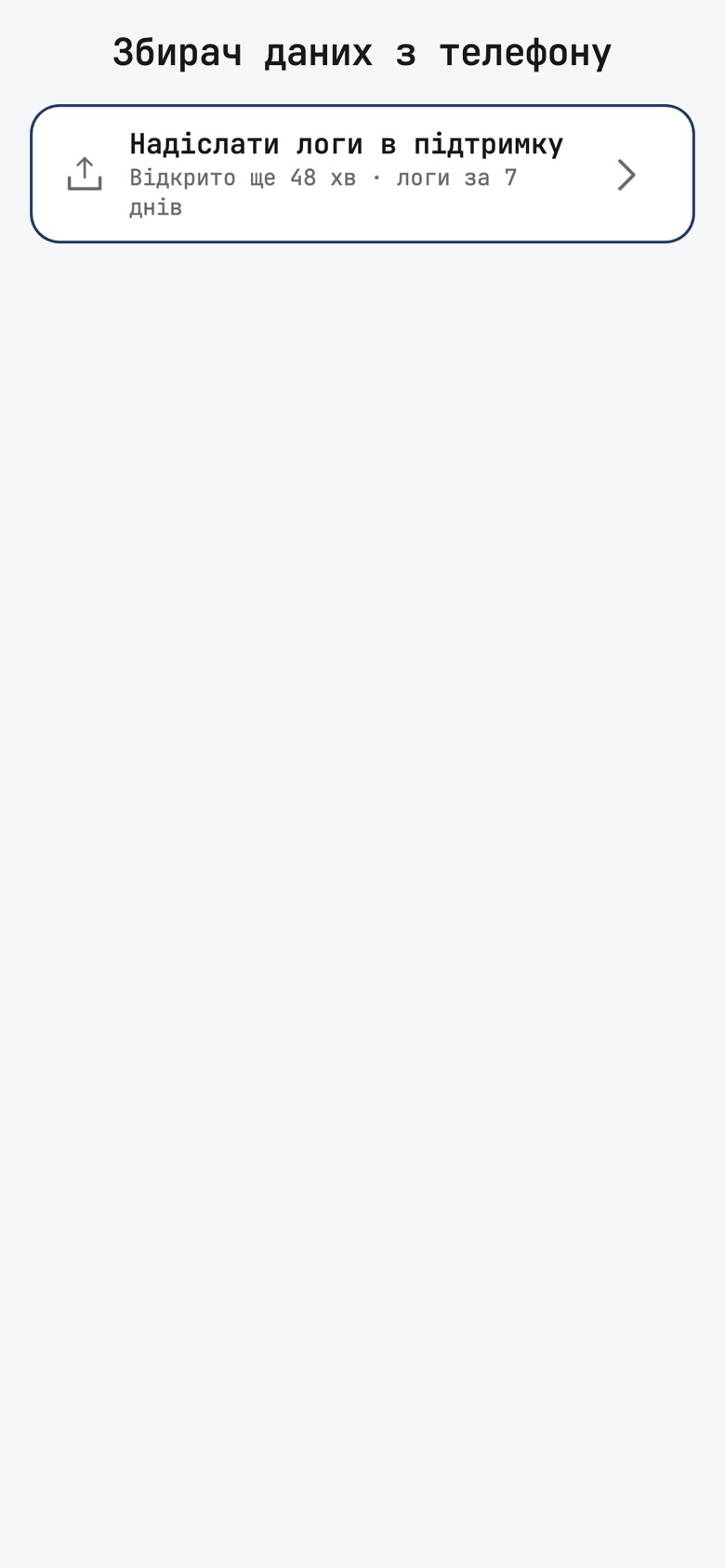
Anlagen auf dem Handy
- Ein zweites Handy zu Hause kann Einstellungen ändern, über das Handy der Anlage. Wenn du die Anlage teilst, wähle Nur ansehen oder Darf steuern. Früher gekoppelte Handys können nur ansehen, bis du auf dem Handy der Anlage auf Steuern erlauben tippst.
- Ein Handy lässt sich ohne die Cloud entfernen, sodass ein verlorenes Handy die Kontrolle über die Anlage verliert.
- Änderungen an Deye-Einstellungen funktionieren wieder auf einer Anlage auf dem Handy.
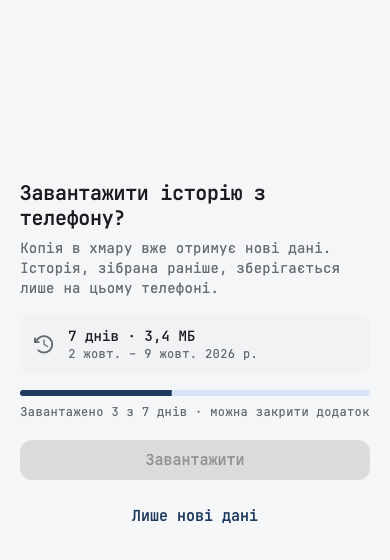
- Dein Verlauf kommt mit. Wenn du eine Anlage auf dem Handy verlässt, bietet die App Meinen Verlauf in die Cloud mitnehmen an, und Verlauf, der älter als 7 Tage ist, wird jetzt als Stunden- und Tagessummen hochgeladen. Ein Handy, dessen Anlage von einem anderen Handy umgezogen ist, bietet das Hochladen weiterhin an.
- Telegram: Eine Anlage auf dem Handy sendet Benachrichtigungen bei niedriger, kritischer und voller Batterie sowie tägliche und wöchentliche Zusammenfassungen. Ihre Meldung über die Rückkehr des Netzes wartet, bis das Netz stabil ist, so wie in der Cloud.
- Der Netz-Tab und die Batterien lesen, was das Handy speichert: den Ausfallbericht, das Ausfallprotokoll und die Batteriemodule, auch auf einem zweiten Handy zu Hause.
- Ist das Handy der Anlage nicht mehr da und hat die Anlage eine Cloud-Kopie, bietet ein Banner auf einem anderen Handy an, die Anlage zu übernehmen.
- Eine Anlage auf dem Handy ohne Cloud-Kopie hält ihre Wechselrichtereinstellungen aus der Cloud heraus, sendet der Cloud nur einen kleinen stündlichen Status, damit sie auf der Karte erscheint, und bietet keine Schaltflächen für schnelle Umschaltungen mehr an, die dort nicht funktionieren können.
- Die Benachrichtigungseinstellungen des Kontos zeigen für jede Inselanlage ihre Telegram-Zeile statt Push-Schaltern, die für sie nichts bewirken.
Regeln und Kalender
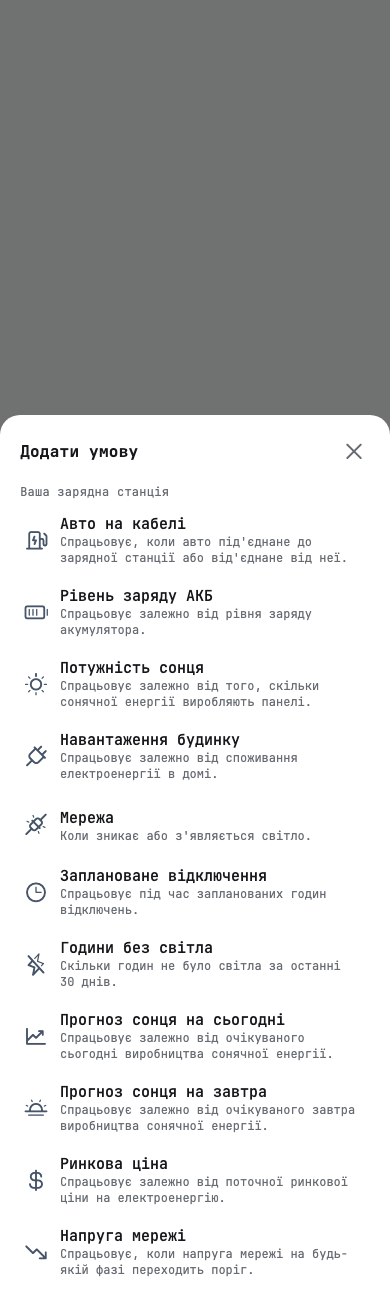
- Eine Bedingung für eine Eveus-Wallbox kann Laden abgeschlossen, Lädt, Angeschlossen, lädt nicht oder nicht angeschlossen wählen, und du kannst mehrere auswählen.
- Eine smarte Steckdose kehrt in ihren vorherigen Zustand zurück. Wenn eine Regel eine Steckdose loslässt, versetzt sie sie in den Zustand zurück, den sie vor der Regel hatte. Ein Boiler, der aus war, bleibt aus.
- Eine Bedingung für einen geplanten Ausfall kann bis zu 6 Stunden vor dem Ausfall greifen, damit eine große Batterie Zeit zum Laden hat.
- Ein abgelehntes Speichern nennt, was im Weg ist, etwa die Regel oder die Schaltfläche „Jetzt Batterie nutzen“, die dieselben Einstellungen hält.
- Die Laufkarte sagt, warum ein Ereignis früher gestoppt hat, zum Beispiel weil die Batterie das im Wechselrichter eingestellte Minimum erreicht hat oder das Netz ausgefallen ist.
- Jeder Grund, aus dem ein Ereignis übersprungen wurde, liest sich als Satz, nie als Code.
- Der Tagesplaner erklärt drei weitere Gründe für einen leeren Plan, und ein Plan, der ohne Prognose angefragt wurde, sagt, dass du es später versuchen sollst.
- Eine Regel ohne Bedingung sagt in ihrer Startbenachrichtigung, was sie getan hat und bis wann.
- Tagesdiagramme und der Benachrichtigungsverlauf folgen der Uhr der Anlage, auch wenn das Handy in einer anderen Zeitzone ist.
- Ein Tipp auf den Wochenstreifen bringt die Stunden auf diesen Tag zurück, nachdem du in eine andere Woche gescrollt hast.
- Der Kalender erkennt einen neuen Signaturschlüssel ohne Neustart.
Einrichtung und Wechselrichter
- Edecoa EM-302A, ein 24-V-Modell, wird unterstützt.
- Ein von der Suche gefundener SmartESS-Collector wird mit der richtigen Verbindung gespeichert, egal welches Modell du wählst, sodass die Anlage Daten liest.
- Die Suche nach „anenji“ listet nur die Anenji-Modelle auf. Der SRNE 12KW wird nicht mehr als Anenji angezeigt.
- Eine Logger-Seriennummer mit Buchstaben wird angenommen, und die App erklärt, warum ein ED-1 einen Deye über einen solchen Logger möglicherweise nicht auslesen kann.
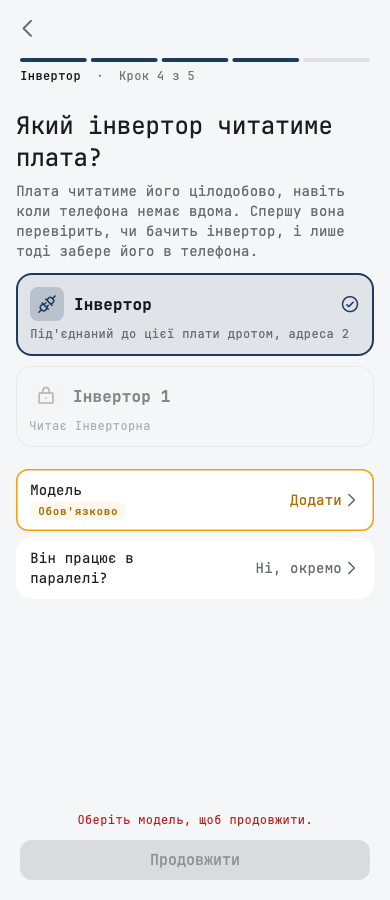
- Board hinzufügen kennzeichnet jeden dreiphasigen Deye-Wechselrichter in einem Parallelpaar als Master oder Slave, ausgelesen aus dem Wechselrichter selbst.
- Die Prüfung benennt ein Parallelpaar mit „Wechselrichter 1 · Master“ und „Wechselrichter 2 · Slave“, mit dem Master und seinen Batterien zuerst.
- Der Schritt zur Ausrichtung der Module sagt, dass sich Spitzenleistung und MPPT-Eingang später festlegen lassen.
- Ein Huawei SUN2000 meldet seine Wechselrichtertemperatur, sodass Temperaturbedingungen für ihn funktionieren.
Batterien
- Die Kapazitätswarnung stimmt öfter. Der Zustand eines JK-Moduls wird nicht mehr doppelt gezählt, und die Warnung wartet, bis jedes Modul ausgelesen wurde.
- „Kapazität prüfen“ öffnet den Batteriebildschirm des Wechselrichters, wo die Kapazität steht.
- Der Bildschirm eines Moduls erklärt die Kapazitätslücke: Der eigene Wert des BMS kann niedriger sein als das Typenschild, und den Wert vom Typenschild zu behalten ist in Ordnung.
- Ein Modul über 2000 Ah wird mit Nennung der Grenze abgelehnt, und die App rät, eine Batteriebank Modul für Modul mit Modul hinzufügen einzugeben.
- Ein einzelner falscher Ladewert löst keine Benachrichtigung über niedrige oder kritische Batterie mehr aus, und ein kritischer Alarm endet, sobald die Batterie wieder über 12 % liegt.
Sicherheit
Dein Handy bestätigt mehr von dem, was mit deiner Anlage passiert.
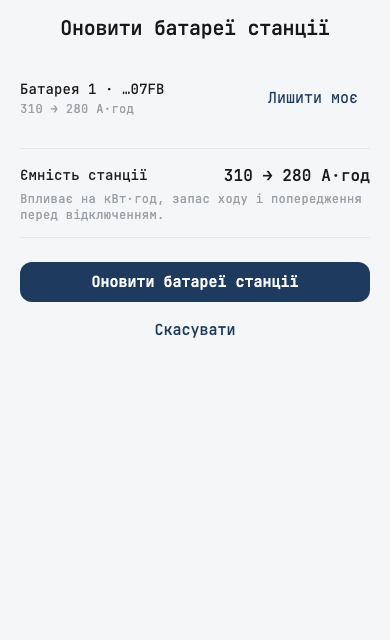
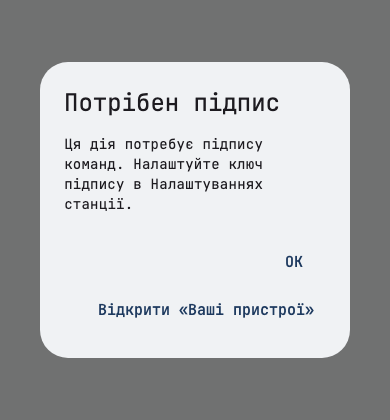
- Das Entfernen eines Handys oder eines Mitglieds von deiner Anlage wird jetzt von deinem Handy bestätigt, so wie Änderungen an Einstellungen.
- Mit der nächsten Hub-Firmware läuft ein Zurücksetzen des Zigbee-Netzwerks nur, wenn dein Handy es bestätigt. Diese App-Version tut das bereits.
- Ein Board bekommt nie eine Firmware-Version, die nicht signiert ist, und der Firmware-Bildschirm sagt das, wenn du eine solche wählst.
- Das Ausschalten der Zwei-Faktor-Anmeldung (2FA) fragt bei Bedarf nach dem Code aus deiner Authenticator-App, statt mit einem allgemeinen Fehler abzubrechen.
Dashboard und Berichte
- Die eigene Seite jedes Wechselrichters zeigt seinen eigenen täglichen Solarertrag und Verbrauch statt 0.
- Ein Netzwechselrichter am Generatoranschluss eines Deye wird in der Tagesproduktion einmal gezählt, auf dem Startbildschirm und in den Berichten.
- Auf einer Anlage mit mehreren Wechselrichtern behält ein Tag mit Batterieverkauf den Solarstrom in „Aus Solar eingespeist“.
- Smart Load zählt beide Wechselrichter eines Parallelpaars.
- Ein Gerät, das hinter seinem Partner zurückliegt, wird abgeblendet und zeigt, wie alt sein Messwert ist.
- Die Ausfallbenachrichtigung und das Ausfall-Banner lesen die Batterie am Master, wenn der Slave keine hat.
- Das Diagramm zeichnet die Stromzange dort, wo sie wirklich sitzt, am Netzanschluss, und flackert nicht mehr und erfindet keine Netzlinie während einer Autoladung oder einer plötzlichen Last.
- Die Modulkarte deutet keine Verschattung mehr an, wenn deine Strings in verschiedene Richtungen zeigen oder der Wechselrichter die Leistung zurückhält.
- Das Lastdiagramm markiert eine abgeschnittene Spitze mit ihrem echten Wert, und keine Achsenbeschriftung wird abgeschnitten.
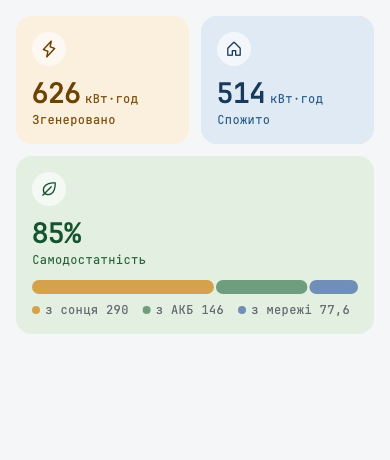
- Die Netzkarte bewertet den heutigen Bezug zum heutigen Tarif und listet kWh und Preis jeder Tarifzone auf. Haushalte mit Einspeisevergütung (grünem Tarif) sehen den Nettobeitrag des Tages zum Monat.
- Der heutige Netzbezug wird an Tagen mit hohem Bezug nicht mehr als 0 angezeigt.
- In den Berichten zählt eine Woche oder ein Zeitraum über ein Monatsende jeden Tag, und „Jahr bis dato“ zeigt das ganze bisherige Jahr. Lange Bezeichnungen im Zeitraummenü werden vollständig angezeigt.
Kleinere Korrekturen
- Ein Besitzer mit zwei oder mehr Anlagen landet auf der zuletzt geöffneten Anlage.
- Ein Start der App ohne Internet führt nicht mehr zum Absturz.
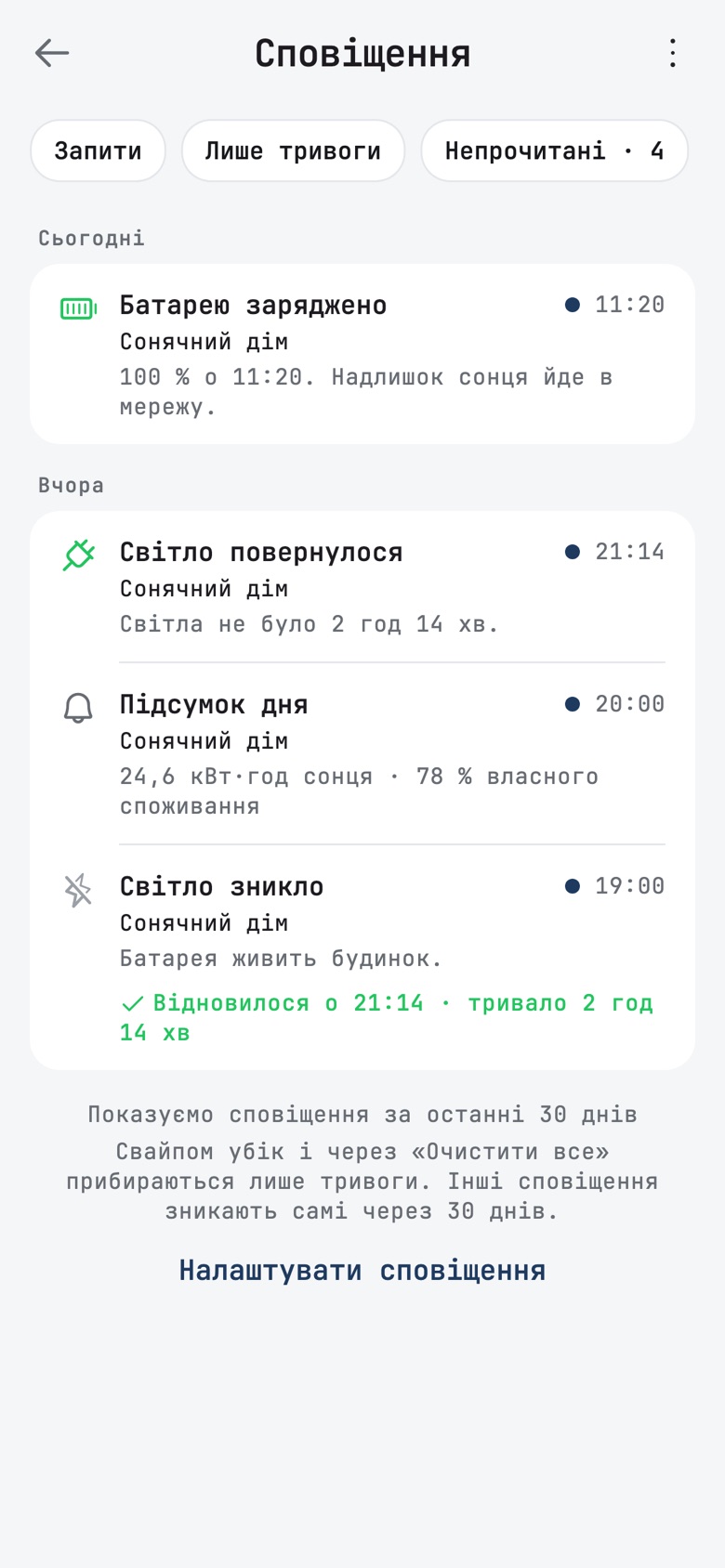
- Der Benachrichtigungsbildschirm sagt, dass nur Alarme per Wischen oder mit „Alle löschen“ entfernt werden und andere Benachrichtigungen nach 30 Tagen von selbst verschwinden. „Alle löschen“ ist ausgegraut, wenn es nichts zu löschen gibt.
- Ein älterer Ausfall, dessen Ende nie gemeldet wurde, wird neben einem neueren nicht mehr als laufend angezeigt.
- Die Überschrift des Solarverlaufs zeigt nicht mehr 0,0, wenn die Strings Strom erzeugt haben.
- „Update angewendet“ blitzt nach einem alten Update nicht mehr bei jedem Start auf.
- Die letzte Schaltfläche des Alarmbildschirms bleibt über der Android-Navigationsleiste.
- Die Karte der Anlage auf dem Handy zeigt keinen Fehler mehr, nachdem das Handy sein WLAN verloren hat.