Versione 1.0.255
18 novembre 2026 · Android
In questa pagina
Questa versione è disponibile su Google Play. Comprende tutto ciò che è cambiato dopo la 1.0.254. Gli screenshot provengono dall'app in ucraino.
Alcuni termini
- Banner: una breve card in alto nella schermata principale che ti dice che cosa sta succedendo alla tua stazione in questo momento.
- Evento del calendario: una modifica che hai programmato per il tuo inverter, come una carica notturna dalla rete.
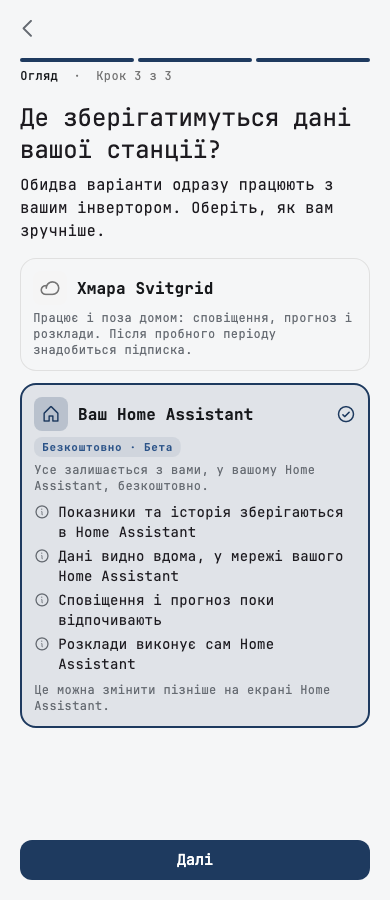
- Isola: una stazione i cui dati restano a casa, nel tuo Home Assistant o sul tuo telefono, invece che nel cloud di Svitgrid.
- Home Assistant: un programma per gestire una casa intelligente, che funziona su un tuo dispositivo in casa.
- Scheda ED-1: il nostro piccolo dispositivo che raccoglie i dati del tuo inverter.
- Stazione sul telefono: una stazione i cui dati vengono raccolti dal telefono stesso.
- Copia nel cloud: una copia dei dati di un'isola che l'isola invia anche al cloud di Svitgrid.
- TOU: il programma dell'inverter per ora del giorno (Time of Use), che dice quando caricare la batteria e quando usarla.
- SOC: la carica della batteria, in percentuale.
- Master e Slave: i due ruoli in una coppia di inverter che lavorano insieme. Il master guida, lo slave segue.
Accesso per ogni stazione
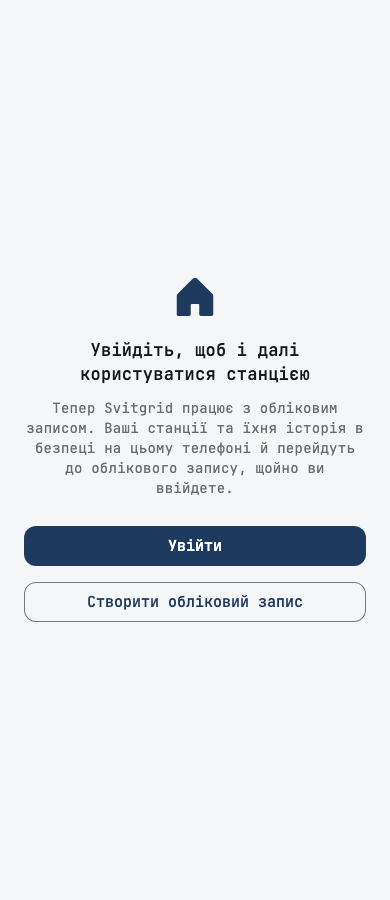
La tua stazione e la sua cronologia ora sono legate al tuo account, quindi sopravvivono a un telefono perso o sostituito. Finora potevi usare l'app senza un account, e la stazione viveva solo su quel telefono. Ora ogni stazione appartiene a un account, comprese le stazioni in isola.
- Su un telefono nuovo, la schermata di accesso non propone più Continua senza account. La modalità isola, compresa una stazione sul telefono, la scegli dopo aver effettuato l'accesso.
- Se questo telefono conserva già una stazione senza account, l'app si apre su Accedi per tenere la tua stazione. Le tue stazioni e la loro cronologia sono al sicuro sul telefono, e non viene eliminato nulla. Finché non accedi, il telefono smette di leggere l'inverter.
- Dopo l'accesso, ogni stazione creata da questo telefono passa da sola al tuo account, con la sua cronologia, e si apre la sua dashboard. Se il trasferimento non riesce, Riprova lo ripete, e all'avvio successivo l'app ci riprova.
- Una stazione trasferita in questo modo come isola sul telefono non conta nel limite di stazioni del tuo abbonamento.
- Il bot Telegram della stazione continua a inviare avvisi dopo il trasferimento. Le stazioni a cui ti sei unito con un codice continuano a funzionare, senza chiederti di nuovo il codice.
Banner nella schermata principale
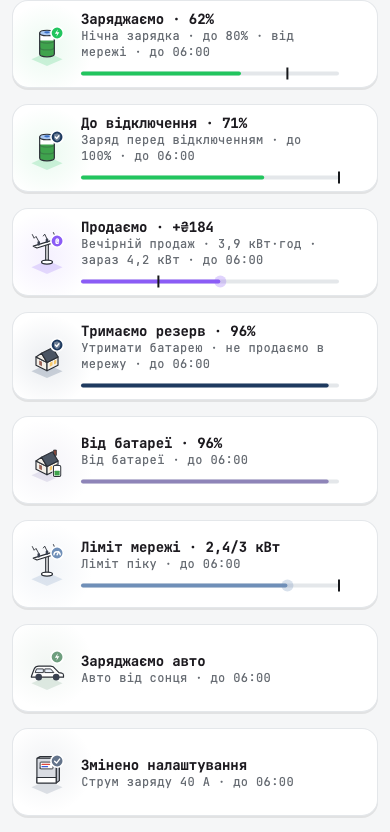
Un evento in corso dovrebbe dirti che cosa sta facendo per te, non solo che è attivo. Ogni tipo di evento ora ha il suo banner, che comincia con ciò che fa e con un numero in tempo reale.
- Che cosa fa, in una parola: «In carica · 62%», «Prima del blackout · 71%», «Vendita · +₴184», «Riserva · 96%», «Limite · 2,4/3 kW». Un evento che spegne dei dispositivi dice Riduzione dei consumi. La riga sotto indica l'evento, il suo obiettivo, da dove arriva l'energia e quando finisce.
- A che punto è arrivato: una barra si riempie verso l'obiettivo, con un segno sull'obiettivo. Un puntino alla fine della barra si muove mentre arrivano le letture in tempo reale, e resta fermo quando si interrompono.
- Protezione prima di un'interruzione: ogni carica che finisce poco prima di un'interruzione programmata lo dice, ad esempio «protegge dal blackout delle 08:00 · dura ≈ 9 h». Se la carica non raggiungerà l'obiettivo prima che vada via la corrente, il banner ti avvisa per tempo.
- Fino alla fine: un evento breve mantiene il suo banner fino agli ultimi minuti, con «termina alle 15:15».
- In attesa: un evento nella sua finestra la cui condizione non gli ha ancora permesso di agire dice In attesa della condizione.
La schermata dell'evento, in tempo reale
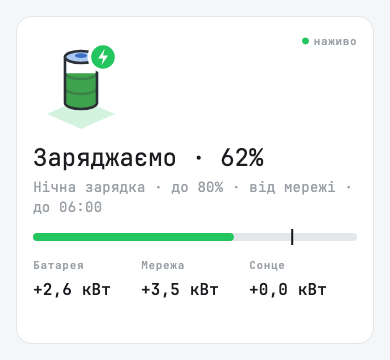
Mentre un evento è in corso, la parte alta della sua schermata mostra le stesse parole e la stessa barra del banner nella schermata principale, in grande, con la potenza attuale di batteria, rete e sole e un segno dal vivo.
Quando finisce
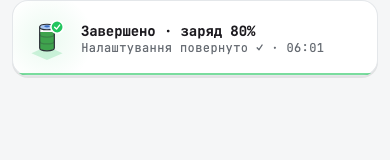
- Il risultato resta nella schermata principale per un'ora. Un tocco apre il risultato: l'esito, e Come previsto ✓ quando ha raggiunto il suo obiettivo. La notifica di fine apre lo stesso risultato.
- Un risultato concluso che scorri via finisce nella campanella già letto, senza conteggio sulla campanella.
- Un tocco sul banner di una modifica rapida della batteria, come «Su batteria fino alle 09:03», apre l'evento di quella modifica. Prima poteva dire che il risultato non era disponibile.
Altri banner
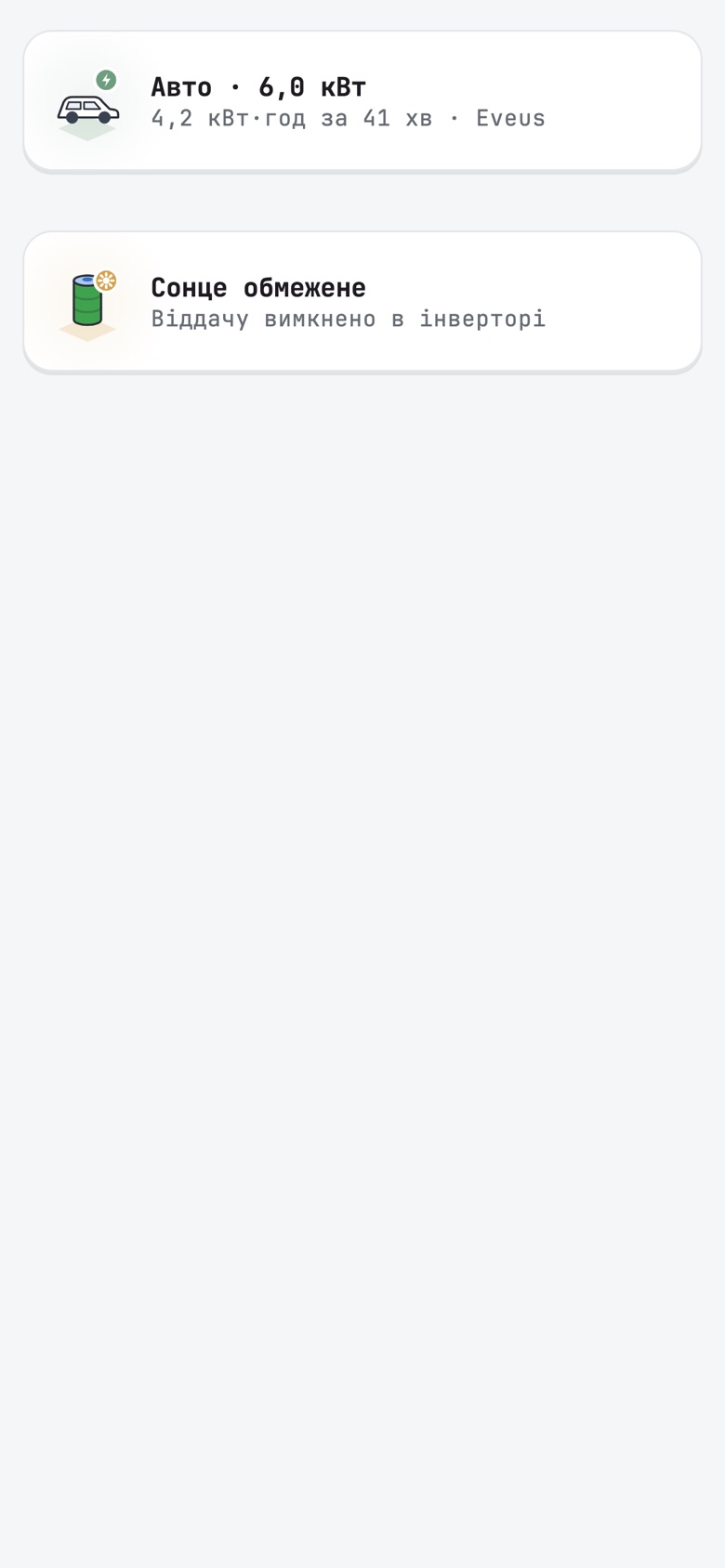
- La ricarica dell'auto ora è un banner. Mentre l'auto si ricarica, Auto · 6,0 kW mostra la potenza in tempo reale, e la riga sotto mostra l'energia e la durata della sessione, quando il caricatore le comunica, oppure «Surplus solare» quando segue il surplus solare. Un tocco apre il caricatore. Prima il valore della ricarica stava nell'intestazione, dove poteva uscire dai bordi e veniva scritto «6.0» con il punto.
- Solare limitato ti dice quando una batteria piena frena i tuoi pannelli. Legge l'impostazione di immissione del tuo inverter, quindi a una stazione con l'immissione attiva non viene più detto che l'immissione è disattivata. Con l'immissione disattivata dice «Immissione disattivata nell'inverter».
- Una stazione che è senza rete da 7 giorni mostra una card grigia e tranquilla, «Nessuna rete dal 5 ottobre», invece di un'interruzione rossa che non finisce mai. Si apre direttamente su quella card, senza un lampo rosso prima.
- Su un tablet, il diagramma dell'energia inizia sotto i banner invece di finirci sotto.
- Il testo dei banner va a capo su una seconda riga invece di finire con «…», con il testo grande e sui telefoni stretti.
- Il messaggio per annullare dopo che hai nascosto un banner torna a sparire da solo.
Interruzioni
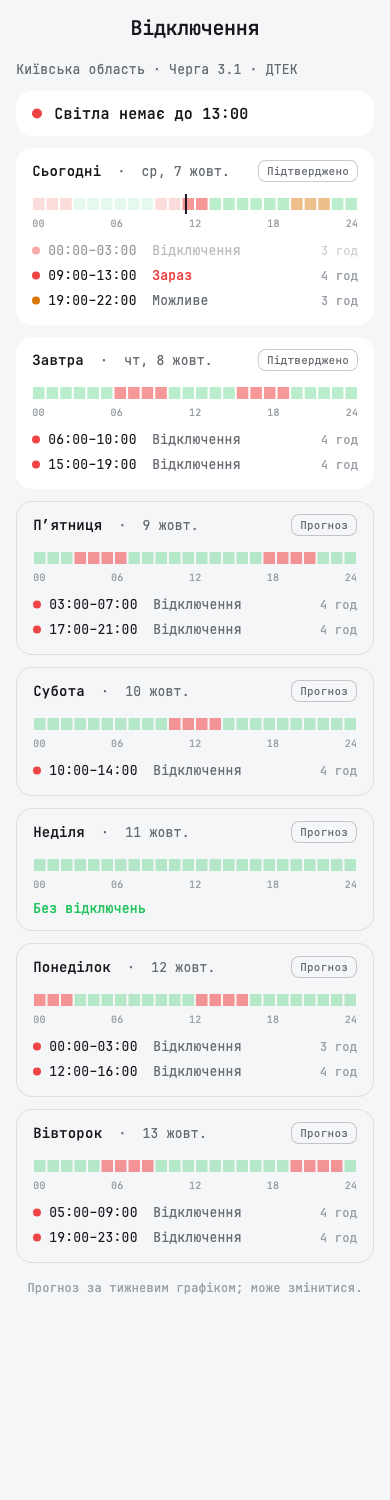
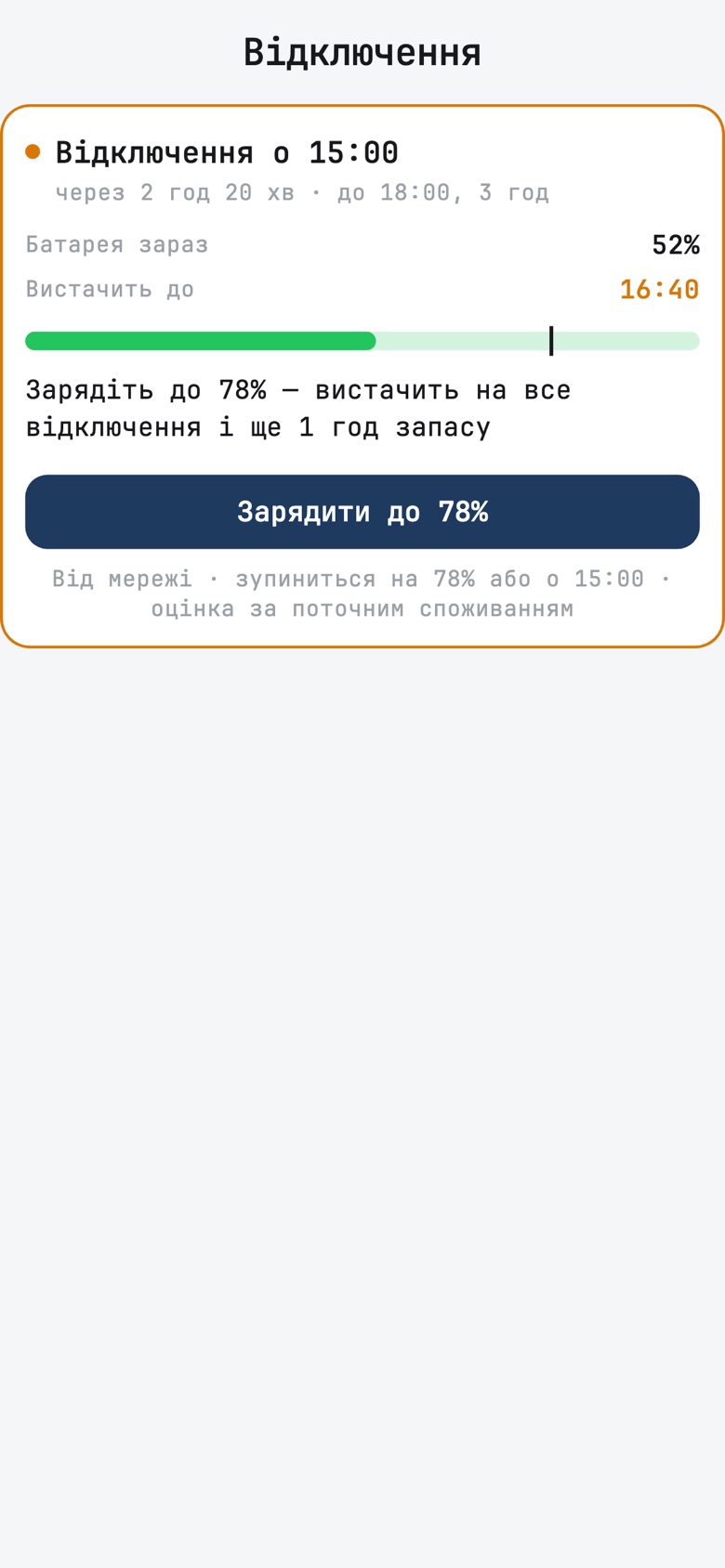
Tre ore bastano per caricare dalla rete prima che vada via la corrente, quindi l'app ora comincia ad aiutarti tre ore prima.
Il programma nella schermata principale
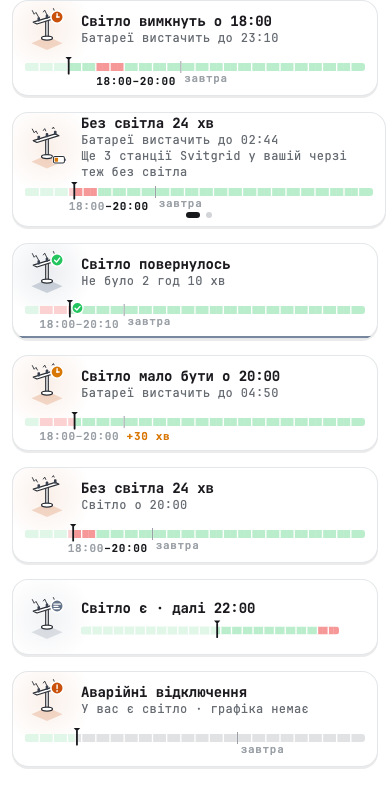
In una giornata tranquilla, il programma delle interruzioni è un normale banner con le ore del giorno come seconda riga: «Corrente presente · prossimo 22:00», «Corrente presente · nessun distacco» oppure «Interruzione prevista, c'è corrente» quando la rete ha resistito oltre una finestra. Scorrilo via per il resto della giornata. La card «prima» torna comunque tre ore prima.
Finché non viene pubblicato il programma di domani, la fascia mostra oggi dalle 00:00 alle 24:00, così le celle grigie non sembrano più un guasto. Una volta pubblicato, la fascia copre le 24 ore successive con una piccola etichetta domani a mezzanotte.
Durante un'interruzione, la card torna a dire quante altre stazioni Svitgrid nella tua fascia di distacco sono anch'esse senza corrente.
Una carica dimensionata sull'interruzione
Un tocco sulla card del programma o sulla card «prima» apre la schermata dell'interruzione. Nelle tre ore prima di un'interruzione dice quando inizia e quanto dura, che cosa contiene la batteria e quanto dura, e propone un solo pulsante: Carica al N%. N è il livello che porta la tua casa fino alla fine dell'interruzione, più le tue ore di riserva. La carica si ferma a N o quando inizia l'interruzione, a seconda di che cosa arriva prima. Una carica già in corso mostra a che punto è e Ferma.
La stima presuppone che la tua casa continui a consumare quanto consuma adesso. Se pensi di accendere qualcosa di potente, la batteria si scaricherà prima.
Il registro delle interruzioni
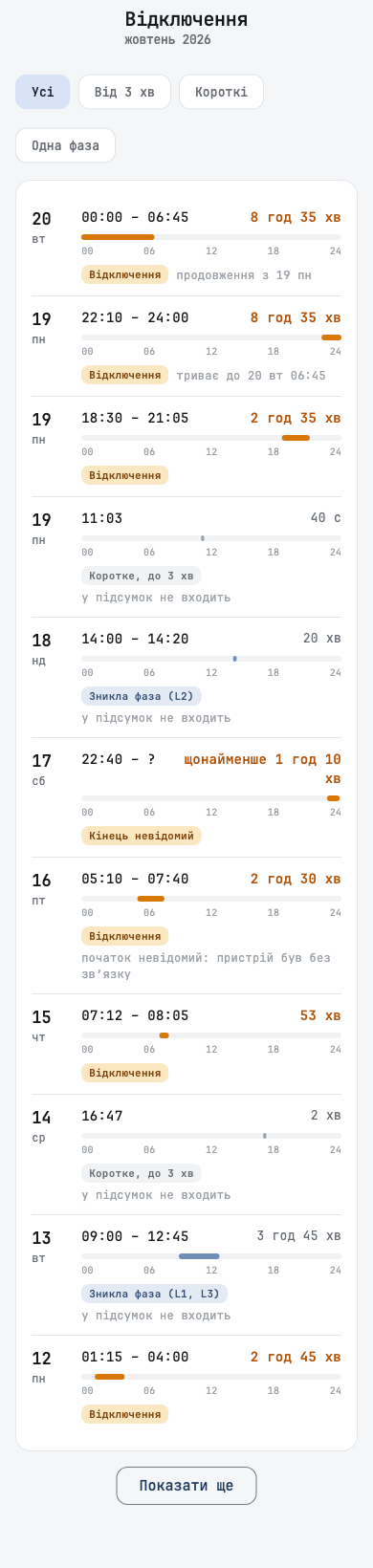
- Un'interruzione a cavallo della mezzanotte compare in ogni giorno che tocca. Un'interruzione dalle 23:29 alle 20:03 si legge «23:29 – 24:00» con «fino al dom 8 20:03» il primo giorno, e «00:00 – 20:03» con «continua dal sab 7» il giorno dopo. Ogni mese mostra i suoi giorni di un'interruzione che passa da un mese all'altro.
- «Intero impianto» su una stazione con più inverter. Affidabilità della rete mostrava solo l'inverter più vecchio. Ora mostra l'intera stazione, e dei chip ti permettono di scegliere un singolo inverter. Una perdita di fase vista da un solo inverter indica quell'inverter.
- 7 giorni senza rete non sono un'interruzione. Dopo 7 giorni, il report dice che la rete non è collegata e smette di contare quel tempo come interruzione. La riga del registro in cui il conteggio si è fermato dice «poi senza rete: non conta come interruzione».
- Una stazione ricostruita da un backup non mostra più oltre il 100% del tempo senza corrente.
Grafici in orizzontale
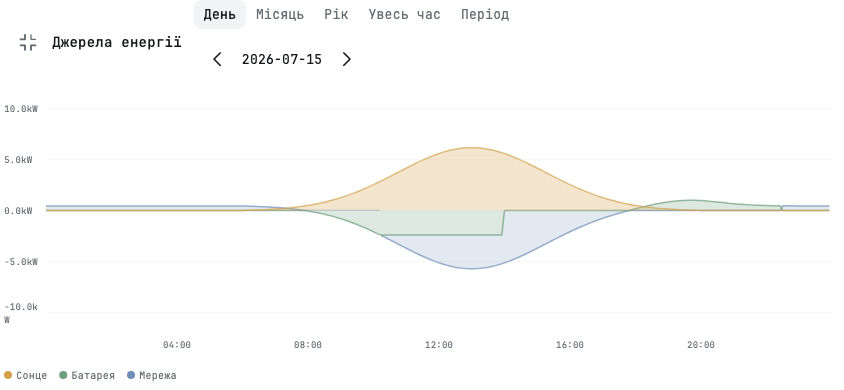
Un grafico della cronologia si legge meglio in orizzontale. Un pulsante in alto a destra di Fonti di energia, del grafico della batteria e dei grafici della rete apre il grafico ruotato in orizzontale, con gli stessi controlli di periodo e data, lo zoom con due dita e la lettura dei valori al tocco. In questa vista l'immissione in rete non si sovrappone più alla carica della batteria. Chiudilo, o torna indietro, per uscire.
Deye
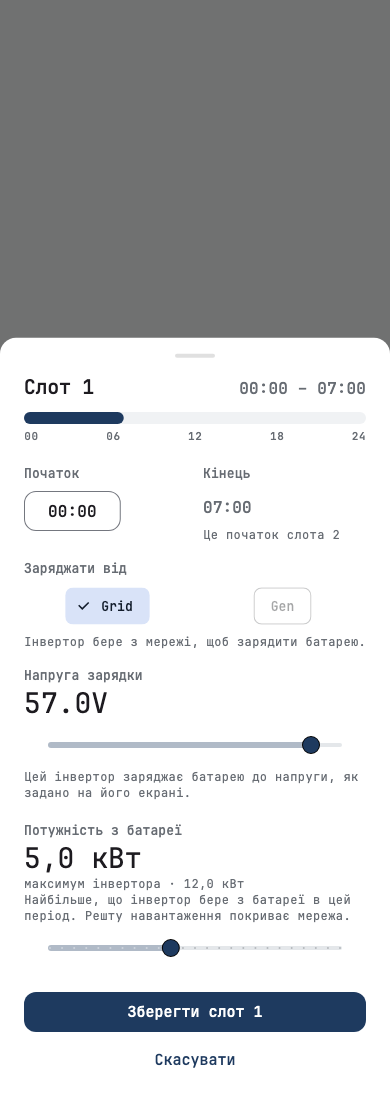
L'app ora mostra il programma del tuo Deye come lo mostra il suo schermo.
- Obiettivi della batteria in volt o in percentuale. Un Deye lavora in percentuale o in volt, a seconda della modalità della batteria. Work Mode2 e le soglie della batteria ora seguono quella modalità: «Batt 57.0V» in modalità tensione, «Batt 70%» in modalità percentuale. In modalità tensione, l'editor della fascia imposta la tensione di carica invece di una percentuale che l'inverter ignorerebbe.
- Gen SOC. Una fascia conserva l'obiettivo della batteria per la rete e per il generatore. L'app ora li mostra entrambi, come «Batt 70% · Gen 54%», e una modifica della fascia non cancella più il valore del generatore. Puoi modificare Gen sui modelli monofase, dove l'app può scrivere l'intero programma in una volta.
- Work Mode2 su due righe per fascia, con le spunte di rete, generatore e vendita, e Work Mode4 mostra i giorni della settimana. La spunta di vendita è nascosta, perché l'app non riesce ancora a leggerla in modo affidabile.
- Le impostazioni di uno slave appartengono al suo master. La modalità di funzionamento, il programma e la corrente di carica dalla rete di un inverter slave sono disattivati, con una nota che dice di modificarli sul master.
- Lontano da casa, una stazione i cui dati restano a casa disattiva i comandi che non può raggiungere.
- Il limite di potenza dell'editor della fascia segue la potenza nominale del tuo inverter, non il massimo della famiglia, e il segno di attesa compare sulla fascia che hai modificato.
- La potenza nominale si può digitare, in kW, invece di premere − e + molte volte. Una potenza nominale letta dall'inverter molto superiore al massimo del modello viene ignorata.
- Scegliere una modalità a immissione zero ora invia anche la tua risposta sulla vendita del solare.
- «Usa batteria ora» ora disattiva anche l'interruttore di carica dalla rete dell'inverter per la sua finestra, e lo riattiva dopo, sulle schede con S3 2.161.0 o successivo e sui telefoni. Prima alcuni Deye continuavano a prelevare dalla rete con la batteria piena.
- Il livello di arresto della batteria nei conti alla rovescia è il livello a cui un Deye collegato alla rete si ferma davvero (Low Batt), non quello per il funzionamento senza rete.
- Gen Port Use mostra la modalità salvata nell'inverter, e una modalità sconosciuta mostra il suo numero invece di «Generator Power».
- Alcuni modelli Deye ad alta tensione, come gli SG01HP3 da 30 a 80 kW, mostrano Max Sell Power in watt, non dieci volte più basso.
Impostazioni Anenji nell'ordine dell'inverter
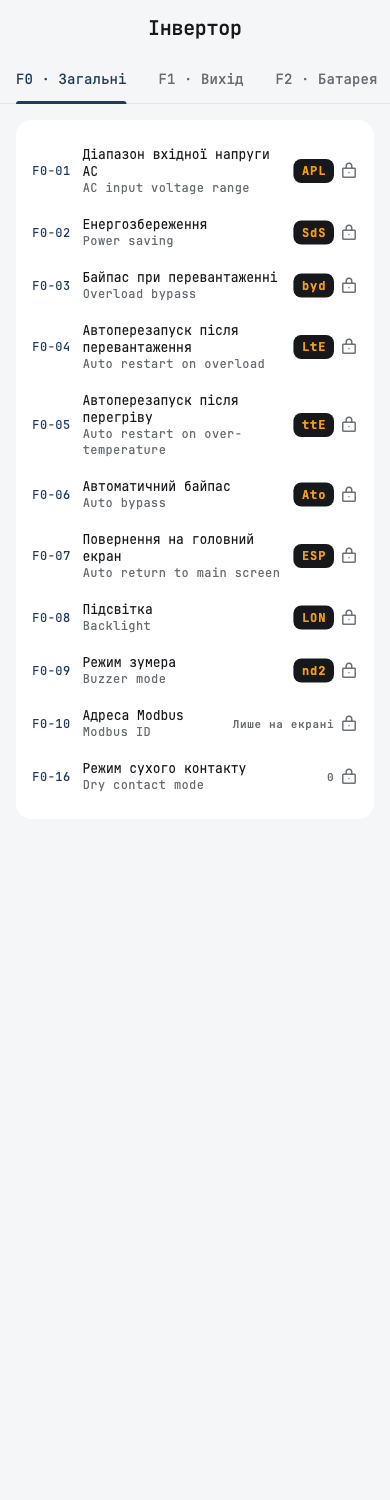
La schermata delle impostazioni ora si legge come il menu del tuo inverter. L'app legge quale protocollo usa il tuo Anenji, e dispone le impostazioni come fa il suo schermo.
- Protocolli 1 e 11: l'elenco numerato dei programmi, da 01 a 50, con il nome di ogni programma, l'etichetta del manuale e il valore o il codice del display, come Sbu o SNU. Una matita indica le impostazioni che puoi modificare, un lucchetto quelle che puoi solo leggere. Un programma che l'app non riesce a leggere dice «Solo sul display».
- Protocolli 2 e da 3 a 6: i gruppi da F0 a F4, ciascuno sulla sua pagina.
- Inverter · non nel menu del display elenca le impostazioni che l'inverter conserva ma che il suo menu non mostra.
- Sui protocolli diversi dall'11, per ora le impostazioni sono in sola lettura.
Alcuni valori arrivano sullo schermo, su una scheda, solo con il prossimo firmware della scheda.
Isole
Un'isola ora fa di più senza il cloud, e lasciarla è più sicuro.
Schede su un'isola edge
Con un'integrazione Svitgrid in Home Assistant che lo supporta, la schermata della scheda ora funziona su un'isola edge come nel cloud. Con un'integrazione più vecchia, questi pulsanti restano disattivati, come prima.
- Riavvia, metti in pausa e riprendi una scheda, rinominala, ripristinala alle impostazioni di fabbrica o rimuovila. Una card lo indica mentre Home Assistant inoltra il comando. Se la scheda non risponde, l'app propone di dimenticarla.
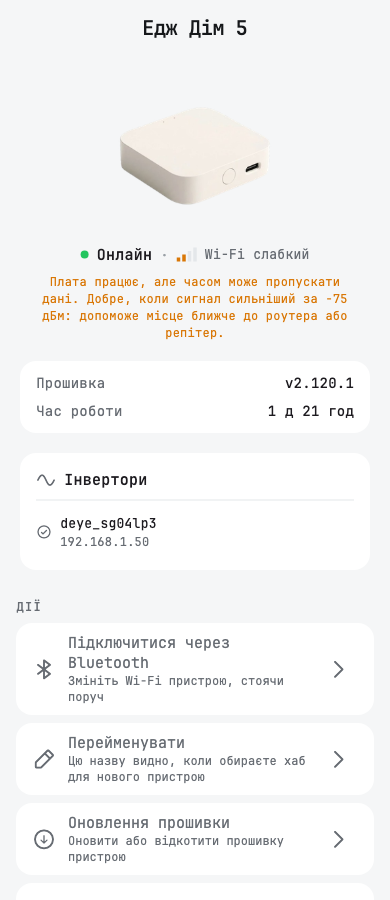
- Lo stato della scheda arriva da Home Assistant: se è in pausa, la sua porta seriale e lo stato della RS-485. Una nuova riga Chiavi di firma mostra di quanti telefoni si fida la scheda.
- Un dump dei registri e un nuovo indirizzo dell'inverter raggiungono la scheda tramite Home Assistant.
- «Dispositivi critici» si può salvare ed eseguire su un'isola edge con prese Zigbee. Altrove su un'isola, la schermata dice che cosa le serve.
- «Riduzione consumo» e «Consuma dal sole» funzionano su un'isola edge.
Su un'isola, Confronto nei report funziona con la cronologia di Home Assistant, il programma delle interruzioni si carica per la tua regione, e le schermate che hanno bisogno del cloud lo dicono in una frase invece di non mostrare nulla: la card del valore di Svitgrid, l'aggiunta o la sostituzione di una scheda e Assistenti collegati, che dice che un assistente non può vedere i dati di un'isola.
Ritorno al cloud
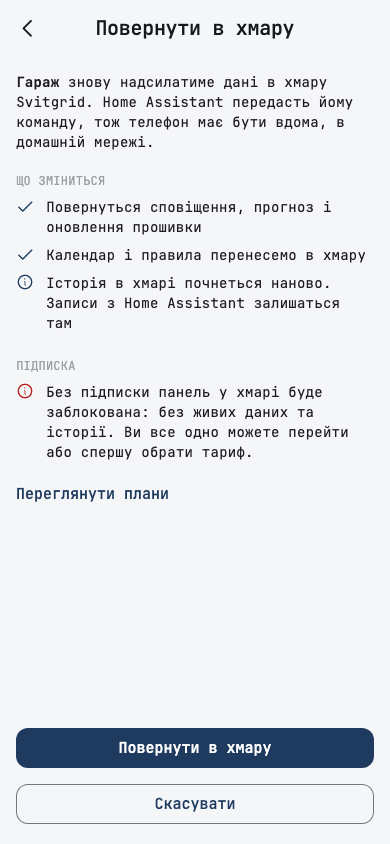
- Riporta nel cloud chiede prima conferma ed elenca che cosa cambia. Senza un abbonamento, avvisa che la dashboard nel cloud sarà bloccata e propone Vedi i piani.
- Rifiuta invece di fingere. Se Home Assistant non è raggiungibile, l'app lo dice e lascia la stazione dov'è. Ogni rifiuto dice che cosa è andato storto e che cosa fare: collegarti al Wi-Fi di casa, aggiornare l'integrazione, collegare di nuovo questo telefono o far accedere Home Assistant a Svitgrid.
- Home Assistant non c'è più? Se Home Assistant è sparito per sempre, il proprietario può riportare la stazione nel cloud senza di esso, e poi scegliere un nuovo raccoglitore di dati: questo telefono o un hub Svitgrid.
- I tuoi programmi e le tue regole tornano anche da un'isola Home Assistant, e i vecchi eventi nel cloud di prima dell'isola vengono disattivati, così non funzionano accanto a quelli nuovi.
- Le batterie e i dispositivi Zigbee che hai aggiunto sull'isola seguono la scheda nel cloud, e i telefoni approvati durante l'isola possono di nuovo controllarla.
- L'ultima scheda riportata via Bluetooth chiude l'isola.
- Telegram: dopo ogni ritorno al cloud, l'app propone di collegare il bot Svitgrid, perché il bot della stazione smette di inviare avvisi.
- Un passaggio a Home Assistant ora indica ogni caricatore per auto che lì smetterà di funzionare.
Connetti via Bluetooth è una nuova riga nella schermata della scheda. Ti permette di cambiare il Wi-Fi della scheda stando accanto a essa e, su un'isola, di riportarla nel cloud anche quando Home Assistant non funziona. Con il prossimo firmware della scheda, una scheda attiva il Bluetooth dopo cinque pressioni brevi del suo pulsante. Fino ad allora l'app ti chiede prima di aggiornare la scheda.
I tuoi dati su un'isola
- Un account con una stazione in isola non invia dati analitici sull'utilizzo, e i suoi report sugli arresti anomali non contengono l'indirizzo e-mail.
- I comandi a Home Assistant sulla tua rete di casa non possono più essere ripetuti in seguito da qualcuno che ne ha intercettato uno.
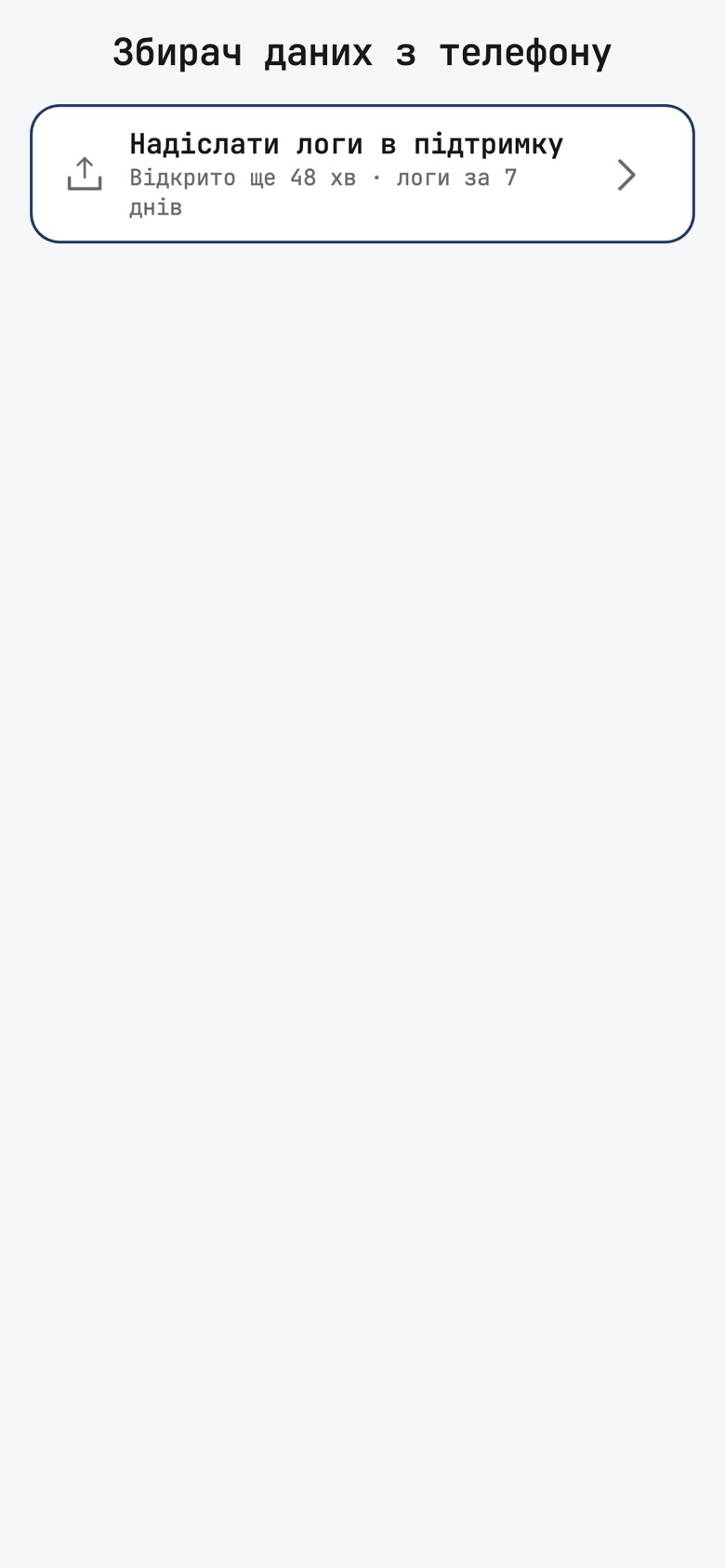
- Send logs to support nella schermata della stazione sul telefono, in quella della scheda e in quella di Home Assistant invia i log quando l'assistenza apre la diagnostica per la tua stazione.
Stazioni sul telefono
- Un secondo telefono in casa può modificare le impostazioni tramite il telefono della stazione. Quando condividi la stazione, scegli Solo visualizzazione o Può controllare. I telefoni associati in precedenza restano in sola visualizzazione finché non tocchi Consenti controllo sul telefono della stazione.
- Rimuovere un telefono funziona senza il cloud, così un telefono perso perde il controllo della stazione.
- Le modifiche alle impostazioni Deye funzionano di nuovo su una stazione sul telefono.
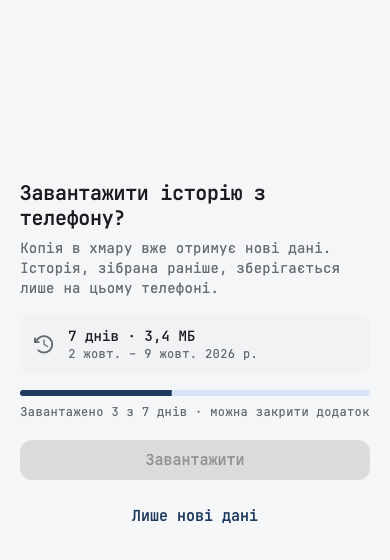
- La tua cronologia viene con te. Quando lasci una stazione sul telefono, l'app propone Porta la mia cronologia nel cloud, e la cronologia più vecchia di 7 giorni ora viene caricata come totali orari e giornalieri. Un telefono la cui stazione è stata spostata da un altro telefono propone comunque il caricamento.
- Telegram: una stazione sul telefono invia avvisi di batteria scarica, critica e piena, e riepiloghi giornalieri e settimanali. Il suo messaggio di rete tornata aspetta che la rete sia stabile, come quello del cloud.
- La sezione della rete e le batterie leggono ciò che conserva il telefono: il report delle interruzioni, il registro delle interruzioni e i pacchi batteria, anche su un secondo telefono in casa.
- Se il telefono della stazione non c'è più e la stazione ha una copia nel cloud, un banner su un altro telefono propone di prendere in carico la stazione.
- Una stazione sul telefono senza copia nel cloud tiene le impostazioni dell'inverter fuori dal cloud, invia al cloud solo un piccolo stato ogni ora per comparire sulla mappa, e non propone più pulsanti di modifica rapida che lì non possono funzionare.
- Le impostazioni delle notifiche dell'account mostrano la riga Telegram di ogni stazione in isola invece di interruttori per le notifiche push che per essa non fanno nulla.
Regole e calendario
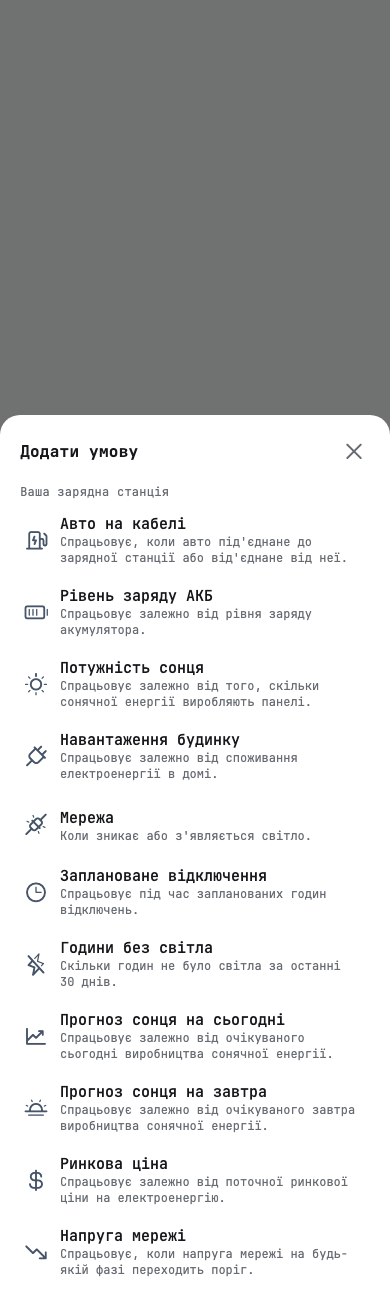
- Una condizione sul caricatore Eveus può scegliere Carica completata, In carica, Collegata, non in carica o non collegata, e puoi sceglierne più di una.
- Una presa intelligente torna com'era. Quando una regola lascia una presa, la riporta nello stato che aveva prima che la regola la prendesse. Un boiler che era spento resta spento.
- Una condizione sull'interruzione programmata può iniziare fino a 6 ore prima dell'interruzione, così una batteria grande ha il tempo di caricarsi.
- Un salvataggio rifiutato indica che cosa è d'intralcio, come la regola o il pulsante «Usa batteria ora» che tiene le stesse impostazioni.
- La card dell'esecuzione dice perché un evento si è fermato prima, ad esempio perché la batteria ha raggiunto il minimo impostato nell'inverter o perché è mancata la rete.
- Ogni motivo per cui un evento è stato saltato si legge come una frase, mai come un codice.
- Il pianificatore della giornata spiega altri tre motivi per un piano vuoto, e un piano richiesto senza previsioni dice di riprovare più tardi.
- Una regola senza condizione dice nella notifica di avvio che cosa ha fatto e fino a quando.
- I grafici giornalieri e la cronologia degli avvisi seguono l'orologio della stazione, anche quando il telefono è in un altro fuso orario.
- Un tocco sulla fascia della settimana riporta le ore a quel giorno dopo che hai scorso fino a un'altra settimana.
- Il calendario vede una nuova chiave di firma senza riavvio.
Configurazione e inverter
- Edecoa EM-302A, un modello da 24 V, è supportato.
- Un collettore SmartESS trovato dalla ricerca viene salvato con la connessione giusta, qualunque modello tu scelga, così la stazione legge i dati.
- Cercando «anenji» compaiono solo i modelli Anenji. Lo SRNE 12KW non risulta più come un Anenji.
- Un numero di serie del logger con lettere viene accettato, e l'app spiega perché una ED-1 potrebbe non leggere un Deye attraverso un logger di questo tipo.
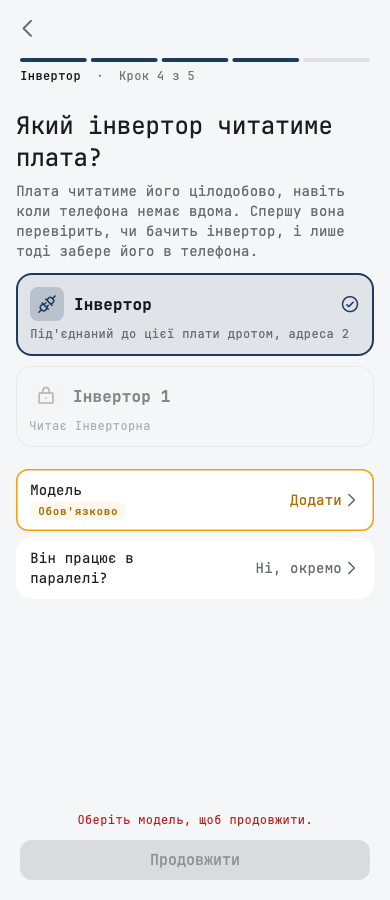
- Aggiungi una scheda contrassegna ogni inverter trifase Deye di una coppia in parallelo come Master o Slave, leggendolo dall'inverter stesso.
- Il riepilogo intitola una coppia in parallelo «Inverter 1 · Master» e «Inverter 2 · Slave», con il master e le sue batterie per primi.
- Il passaggio sull'orientamento dei pannelli dice che la potenza di picco e l'ingresso MPPT si possono impostare in seguito.
- Un Huawei SUN2000 comunica la temperatura dell'inverter, così le condizioni sulla temperatura funzionano anche per lui.
Batterie
- L'avviso sulla capacità è corretto più spesso. Lo stato di salute di un pacco JK non viene più contato due volte, e l'avviso aspetta finché non sono stati letti tutti i pacchi.
- «Controlla capacità» apre la schermata della batteria dell'inverter, dove si trova la capacità.
- La schermata di un pacco spiega la differenza di capacità: il valore del BMS può essere più basso di quello dell'etichetta, e tenere quello dell'etichetta va bene.
- Un pacco oltre 2000 Ah viene rifiutato indicando il limite, e l'app dice di inserire un banco pacco per pacco con Aggiungi pacco.
- Una singola lettura errata della carica non invia più una notifica di batteria scarica o critica, e un allarme critico finisce non appena la batteria torna sopra il 12%.
Sicurezza
Il tuo telefono conferma una parte più grande di ciò che succede alla tua stazione.
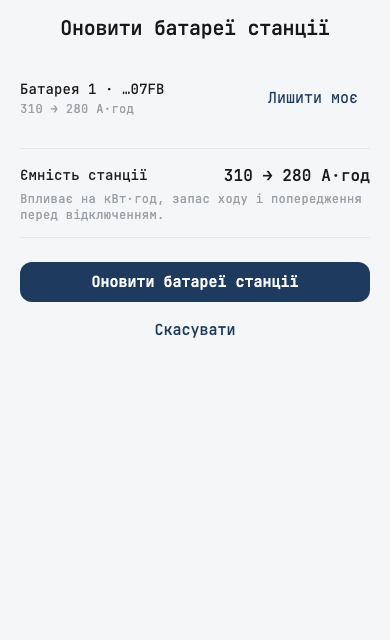
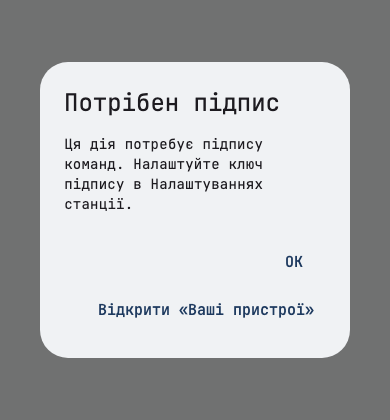
- La rimozione di un telefono o di un membro dalla tua stazione ora viene confermata dal tuo telefono, come le modifiche alle impostazioni.
- Con il prossimo firmware dell'hub, il ripristino di una rete Zigbee viene eseguito solo quando il tuo telefono lo conferma. Questa versione dell'app lo fa già.
- A una scheda non viene mai inviata una versione del firmware non firmata, e la schermata del firmware lo dice se ne scegli una.
- La disattivazione dell'accesso a due fattori (2FA) chiede il codice dell'app di autenticazione quando serve, invece di fallire con un errore generico.
Dashboard e report
- La pagina di ogni inverter mostra la sua produzione solare e il suo consumo del giorno, invece di 0.
- Un inverter di rete sulla porta del generatore di un Deye viene contato una sola volta nella produzione del giorno, nella schermata principale e nei report.
- Su una stazione con più inverter, un giorno di vendita dalla batteria mantiene il solare in «Віддано з сонця».
- Smart Load conta entrambi gli inverter di una coppia in parallelo.
- Un'unità in ritardo rispetto alla sua coppia viene attenuata e mostra quanto è vecchia la sua lettura.
- La notifica e il banner dell'interruzione leggono la batteria sul master quando lo slave non ne ha.
- Il diagramma disegna la pinza amperometrica dove si trova davvero, sul punto di collegamento alla rete, e non sfarfalla più né inventa una linea della rete durante una ricarica dell'auto o un carico improvviso.
- La card dei pannelli non suggerisce più un ombreggiamento quando le tue stringhe sono orientate in direzioni diverse o l'inverter sta limitando la produzione.
- Il grafico del carico indica un picco tagliato con il suo valore reale, e nessuna etichetta degli assi viene tagliata.
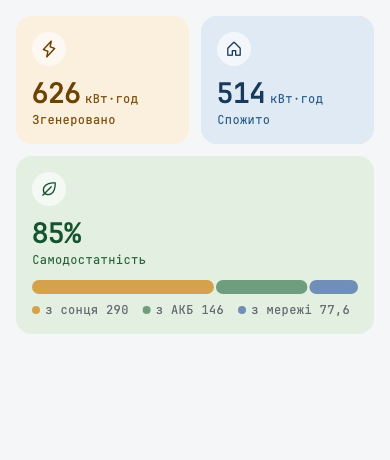
- Il riquadro della rete calcola il prelievo di oggi alla tariffa di oggi, ed elenca i kWh e il prezzo di ogni fascia tariffaria. Le famiglie con tariffa verde vedono il contributo netto del giorno al mese.
- Il prelievo dalla rete di oggi non viene più mostrato come 0 nei giorni con un prelievo elevato.
- Nei report, una settimana o un intervallo a cavallo della fine del mese contano ogni giorno, e «Від початку року» mostra l'intero anno fino a oggi. Le etichette lunghe nel menu del periodo si vedono per intero.
Correzioni minori
- Un proprietario con due o più stazioni apre l'app sull'ultima stazione aperta.
- Avviare l'app offline non la fa più bloccare.
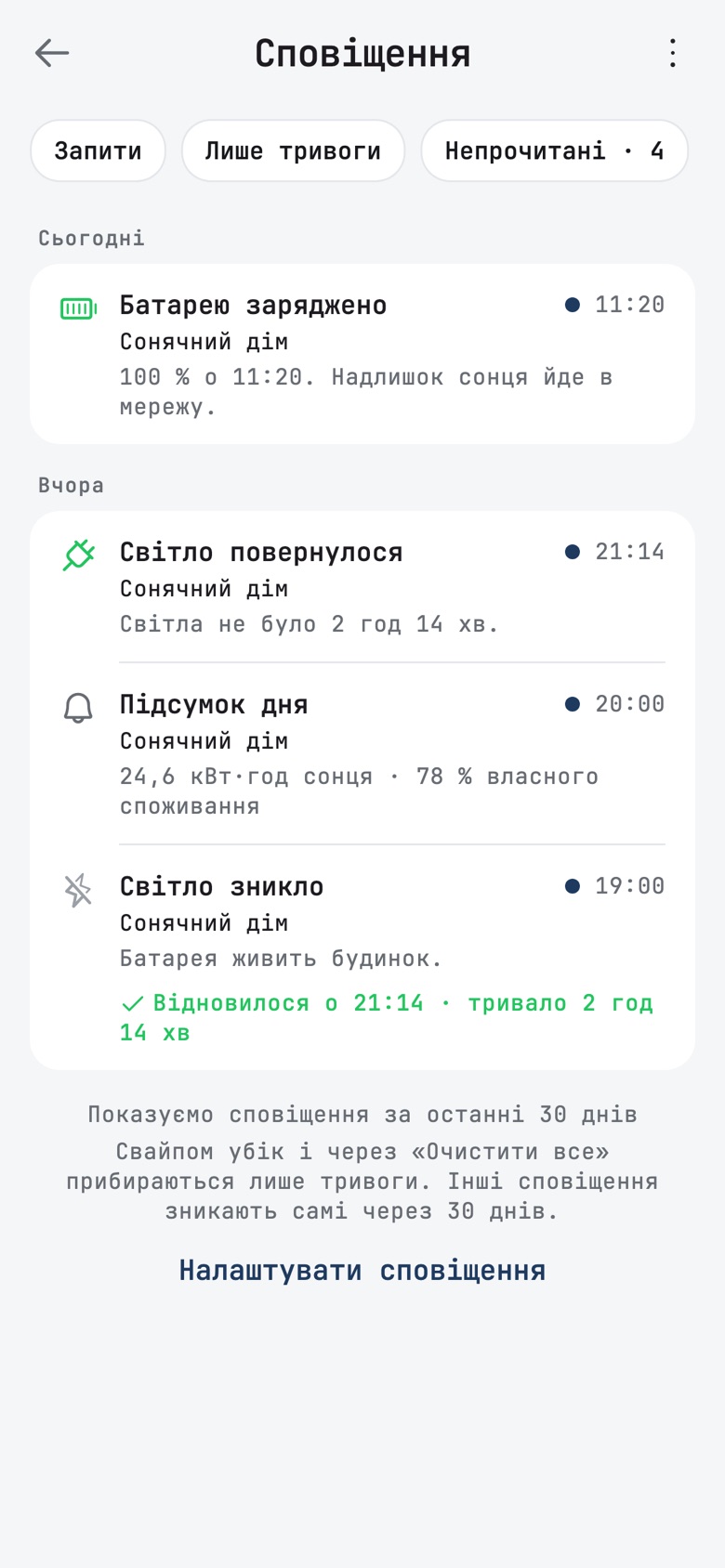
- La schermata delle notifiche dice che solo gli allarmi si cancellano con uno scorrimento o con «Cancella tutte», e che le altre notifiche se ne vanno da sole dopo 30 giorni. «Cancella tutte» è disattivato quando non c'è nulla da cancellare.
- Un'interruzione più vecchia che non ha mai ricevuto il ritorno della corrente non risulta più in corso accanto a una più recente.
- Il titolo della cronologia solare non mostra più 0.0 quando le stringhe hanno prodotto.
- «Aggiornamento applicato» non lampeggia più a ogni avvio dopo un vecchio aggiornamento.
- L'ultimo pulsante della schermata dell'allarme resta sopra la barra di navigazione di Android.
- La card della stazione sul telefono non mostra più un errore dopo che il telefono perde il Wi-Fi.