
Versione 1.0.254
14 novembre 2026 · Android
In questa pagina
Questa versione è disponibile su Google Play. Comprende tutto ciò che è cambiato dopo la 1.0.253. Gli screenshot provengono dall'app in ucraino.
Alcuni termini
- Banner: una breve card in alto nella schermata principale che ti dice che cosa sta succedendo alla tua stazione in questo momento, come un'interruzione o un evento in corso.
- Evento del calendario: una modifica che hai programmato per il tuo inverter, come una carica notturna dalla rete tra le 22:00 e le 06:00.
- Scheda ED-1: il nostro piccolo dispositivo che raccoglie i dati del tuo inverter.
- Assistente AI: un programma di chat basato sull'intelligenza artificiale, come Claude o ChatGPT, a cui puoi permettere di leggere i dati del tuo account Svitgrid.
- Richiesta di modifica: un elenco di modifiche che un assistente AI propone per la tua stazione. Non cambia nulla finché non la approvi.
- Organizzazione: un'azienda, come un installatore, che segue più stazioni con il consenso dei loro proprietari.
Banner nella schermata principale
Il diagramma dell'energia è il motivo per cui apri l'app, quindi niente dovrebbe spingerlo da parte. Molti di voi ci hanno detto che i messaggi sopra il diagramma lo schiacciavano: un'interruzione, dati vecchi, una richiesta e un programma occupavano ciascuno la propria riga, e in una serata storta il diagramma si rimpiccioliva fino a diventare illeggibile. Se ne potevano accumulare fino a dieci contemporaneamente.
Ora ogni messaggio è un banner in un unico spazio che sta sopra il diagramma, e il diagramma mantiene le sue dimensioni piene.
- Una card alla volta. Scorri a sinistra o a destra per vedere la successiva. I puntini sotto la card mostrano quante sono, e da 5 card in su li sostituisce un contatore come «2/7».
- La card più importante viene per prima: la tua modifica in corso, poi tutto ciò che rende il diagramma non veritiero (dati vecchi, una stazione offline), poi le richieste che ti aspettano, poi la rete, poi le impostazioni della stazione, poi ciò che vale la pena sapere.
- Ogni card ha una piccola immagine presa dal diagramma, come la batteria, l'inverter o la linea elettrica, con un badge che ne indica lo stato. L'immagine si muove mentre qualcosa sta cambiando, e resta ferma se attivi la riduzione del movimento nelle impostazioni del telefono.
- Un tocco fa ciò che faceva il vecchio pulsante: apre l'evento, la scheda o la schermata con i dettagli.
- Il diagramma si sposta al centro dello spazio sotto il banner, e torna al suo posto quando non ce n'è. Non si rimpicciolisce mai per un banner.
Nascondere un banner e farlo tornare
Scorri una card verso l'alto per nasconderla. Finisce nella campanella, in Nascosti dalla home, e viene contata sull'icona della campanella finché non la leggi. Per quattro secondi puoi annullare.
I banner su dati vecchi o mancanti non si possono nascondere, perché senza di essi il diagramma mostrerebbe numeri che non sono più veri. Una card di questo tipo ha una puntina, torna al suo posto quando la scorri e spiega perché. Scompare da sola appena i dati sono di nuovo aggiornati.
Nella campanella:
- Scorrere a destra riporta subito un banner nella schermata principale.
- Scorrere a sinistra smette di mostrare l'intero gruppo nella schermata principale. L'app chiede prima conferma e dice che cosa resta: la notifica sul telefono e la voce nella campanella.
Scegli che cosa compare sopra il diagramma
Notifiche nelle impostazioni ha una nuova sezione in fondo, Banner nella home, con un interruttore per ogni gruppo: Modifiche, eventi e regole, Richieste in attesa, Senza corrente, Impostazioni dell'impianto e Da sapere. Offline e raccolta dati è sempre attivo. Un banner il cui gruppo è disattivato ti raggiunge comunque come notifica sul telefono e nella campanella. Riattivando un gruppo, i suoi banner nascosti tornano nella schermata principale.

Messaggi più chiari sui tuoi dati
- Una scheda in pausa ha il suo banner. Quando metti in pausa il monitoraggio su una scheda ED-1, resta connessa al Wi-Fi e non invia letture. Prima l'app non diceva nulla, e dopo sei minuti diceva che i dati potevano non essere aggiornati e proponeva la risoluzione dei problemi per una scheda che funzionava benissimo. Ora dice Monitoraggio in pausa, indica la scheda, e un tocco apre la scheda, dove puoi riprendere.
- L'età dei tuoi dati non viene mai tagliata. Sui telefoni stretti, «Dati forse non aggiornati» perdeva l'ora alla fine della riga. Ora il titolo è breve, e la riga sotto dice quanto tempo fa sono stati aggiornati i dati.
- Niente più segno «Offline» ripetuto su una stazione con un solo inverter. Il banner dice già quanto sono vecchi i dati, quindi il segno che stava sulla linea del diagramma verso la casa è stato tolto. L'immagine dell'inverter continua a scurirsi. Con più inverter il segno resta, perché indica quale si è ammutolito.
- Una carica rapida della batteria apre il suo evento. Un tocco sul suo banner apre l'evento, dove puoi fermarla. Quando la rete è assente, il banner dice che solo il sole può caricare la batteria, così non scrive più «in carica» sopra un diagramma che mostra la scarica.
I tuoi eventi del calendario, nella schermata principale
Quando programmi una carica notturna, non dovresti doverti chiedere se è partita. La schermata principale ora segue ogni evento del calendario e ogni regola dal momento in cui sta per iniziare fino a quando le tue impostazioni tornano come prima.
- Prima dell'inizio: «Alle 22:00 · Carica notturna» con Tutto pronto, oppure un avviso quando qualcosa potrebbe essere d'ostacolo.
- All'avvio: Avvio, con quattro passaggi: Inviato, Scheda (o HA per Home Assistant), Inverter e Letture, e la carica a cui punta.
- In corso: Attivo fino alle 06:00, con il valore che mantiene, oppure In attesa della condizione quando aspetta una condizione.
- Alla fine: Termina alle 06:00, e un promemoria che le tue impostazioni tornano come prima.
- Fatto: Fatto in verde con Impostazioni ripristinate, oppure Non riuscito in rosso con il motivo spiegato a parole.
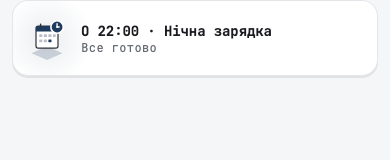
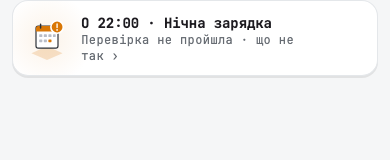
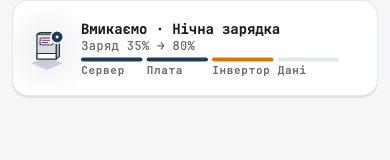
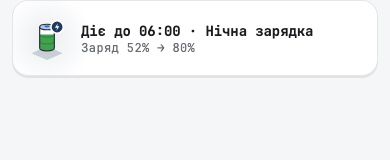
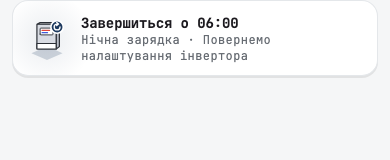
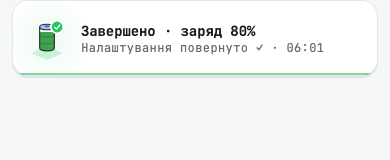
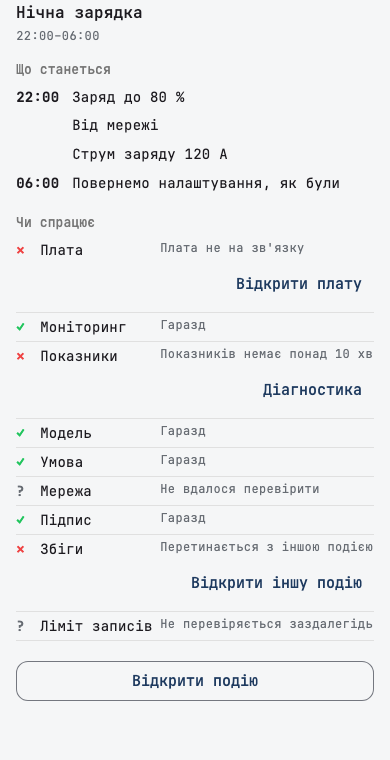
Un tocco sulla card apre Cosa succederà: che cosa cambierà l'evento, una riga per ciascuna modifica, come «Carica fino al 80%», «Dalla rete» e «Corrente di carica 120 A», e quando torneranno le tue impostazioni. In Funzionerà? sono elencati i controlli, ad esempio se la scheda è online, se le letture sono aggiornate e se l'evento si sovrappone a un altro. Ogni controllo non superato ha un pulsante che ti porta alla soluzione: la scheda, la schermata di risoluzione dei problemi o l'altro evento.
Gli orari su queste card seguono l'orologio della stazione. Una carica rapida compare una sola volta, sul suo banner.
Una sola card per l'interruzione, dal prima al dopo
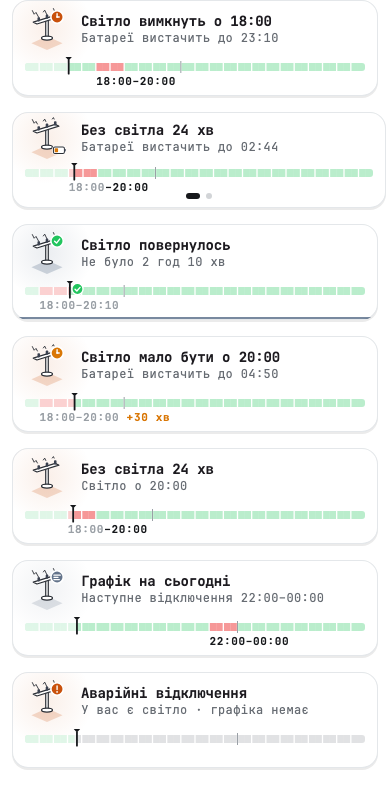
Un'interruzione è un'unica storia, quindi ora ha un'unica card. Prima la fascia del programma stava sopra il diagramma e ne rubava l'altezza, e il banner dell'interruzione era una riga separata. Ora una sola card segue l'interruzione in tutte le sue fasi, con la fascia del programma di 24 ore al suo interno:
- Prima: «Corrente via alle 18:00», e quanto durerà la batteria con il consumo attuale della casa, oppure la finestra di interruzione prevista dal programma quando non c'è una batteria.
- Durante: da quanto tempo manca la rete e quanto durerà la batteria.
- In ritardo: «Rientro previsto 20:00», con un orologio arancione e di quanto è in ritardo la rete, ad esempio «+30 min».
- Dopo: «La corrente è tornata» e per quanto tempo è mancata, per qualche secondo.
- In una giornata tranquilla: Programma di oggi con la prossima interruzione, e una card per le interruzioni di emergenza quando non c'è un programma.
Carica prima dell'interruzione
Un tocco sulla card «prima» mostra la batteria in questo momento, quanto dura così com'è e quanto durerebbe se fosse piena. Carica prima dell'interruzione avvia una carica rapida dalla rete che si ferma da sola quando inizia l'interruzione.
La stima della batteria presuppone che la tua casa continui a consumare quanto consuma adesso. Se più tardi pensi di accendere qualcosa di potente, la batteria si scaricherà prima.
Mostra programma interruzioni in Aspetto ora nasconde la fascia su ogni card, oltre alla card della giornata tranquilla e a quella delle interruzioni di emergenza.
Richieste di modifica dagli assistenti AI
Ora puoi chiedere a un assistente AI di configurare la tua stazione, e avere comunque l'ultima parola. Chiedi a Claude o ChatGPT un programma invernale, una carica notturna o una nuova regola, e ti invierà una richiesta. Non cambia nulla finché non la apri e tocchi Approva. A quel punto il tuo telefono esegue le modifiche esattamente come se le avessi fatte tu nell'app. Un assistente non può modificare la tua stazione da solo.
Che cosa vedi
Richiesta di modifica mostra chi l'ha inviata, per quale stazione e per quanto tempo resta aperta. Ogni modifica è descritta in parole semplici, con il valore attuale e quello futuro, ad esempio «Riserva batteria 20% → 30%». Una modifica al programma orario dell'inverter mostra l'intera tabella con le celle modificate evidenziate. La spiegazione dell'assistente è contrassegnata come parole dell'assistente, non di Svitgrid.
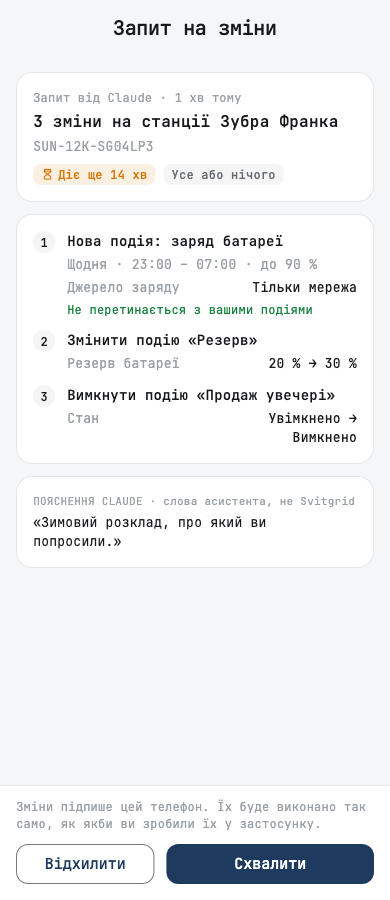
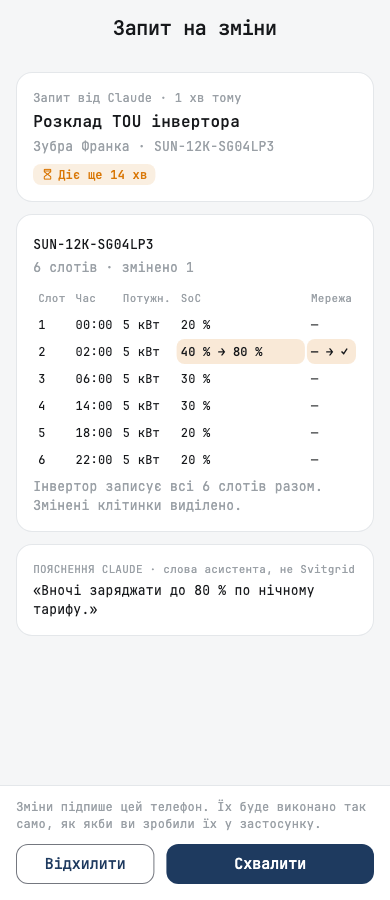
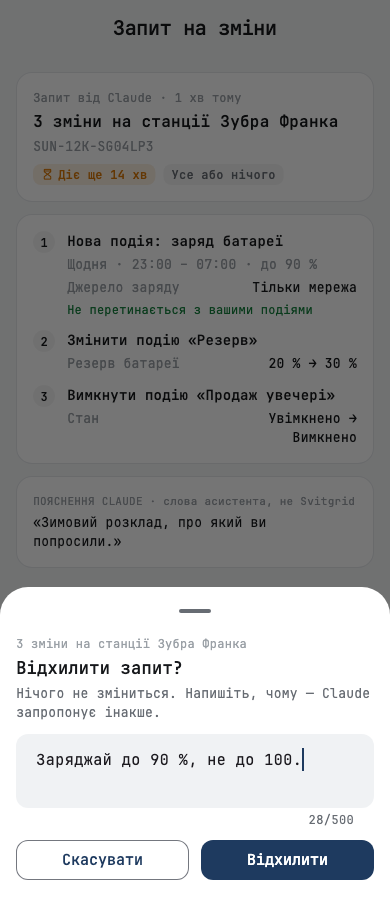
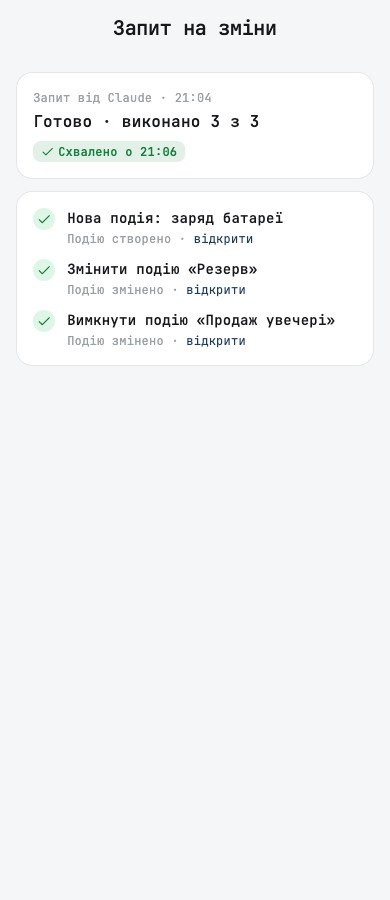
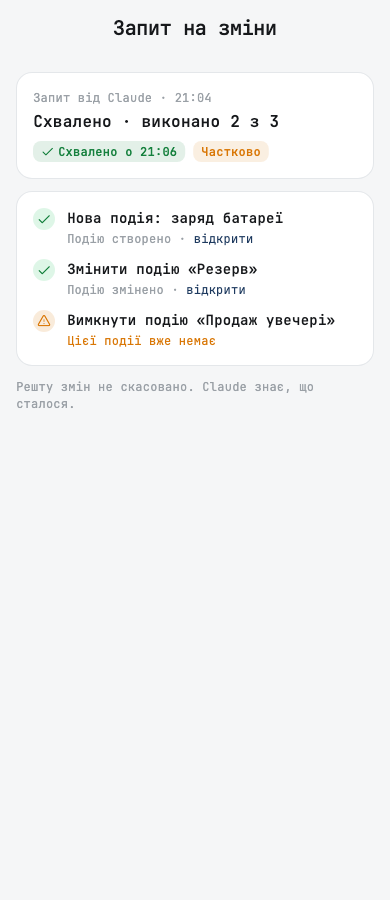
Rifiuta ti permette di aggiungere una nota fino a 500 caratteri, così l'assistente sa che cosa cambiare nella proposta successiva.
Dove ti raggiungono le richieste
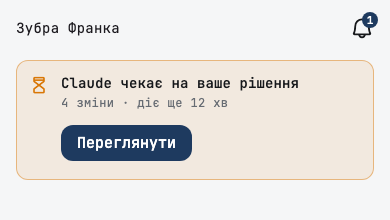
- Nella schermata principale: una card sulla stazione a cui è destinata la richiesta, con Visualizza.
- Nella campanella: le richieste in attesa stanno in cima, prima quelle che scadono prima. Il filtro Richieste mostra gli ultimi 30 giorni, ciascuna con il suo esito: eseguita, eseguita in parte, rifiutata con la tua nota o scaduta.
- Come notifica: Richieste degli assistenti nelle impostazioni delle notifiche non si può disattivare, perché senza di essa non potresti approvare una richiesta. Per non ricevere più richieste, scollega l'assistente.
Che cosa può chiedere un assistente
Eventi del calendario e regole, il piano della giornata, impostazioni dell'inverter come la modalità di funzionamento, il programma orario e la corrente di carica dalla rete, i dati della stazione e la tariffa, dispositivi intelligenti, caricatori per auto, batterie, un riavvio della scheda o un aggiornamento del firmware, e le tue impostazioni delle notifiche. Può anche chiedere di modificare le impostazioni degli inverter Anenji, Edecoa, Daxtromn, Axioma, MUST, LuxPower SNA e Solis. Ogni modifica passa per gli stessi controlli della schermata delle impostazioni di quell'inverter, e un valore che la schermata rifiuterebbe viene rifiutato prima che venga eseguito qualsiasi cosa.
La tua protezione
- Vedi sempre chi sta chiedendo. Un assistente non verificato viene indicato con il suo indirizzo web seguito da «(non verificato)», così non può prendere in prestito un nome di cui ti fidi.
- Una modifica non viene mai eseguita due volte. Se l'app si chiude mentre esegue una richiesta, all'avvio successivo non ripete la modifica: segnala che l'esito è sconosciuto e ti chiede di controllare la stazione.
- Le modifiche le esegue solo il tuo telefono. Se questo telefono non è ancora autorizzato a modificare la tua stazione, Approva è disattivato, e Chiedi l'approvazione si rivolge a un telefono che lo è.
- La traccia resta. Un evento o una regola creati tramite una richiesta mostrano da dove vengono, con un link alla richiesta, e la cronologia delle modifiche dell'inverter indica l'assistente e chi ha approvato.
- Assistenti collegati mostra se ciascun assistente può inviare richieste e quante ne ha inviate negli ultimi 30 giorni, con un link a esse.
Per le organizzazioni
Se un installatore o un'altra organizzazione segue la tua stazione, anche il suo team può inviarti una richiesta. La richiesta indica l'organizzazione e chi l'ha inviata, e dice che non possono modificare la tua stazione senza la tua approvazione.
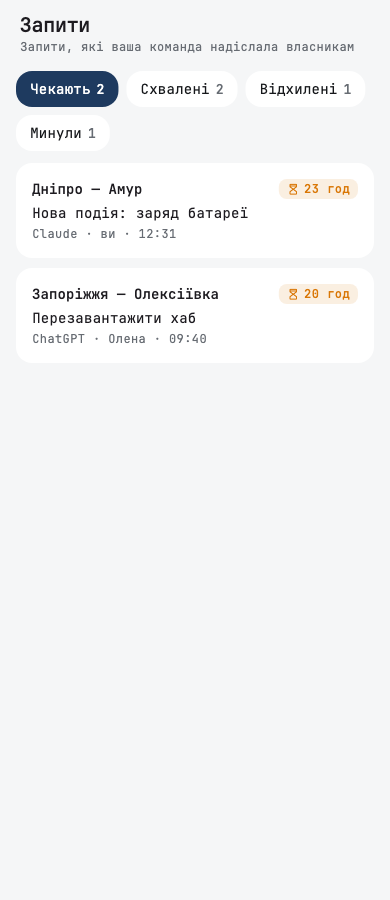
Il team vede le sue richieste in una nuova scheda Richieste, con i filtri In attesa, Approvate, Rifiutate e Scadute, un conteggio nella panoramica e un segno su ogni stazione con una richiesta in attesa. Può leggere la risposta e la tua nota, ma non può approvare nulla al posto tuo.
Batteria e diagramma
- Quanto dura la batteria ora si vede nella card della batteria. La riga sopra il diagramma veniva coperta dai banner e rubava altezza al diagramma. Tocca la batteria nel diagramma: subito sotto la carica, la card mostra Durata (Piena tra durante la carica, Senza rete, durata durante un'interruzione), l'ora a cui corrisponde e, quando è noto, una barra con il livello a cui l'inverter smette di scaricare.
- La tensione e la corrente di ogni stringa di pannelli si leggono facilmente. Erano minuscole, e su alcuni telefoni le due stringhe finivano su un'unica riga. Ora ogni stringa ha la sua riga compatta, della stessa dimensione del suo nome.
Correzioni minori
- Quando l'accesso a due fattori (2FA) non si può configurare per un problema da parte nostra, l'app dice «L'autenticazione a due fattori non è disponibile al momento. Riprova più tardi.», invece di un errore generico che invita a un nuovo tentativo che non può servire.
- Il telefono del proprietario o dell'amministratore di una stazione prepara la sua chiave per firmare le modifiche già all'accesso, così non devi più configurarla a parte. Una chiave che il telefono ha già non viene mai sostituita, e a un telefono la cui richiesta è stata rifiutata non viene chiesto di nuovo a ogni avvio.
- Un telefono che raccoglie i dati della tua stazione tiene un registro del suo lavoro per circa una settimana, senza le tue chiavi di accesso, così l'assistenza può trovare la causa quando chiedi aiuto.
- Quando una regola resta dov'era durante il passaggio a Home Assistant o il ritorno al cloud perché l'app non è riuscita a leggerne le azioni, il riepilogo ora lo dice, invece di dare la colpa al cloud.