
Version 1.0.254
14. November 2026 · Android
Auf dieser Seite
Diese Version ist bei Google Play verfügbar. Sie umfasst alles seit 1.0.253. Die Screenshots stammen aus der ukrainischen App.
Ein paar Begriffe
- Banner: eine kurze Karte oben auf dem Dashboard, die dir sagt, was gerade an deiner Anlage passiert, etwa ein Stromausfall oder ein laufendes Ereignis.
- Kalenderereignis: eine Änderung, die du für deinen Wechselrichter geplant hast, etwa eine Nachtladung aus dem Netz zwischen 22:00 und 06:00.
- ED-1-Board: unser kleines Gerät, das die Daten deines Wechselrichters erfasst.
- KI-Assistent: ein Chatprogramm auf Basis künstlicher Intelligenz, etwa Claude oder ChatGPT, dem du erlauben kannst, Daten aus deinem Svitgrid-Konto zu lesen.
- Änderungsanfrage: eine Liste von Änderungen, die ein KI-Assistent für deine Anlage vorschlägt. Nichts ändert sich, bis du sie genehmigst.
- Organisation: ein Unternehmen, etwa ein Installateur, das mit Zustimmung der Besitzer mehrere Anlagen betreut.
Banner auf dem Dashboard
Wegen des Energiediagramms öffnest du die App, also sollte nichts es verdrängen. Viele von euch haben uns gesagt, dass die Meldungen über dem Diagramm es zusammendrückten: ein Ausfall, alte Daten, eine Anfrage und ein Plan nahmen jeweils eine eigene Zeile ein, und an einem schlechten Abend schrumpfte das Diagramm, bis man es nicht mehr lesen konnte. Bis zu zehn davon konnten sich gleichzeitig stapeln.
Jetzt ist jede Meldung ein Banner an einem einzigen Platz, der über dem Diagramm schwebt, und das Diagramm behält seine volle Größe.
- Eine Karte auf einmal. Wische nach links oder rechts für die nächste. Punkte unter der Karte zeigen, wie viele es sind, und ab 5 Karten ersetzt sie ein Zähler wie „2/7“.
- Die wichtigste Karte kommt zuerst: deine eigene laufende Änderung, dann alles, was das Diagramm unwahr macht (alte Daten, eine Anlage offline), dann Anfragen, die auf dich warten, dann das Netz, dann Anlageneinstellungen, dann das, was gut zu wissen ist.
- Jede Karte hat ein kleines Bild aus dem Diagramm, etwa die Batterie, den Wechselrichter oder die Stromleitung, mit einem Abzeichen für ihren Zustand. Das Bild bewegt sich, während sich etwas ändert, und bleibt still, wenn du in den Einstellungen deines Handys reduzierte Bewegung einschaltest.
- Ein Tipp macht, was die alte Schaltfläche gemacht hat: Er öffnet das Ereignis, das Board oder den Bildschirm mit den Details.
- Das Diagramm rückt in die Mitte des Platzes unter dem Banner und wieder zurück, wenn keines da ist. Für ein Banner schrumpft es nie.
Ein Banner ausblenden und zurückholen
Wische eine Karte nach oben, um sie auszublenden. Sie wandert zur Glocke, unter Von der Startseite ausgeblendet, und zählt am Glockensymbol, bis du sie gelesen hast. Vier Sekunden lang kannst du das rückgängig machen.
Banner über alte oder fehlende Daten lassen sich nicht ausblenden, denn ohne sie würde das Diagramm Zahlen zeigen, die nicht mehr stimmen. Eine solche Karte trägt eine Stecknadel, springt zurück, wenn du sie wischst, und sagt, warum. Sie verschwindet von selbst, sobald die Daten wieder frisch sind.
In der Glocke:
- Nach rechts wischen holt ein Banner sofort zurück aufs Dashboard.
- Nach links wischen zeigt die ganze Gruppe nicht mehr auf dem Dashboard. Die App fragt zuerst nach und sagt, was bleibt: die Benachrichtigung auf dem Handy und der Eintrag in der Glocke.
Wähle, was über dem Diagramm erscheint
Benachrichtigungen in den Einstellungen hat am Ende einen neuen Abschnitt, Banner auf der Startseite, mit einem Schalter pro Gruppe: Änderungen, Ereignisse und Regeln, Anfragen, die auf Sie warten, Kein Strom, Anlageneinstellungen und Gut zu wissen. Offline und Datenerfassung ist immer eingeschaltet. Ein Banner, dessen Gruppe ausgeschaltet ist, erreicht dich trotzdem als Benachrichtigung auf dem Handy und in der Glocke. Schaltest du eine Gruppe wieder ein, kehren ihre ausgeblendeten Banner aufs Dashboard zurück.

Klarere Meldungen zu deinen Daten
- Ein pausiertes Board hat ein eigenes Banner. Wenn du die Überwachung auf einem ED-1-Board pausierst, bleibt es im WLAN und sendet keine Messwerte. Bisher sagte die App nichts, und nach sechs Minuten meldete sie, dass die Daten veraltet sein könnten, und bot eine Fehlersuche für ein Board an, mit dem alles in Ordnung war. Jetzt sagt sie Überwachung pausiert, nennt das Board, und ein Tipp öffnet das Board, wo du die Überwachung fortsetzen kannst.
- Das Alter deiner Daten wird nie abgeschnitten. Bei „Daten evtl. veraltet“ ging auf schmalen Handys die Uhrzeit am Zeilenende verloren. Der Titel ist jetzt kurz, und die Zeile darunter sagt, wie lange die Aktualisierung der Daten her ist.
- Keine doppelte Markierung „Offline“ auf einer Anlage mit einem Wechselrichter. Das Banner sagt bereits, wie alt die Daten sind, daher ist die Markierung auf der Linie des Diagramms zum Haus verschwunden. Das Bild des Wechselrichters wird weiterhin abgeblendet. Bei mehreren Wechselrichtern bleibt die Markierung, denn sie nennt, welcher verstummt ist.
- Eine Schnellladung der Batterie öffnet ihr Ereignis. Ein Tipp auf ihr Banner öffnet das Ereignis, wo du sie stoppen kannst. Solange das Netz weg ist, sagt das Banner, dass nur die Sonne die Batterie laden kann, und schreibt daher nicht mehr „wird geladen“ über ein Diagramm, das Entladen zeigt.
Deine Kalenderereignisse auf dem Dashboard
Wenn du eine Nachtladung planst, solltest du dich nicht fragen müssen, ob sie gelaufen ist. Das Dashboard begleitet jetzt jedes Kalenderereignis und jede Regel von dem Moment, in dem sie gleich beginnen, bis deine Einstellungen zurück sind.
- Vor dem Start: „Um 22:00 · Nachtladung“ mit Alles bereit oder eine Warnung, wenn etwas dazwischenkommen könnte.
- Start: Startet, mit vier Schritten: Gesendet, Platine (oder HA für Home Assistant), WR und Daten, und der Ladung, die das Ereignis anstrebt.
- Läuft: Aktiv bis 06:00, mit dem Wert, den es ansteuert, oder Wartet auf die Bedingung, wenn es auf eine Bedingung wartet.
- Ende: Endet um 06:00 und ein Hinweis, dass deine Einstellungen zurückkommen.
- Fertig: grünes Fertig mit Einstellungen zurück oder rotes Fehlgeschlagen mit dem Grund in Worten.
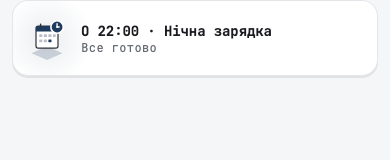
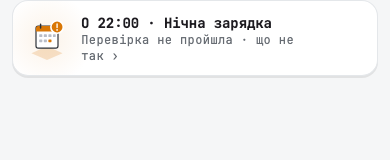
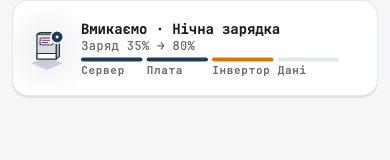
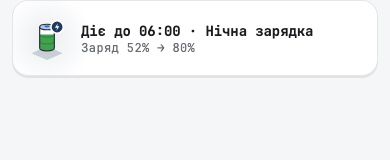
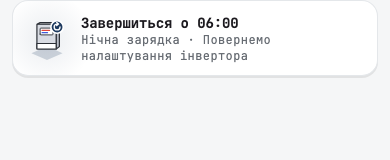
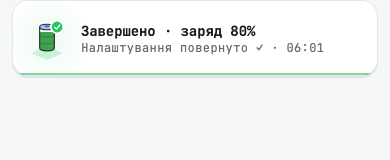
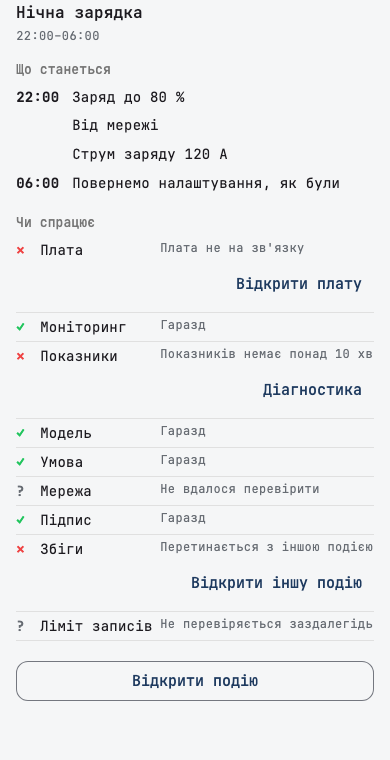
Ein Tipp auf die Karte öffnet Was passiert: was das Ereignis ändern wird, je eine Zeile, etwa „Laden auf 80 %“, „Aus dem Netz“ und „Ladestrom 120 A“, und wann deine Einstellungen zurückkommen. Unter Klappt es stehen die Prüfungen, etwa ob das Board online ist, ob die Messwerte frisch sind und ob sich das Ereignis mit einem anderen überschneidet. Jede fehlgeschlagene Prüfung hat eine Schaltfläche, die dich zur Lösung bringt: zum Board, zum Bildschirm der Fehlersuche oder zum anderen Ereignis.
Die Uhrzeiten auf diesen Karten gehen nach der Uhr der Anlage. Eine Schnellladung erscheint nur einmal, auf ihrem eigenen Banner.
Eine Ausfallkarte, von vorher bis nachher
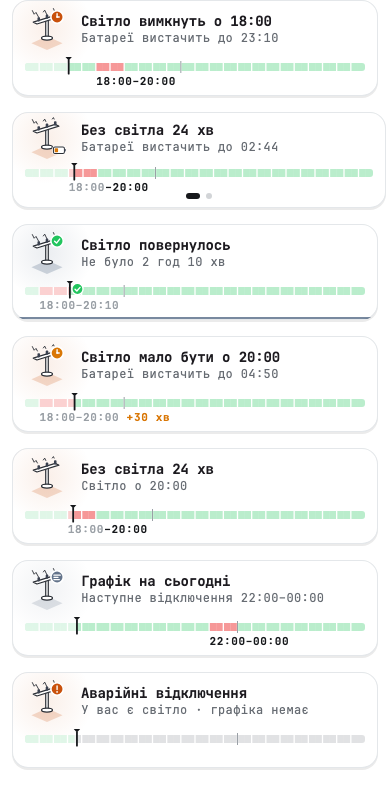
Ein Stromausfall ist eine Geschichte, also hat er jetzt eine Karte. Bisher stand der Planstreifen über dem Diagramm und nahm ihm Höhe weg, und das Ausfall-Banner war eine eigene Zeile. Jetzt begleitet eine einzige Karte den Ausfall durch seine Phasen, mit dem 24-Stunden-Planstreifen darin:
- Vorher: „Strom weg um 18:00“ und wie lange die Batterie beim aktuellen Verbrauch deines Hauses reicht, oder das geplante Ausfallfenster, wenn es keine Batterie gibt.
- Währenddessen: wie lange das Netz schon weg ist und wie lange die Batterie reicht.
- Verspätet: „Strom fällig um 20:00“, mit einer bernsteinfarbenen Uhr und wie viel Verspätung das Netz hat, etwa „+30 Min.“.
- Danach: „Strom ist zurück“ und wie lange er weg war, für ein paar Sekunden.
- An einem ruhigen Tag: Plan für heute mit dem nächsten Ausfall und eine Karte für Notabschaltungen, wenn es keinen Plan gibt.
Vor dem Ausfall laden
Ein Tipp auf die Karte „vorher“ zeigt die Batterie jetzt, wie lange sie so reicht, wie sie ist, und wie lange sie voll reichen würde. Vor der Abschaltung laden startet eine Schnellladung aus dem Netz, die von selbst stoppt, wenn der Ausfall beginnt.
Die Batterieschätzung geht davon aus, dass dein Haus weiter so viel verbraucht wie jetzt. Wenn du vorhast, später etwas Leistungsstarkes einzuschalten, ist die Batterie früher leer.
Abschaltplan anzeigen in Darstellung blendet jetzt den Streifen auf jeder Karte aus, ebenso die ruhige Karte und die Karte für Notabschaltungen.
Änderungsanfragen von KI-Assistenten
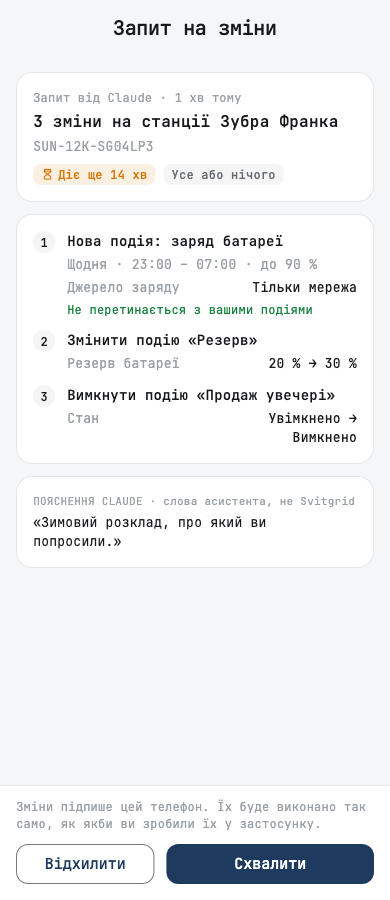
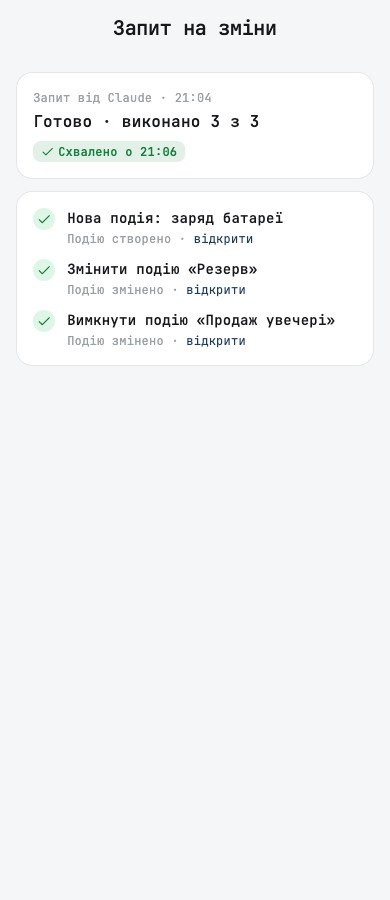
Du kannst jetzt einen KI-Assistenten bitten, deine Anlage einzurichten, und behältst das letzte Wort. Bitte Claude oder ChatGPT um einen Winterzeitplan, eine Nachtladung oder eine neue Regel, und er schickt dir eine Anfrage. Nichts ändert sich, bis du sie öffnest und auf Genehmigen tippst. Dann führt dein Handy die Änderungen genauso aus, als hättest du sie in der App vorgenommen. Ein Assistent kann deine Anlage nicht selbst ändern.
Was du siehst
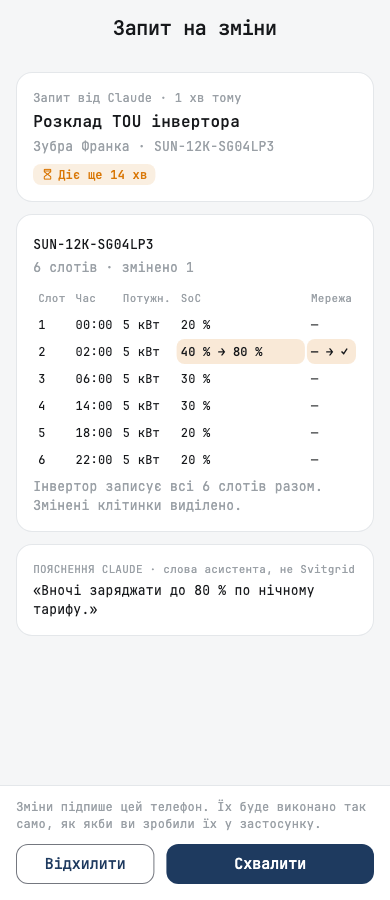
Änderungsanfrage zeigt, wer fragt, für welche Anlage und wie lange die Anfrage offen bleibt. Jede Änderung steht in einfachen Worten da, mit dem jetzigen und dem künftigen Wert, etwa „Batteriereserve 20 % → 30 %“. Eine Änderung am Stundenplan des Wechselrichters zeigt die ganze Tabelle mit hervorgehobenen geänderten Zellen. Die Erklärung des Assistenten ist als Worte des Assistenten gekennzeichnet, nicht als die von Svitgrid.
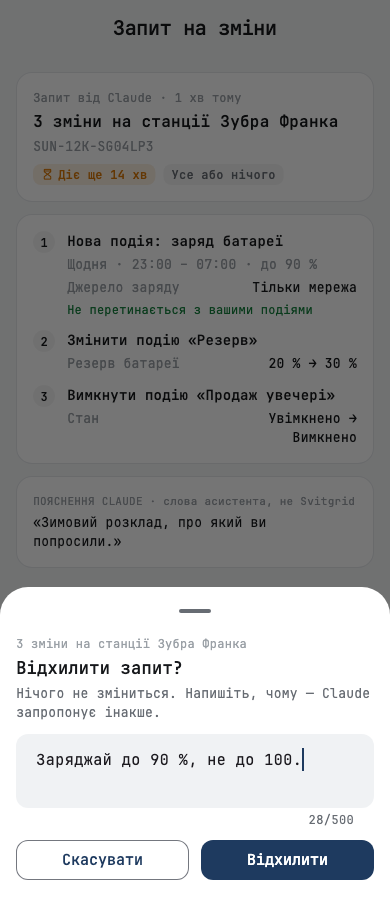
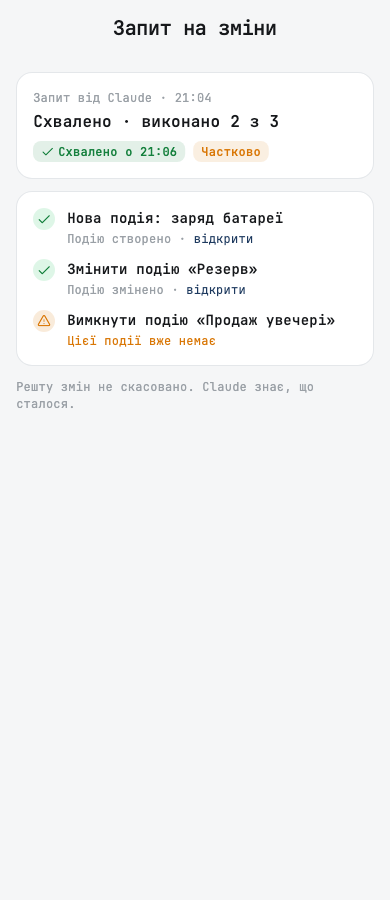
Mit Ablehnen kannst du eine Notiz mit bis zu 500 Zeichen hinzufügen, damit der Assistent weiß, was er in seinem nächsten Vorschlag ändern soll.
Wo dich Anfragen erreichen
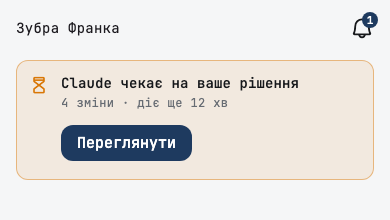
- Auf dem Dashboard: eine Karte auf der Anlage, für die die Anfrage ist, mit Ansehen.
- In der Glocke: Wartende Anfragen stehen oben, die bald ablaufenden zuerst. Der Filter Anfragen zeigt die letzten 30 Tage, jeweils mit dem Ergebnis: erledigt, teilweise erledigt, mit deiner Notiz abgelehnt oder abgelaufen.
- Als Benachrichtigung: Anfragen von Assistenten in den Benachrichtigungseinstellungen lässt sich nicht ausschalten, denn ohne sie könntest du keine Anfrage genehmigen. Um keine Anfragen mehr zu bekommen, trenne den Assistenten.
Worum ein Assistent bitten kann
Kalenderereignisse und Regeln, den Tagesplan, Wechselrichtereinstellungen wie den Arbeitsmodus, den Stundenplan und den Ladestrom aus dem Netz, Angaben zur Anlage und den Tarif, smarte Geräte, Wallboxen, Batterien, einen Neustart des Boards oder ein Firmware-Update sowie deine Benachrichtigungseinstellungen. Er kann auch darum bitten, die Einstellungen von Wechselrichtern von Anenji, Edecoa, Daxtromn, Axioma, MUST, LuxPower SNA und Solis zu ändern. Jede Änderung durchläuft dieselben Prüfungen wie der Einstellungsbildschirm dieses Wechselrichters, und ein Wert, den der Bildschirm ablehnen würde, wird abgelehnt, bevor irgendetwas ausgeführt wird.
Dein Schutz
- Du siehst immer, wer fragt. Ein nicht verifizierter Assistent wird mit seiner Webadresse und „(nicht verifiziert)“ benannt, sodass er sich keinen Namen leihen kann, dem du vertraust.
- Eine Änderung wird nie zweimal vorgenommen. Schließt sich die App, während sie eine Anfrage ausführt, wiederholt sie die Änderung beim nächsten Start nicht, sondern meldet, dass das Ergebnis unbekannt ist, und bittet dich, die Anlage zu prüfen.
- Nur dein Handy führt die Änderungen aus. Ist diesem Handy noch nicht vertraut, deine Anlage zu ändern, ist Genehmigen ausgegraut, und Genehmigung anfordern fragt ein Handy, dem vertraut wird.
- Die Spur bleibt. Ein Ereignis oder eine Regel, die über eine Anfrage entstanden ist, zeigt, woher sie kommt, mit einem Link zur Anfrage, und der Änderungsverlauf des Wechselrichters nennt den Assistenten und wer genehmigt hat.
- Verbundene Assistenten zeigt, ob jeder Assistent Anfragen senden darf und wie viele er in den letzten 30 Tagen gesendet hat, mit einem Link zu ihnen.
Für Organisationen
Wenn ein Installateur oder eine andere Organisation deine Anlage betreut, kann auch ihr Team dir eine Anfrage schicken. Die Anfrage nennt die Organisation und wer sie geschickt hat, und sagt, dass sie deine Anlage ohne deine Genehmigung nicht ändern können.
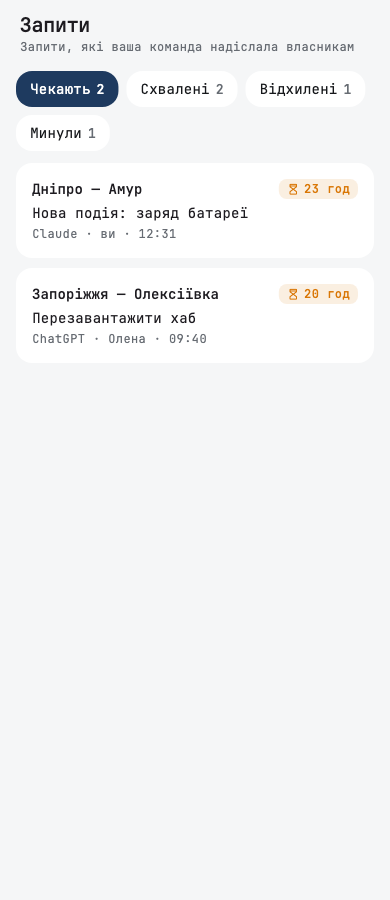
Das Team sieht seine Anfragen in einem neuen Tab Anfragen, mit den Filtern Wartend, Genehmigt, Abgelehnt und Abgelaufen, einem Zähler in der Übersicht und einer Markierung an jeder Anlage, bei der eine Anfrage wartet. Sie können die Antwort und deine Notiz lesen, aber nichts für dich genehmigen.
Batterie und Diagramm
- Wie lange die Batterie reicht, steht jetzt in der Batteriekarte. Die Zeile über dem Diagramm wurde von den Bannern verdeckt und nahm dem Diagramm Höhe weg. Tippe im Diagramm auf die Batterie: Direkt unter dem Ladestand zeigt die Karte Reicht für (Voll in beim Laden, Ohne Netz reicht für während eines Ausfalls), die Uhrzeit, bei der das landet, und, wenn bekannt, einen Balken mit dem Stand, bei dem der Wechselrichter das Entladen stoppt.
- Spannung und Strom jedes Modulstrings sind gut lesbar. Sie waren winzig, und auf manchen Handys liefen die beiden Strings in eine Zeile zusammen. Jeder String hat jetzt eine eigene kompakte Zeile in der Größe seines Namens.
Kleinere Korrekturen
- Wenn sich die Zwei-Faktor-Anmeldung (2FA) auf unserer Seite nicht einrichten lässt, sagt die App „Die Zwei-Faktor-Authentifizierung ist gerade nicht verfügbar. Versuchen Sie es später erneut.“, statt eines allgemeinen Fehlers, der zu einem Neuversuch einlädt, der nicht helfen kann.
- Das Handy eines Anlagenbesitzers oder Admins bereitet beim Anmelden seinen Schlüssel zum Signieren von Änderungen vor, sodass du ihn nicht mehr separat einrichten musst. Ein Schlüssel, den das Handy bereits hat, wird nie ersetzt, und ein Handy, dessen Anfrage abgelehnt wurde, wird nicht bei jedem Start erneut gefragt.
- Ein Handy, das die Daten deiner Anlage erfasst, führt etwa eine Woche lang ein Protokoll seiner Arbeit, ohne deine Zugangsschlüssel, damit der Support die Ursache finden kann, wenn du um Hilfe bittest.
- Wenn eine Regel beim Umzug zu Home Assistant oder zurück in die Cloud an ihrem Platz bleibt, weil die App ihre Aktionen nicht lesen konnte, sagt die Zusammenfassung das jetzt, statt der Cloud die Schuld zu geben.