
Version 1.0.254
14 novembre 2026 · Android
Sur cette page
Cette version est disponible sur Google Play. Elle couvre tout ce qui a changé depuis la 1.0.253. Les captures d'écran proviennent de l'application en ukrainien.
Quelques termes
- Bannière : une courte fiche en haut du tableau de bord qui vous dit ce qui se passe en ce moment à votre station, comme une coupure ou un événement en cours.
- Événement du calendrier : un changement que vous avez programmé pour votre onduleur, comme une charge nocturne depuis le réseau entre 22:00 et 06:00.
- Carte ED-1 : notre petit appareil qui collecte les données de votre onduleur.
- Assistant IA : un programme de conversation fondé sur l'intelligence artificielle, comme Claude ou ChatGPT, que vous pouvez autoriser à lire les données de votre compte Svitgrid.
- Demande de modification : une liste de changements qu'un assistant IA propose pour votre station. Rien ne change tant que vous ne l'avez pas approuvée.
- Organisation : une entreprise, comme un installateur, qui s'occupe de plusieurs stations avec l'accord de leurs propriétaires.
Les bannières du tableau de bord
Le schéma énergétique est la raison pour laquelle vous ouvrez l'application, donc rien ne doit le repousser. Beaucoup d'entre vous nous ont dit que les messages au-dessus du schéma l'écrasaient : une coupure, des données anciennes, une demande et un planning prenaient chacun leur propre ligne, et un mauvais soir le schéma rétrécissait jusqu'à devenir illisible. Jusqu'à dix pouvaient s'empiler à la fois.
Désormais, chaque message est une bannière dans un emplacement unique qui flotte au-dessus du schéma, et le schéma garde sa taille complète.
- Une fiche à la fois. Balayez vers la gauche ou la droite pour passer à la suivante. Des points sous la fiche indiquent combien il y en a, et à partir de 5 fiches un compteur comme « 2/7 » les remplace.
- La fiche la plus importante passe en premier : votre propre changement en cours, puis tout ce qui rend le schéma inexact (données anciennes, station hors ligne), puis les demandes qui vous attendent, puis le réseau, puis les réglages de la station, puis ce qui est bon à savoir.
- Chaque fiche a une petite image tirée du schéma, comme la batterie, l'onduleur ou la ligne électrique, avec un badge pour son état. L'image bouge pendant qu'un changement est en cours, et reste immobile quand vous activez la réduction des animations dans les réglages de votre téléphone.
- Un appui fait ce que faisait l'ancien bouton : il ouvre l'événement, la carte ou l'écran avec les détails.
- Le schéma se place au milieu de l'espace sous la bannière, et revient quand il n'y en a pas. Il ne rétrécit jamais pour une bannière.
Masquer une bannière, et la faire revenir
Balayez une fiche vers le haut pour la masquer. Elle passe dans la cloche, sous Masqués de l'accueil, et compte sur l'icône de la cloche jusqu'à ce que vous l'ayez lue. Pendant quatre secondes, vous pouvez annuler.
Les bannières sur des données anciennes ou manquantes ne peuvent pas être masquées, car sans elles le schéma afficherait des chiffres qui ne sont plus vrais. Une telle fiche porte une épingle, revient en place quand vous la balayez, et explique pourquoi. Elle disparaît d'elle-même dès que les données sont de nouveau à jour.
Dans la cloche :
- Balayer vers la droite remet aussitôt une bannière sur le tableau de bord.
- Balayer vers la gauche cesse d'afficher tout ce groupe sur le tableau de bord. L'application demande d'abord confirmation, et indique ce qui reste : la notification sur le téléphone et l'entrée dans la cloche.
Choisissez ce qui apparaît au-dessus du schéma
Notifications dans les réglages comporte une nouvelle section à la fin, Bannières de l'accueil, avec un interrupteur par groupe : Changements, événements et règles, Demandes en attente, Coupure de courant, Réglages de la station et Bon à savoir. Hors ligne et collecte des données est toujours activé. Une bannière dont le groupe est désactivé vous parvient quand même sous forme de notification sur le téléphone et dans la cloche. Réactiver un groupe remet ses bannières masquées sur le tableau de bord.

Des messages plus clairs sur vos données
- Une carte en pause a sa propre bannière. Quand vous mettez en pause la surveillance d'une carte ED-1, elle garde son Wi-Fi et n'envoie aucune mesure. Auparavant, l'application ne disait rien, puis au bout de six minutes elle indiquait que les données étaient peut-être obsolètes et proposait un dépannage pour une carte qui allait bien. Désormais, elle affiche Surveillance en pause, nomme la carte, et un appui ouvre la carte, où vous pouvez reprendre la surveillance.
- L'âge de vos données n'est plus jamais coupé. Sur les téléphones étroits, « Données peut-être obsolètes » perdait l'heure en bout de ligne. Le titre est désormais court, et la ligne en dessous indique il y a combien de temps les données ont été mises à jour.
- Plus de mention « Hors ligne » en double sur une station à un seul onduleur. La bannière indique déjà l'âge des données, donc la mention posée sur la ligne du schéma vers la maison a disparu. L'image de l'onduleur s'estompe toujours. Avec plusieurs onduleurs, la mention reste, car elle indique lequel s'est tu.
- Une charge rapide de la batterie ouvre son événement. Un appui sur sa bannière ouvre l'événement, où vous pouvez l'arrêter. Pendant que le réseau est coupé, la bannière indique que seul le soleil peut charger la batterie, si bien qu'elle n'affiche plus « charge » au-dessus d'un schéma qui montre une décharge.
Vos événements du calendrier, sur le tableau de bord
Quand vous programmez une charge nocturne, vous ne devriez pas avoir à vous demander si elle a eu lieu. Le tableau de bord suit désormais chaque événement du calendrier et chaque règle, du moment où il est sur le point de commencer jusqu'au retour de vos réglages.
- Avant le début : « À 22:00 · Charge nocturne » avec Tout est prêt, ou un avertissement quand quelque chose risque de gêner.
- Démarrage : Démarrage, avec quatre étapes : Envoyé, Carte (ou HA pour Home Assistant), Onduleur et Mesures, et la charge visée.
- En cours : En cours jusqu'à 06:00, avec la valeur qu'il applique, ou En attente de sa condition quand il attend une condition.
- Fin : Se termine à 06:00, et un rappel que vos réglages reviennent.
- Terminé : Terminé en vert avec Réglages restaurés, ou Échec en rouge avec la raison en toutes lettres.
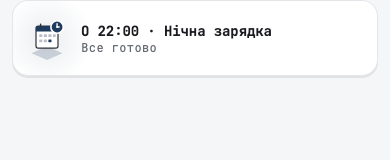
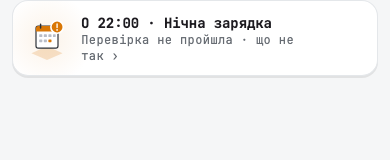
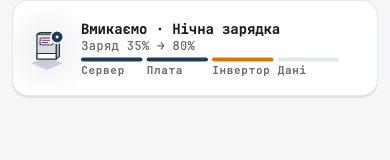
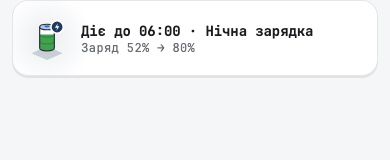
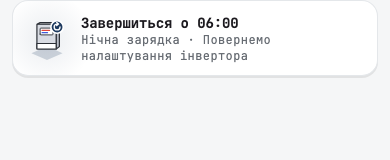
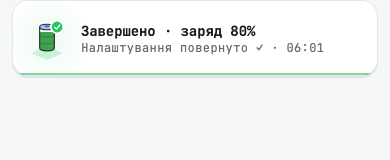
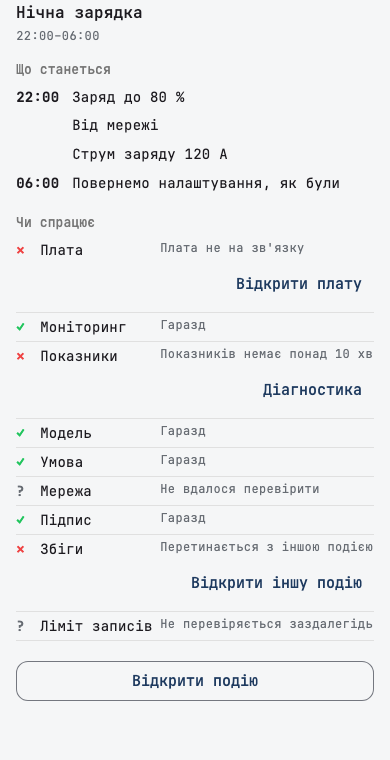
Un appui sur la fiche ouvre Ce qui va se passer : ce que l'événement va changer, une ligne par changement, comme « Charge jusqu’à 80 % », « Depuis le réseau » et « Courant de charge 120 A », et quand vos réglages reviennent. Sous Ça va marcher ?, il liste les vérifications, par exemple si la carte est en ligne, si les mesures sont à jour et si l'événement chevauche un autre. Chaque vérification échouée a un bouton qui vous mène à la solution : la carte, l'écran de dépannage ou l'autre événement.
Les heures sur ces fiches suivent l'horloge de la station. Une charge rapide n'apparaît qu'une fois, sur sa propre bannière.
Une seule fiche de coupure, d'avant à après
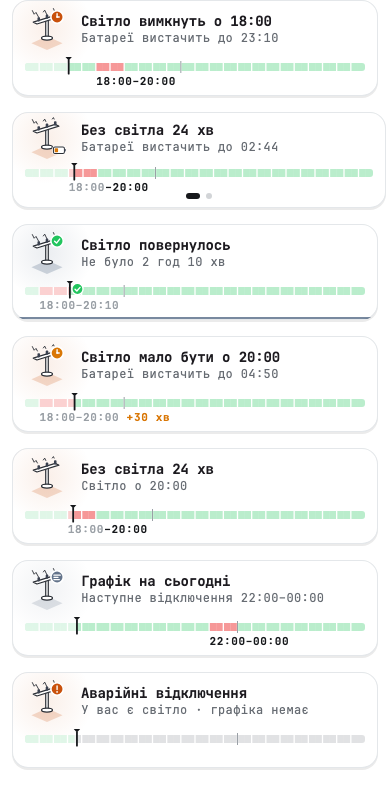
Une coupure est une seule histoire, elle a donc désormais une seule fiche. Auparavant, la bande du planning se trouvait au-dessus du schéma et lui prenait de la hauteur, et la bannière de coupure était une ligne à part. Désormais, une seule fiche suit la coupure à travers ses étapes, avec la bande du planning sur 24 heures à l'intérieur :
- Avant : « Coupure à 18:00 », et l'autonomie de la batterie avec la consommation actuelle de votre maison, ou le créneau de coupure prévu quand il n'y a pas de batterie.
- Pendant : depuis combien de temps le réseau est coupé, et l'autonomie de la batterie.
- En retard : « Retour prévu à 20:00 », avec une horloge orange et le retard du réseau, comme « +30 min ».
- Après : « Le courant est revenu » et la durée de la coupure, pendant quelques secondes.
- Un jour calme : Planning du jour avec la prochaine coupure, et une fiche pour les coupures d'urgence quand il n'y a pas de planning.
Charger avant la coupure
Un appui sur la fiche « avant » montre la batterie maintenant, son autonomie en l'état et son autonomie une fois pleine. Charger avant la coupure lance une charge rapide depuis le réseau qui s'arrête d'elle-même quand la coupure commence.
L'estimation de la batterie suppose que votre maison continue de consommer ce qu'elle consomme maintenant. Si vous prévoyez d'allumer plus tard un appareil gourmand, la batterie se videra plus tôt.
Afficher le planning des coupures dans Apparence masque désormais la bande sur chaque fiche, ainsi que la fiche du jour calme et celle des coupures d'urgence.
Demandes de modification des assistants IA
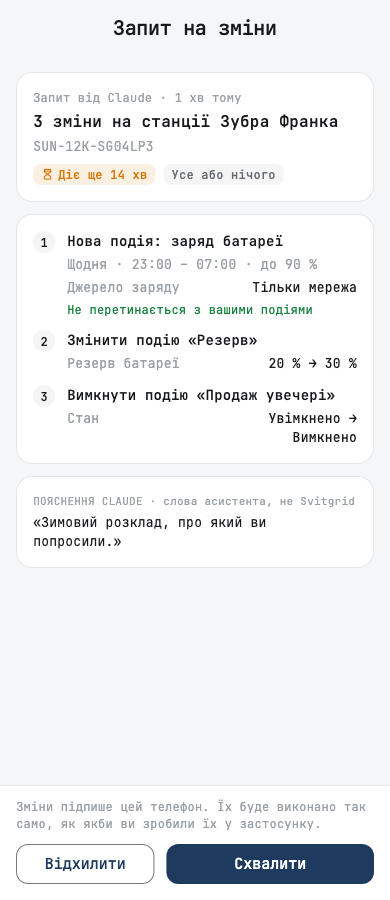
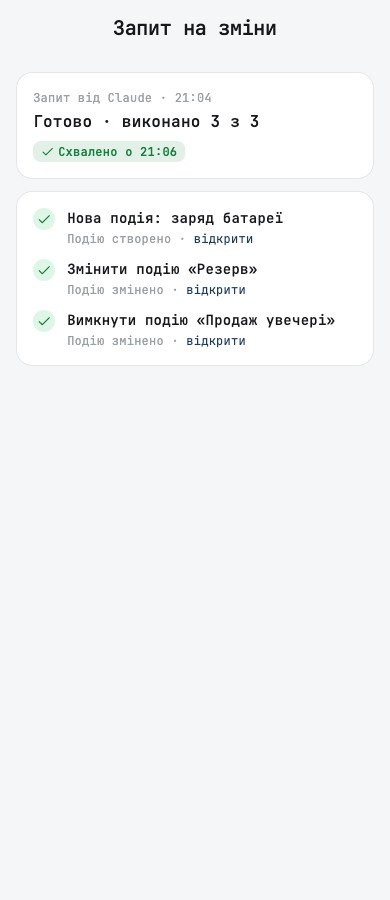
Vous pouvez désormais demander à un assistant IA de configurer votre station, tout en gardant le dernier mot. Demandez à Claude ou ChatGPT un planning d'hiver, une charge nocturne ou une nouvelle règle, et il vous envoie une demande. Rien ne change tant que vous ne l'avez pas ouverte et n'avez pas appuyé sur Approuver. Votre téléphone applique alors les changements de la même façon que si vous les aviez faits dans l'application. Un assistant ne peut pas modifier votre station de lui-même.
Ce que vous voyez
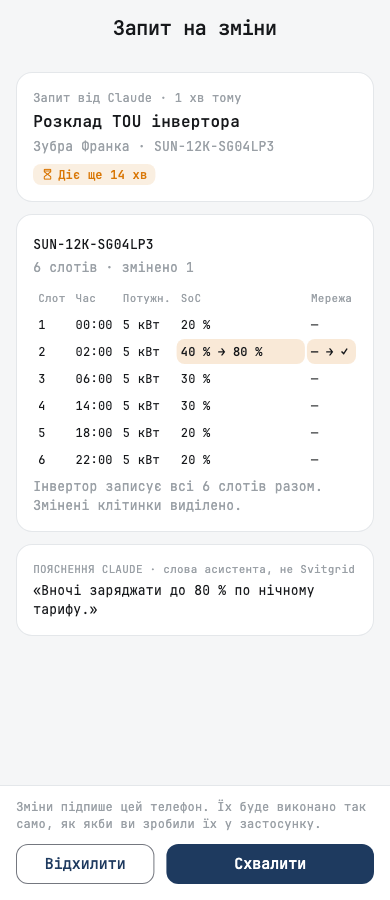
Demande de modification indique qui demande, pour quelle station, et combien de temps la demande reste ouverte. Chaque changement est décrit en termes simples, avec la valeur actuelle et la future, comme « Réserve de batterie 20 % → 30 % ». Un changement du programme horaire de l'onduleur affiche le tableau entier, avec les cellules modifiées mises en évidence. L'explication de l'assistant est signalée comme les mots de l'assistant, et non de Svitgrid.
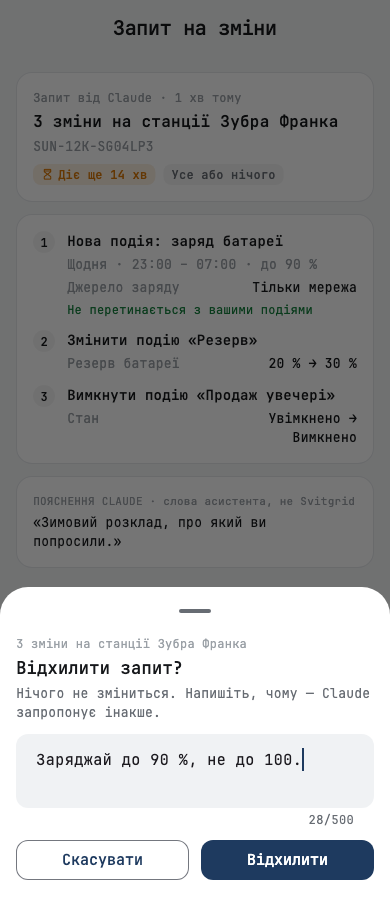
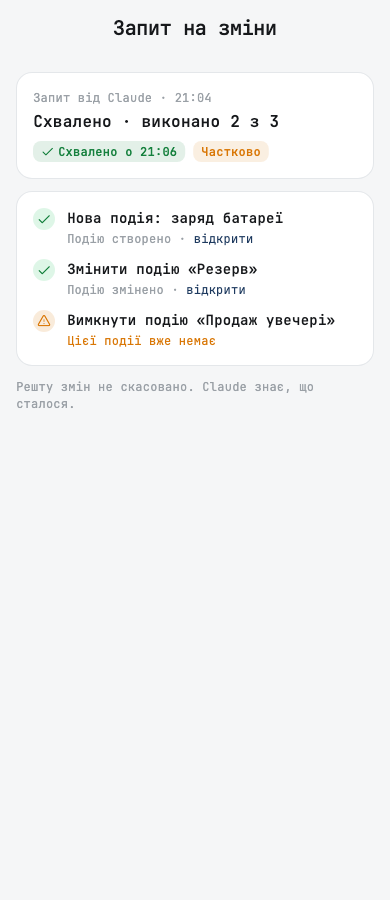
Refuser vous permet d'ajouter une note de 500 caractères maximum, pour que l'assistant sache quoi changer dans sa prochaine proposition.
Où les demandes vous parviennent
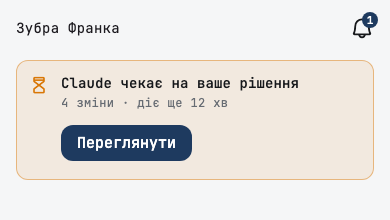
- Sur le tableau de bord : une fiche sur la station concernée par la demande, avec Voir.
- Dans la cloche : les demandes en attente sont en haut, celles qui expirent le plus tôt en premier. Le filtre Demandes affiche les 30 derniers jours, chacune avec son résultat : effectuée, effectuée en partie, refusée avec votre note, ou expirée.
- Sous forme de notification : Demandes des assistants dans les réglages des notifications ne peut pas être désactivé, car sans cela vous ne pourriez pas approuver une demande. Pour ne plus recevoir de demandes, déconnectez l'assistant.
Ce qu'un assistant peut demander
Les événements du calendrier et les règles, le plan du jour, les réglages de l'onduleur comme le mode de fonctionnement, le programme horaire et le courant de charge depuis le réseau, les informations de la station et le tarif, les appareils connectés, les bornes de recharge, les batteries, un redémarrage de la carte ou une mise à jour du micrologiciel, et vos réglages de notifications. Il peut aussi demander à modifier les réglages des onduleurs Anenji, Edecoa, Daxtromn, Axioma, MUST, LuxPower SNA et Solis. Chaque changement passe par les mêmes vérifications que l'écran de réglages de cet onduleur, et une valeur que l'écran refuserait est refusée avant que quoi que ce soit ne s'exécute.
Votre protection
- Vous voyez toujours qui demande. Un assistant non vérifié est désigné par son adresse web suivie de « (non vérifié) », pour qu'il ne puisse pas emprunter un nom auquel vous faites confiance.
- Un changement n'est jamais fait deux fois. Si l'application se ferme pendant qu'elle applique une demande, elle ne répète pas le changement au démarrage suivant : elle signale que le résultat est inconnu et vous demande de vérifier la station.
- Seul votre téléphone applique les changements. Si ce téléphone n'est pas encore autorisé à modifier votre station, Approuver est grisé, et Demander l'approbation s'adresse à un téléphone qui l'est.
- La trace reste. Un événement ou une règle créé par une demande indique d'où il vient, avec un lien vers la demande, et l'historique des modifications de l'onduleur nomme l'assistant et la personne qui a approuvé.
- Assistants connectés indique si chaque assistant peut envoyer des demandes, et combien il en a envoyé au cours des 30 derniers jours, avec un lien vers elles.
Pour les organisations
Si un installateur ou une autre organisation s'occupe de votre station, son équipe peut aussi vous envoyer une demande. La demande nomme l'organisation et la personne qui l'a envoyée, et précise qu'ils ne peuvent pas modifier votre station sans votre approbation.
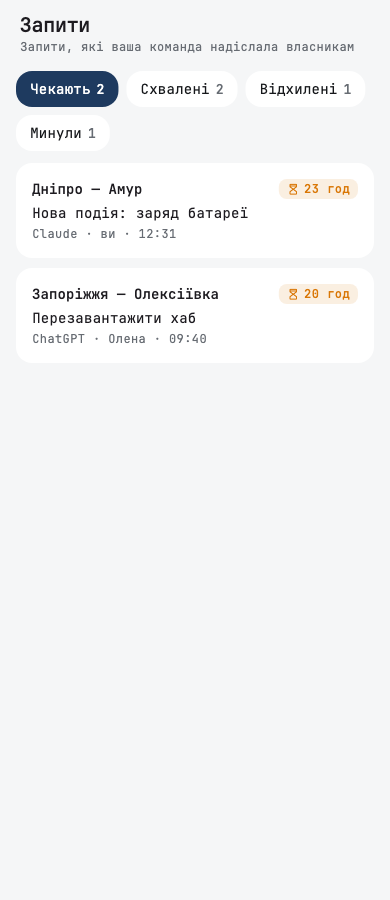
L'équipe voit ses demandes dans un nouvel onglet Demandes, avec les filtres En attente, Approuvées, Refusées et Expirées, un compteur dans la vue d'ensemble et une marque sur chaque station où une demande attend. Ils peuvent lire la réponse et votre note, mais ne peuvent rien approuver à votre place.
Batterie et schéma
- L'autonomie de la batterie se trouve désormais dans la fiche de la batterie. La ligne au-dessus du schéma était masquée par les bannières et prenait de la hauteur au schéma. Appuyez sur la batterie dans le schéma : juste sous le niveau de charge, la fiche affiche Autonomie (Pleine dans pendant la charge, Sans réseau, autonomie pendant une coupure), l'heure à laquelle cela correspond et, quand il est connu, une barre avec le niveau auquel l'onduleur arrête la décharge.
- La tension et le courant de chaque chaîne de panneaux se lisent facilement. Ils étaient minuscules, et sur certains téléphones les deux chaînes se fondaient en une seule ligne. Chaque chaîne a désormais sa propre ligne compacte, à la taille de son nom.
Petites corrections
- Quand la connexion à deux facteurs (2FA) ne peut pas être configurée de notre côté, l'application affiche « L'authentification à deux facteurs est indisponible pour le moment. Réessayez plus tard. », au lieu d'une erreur générale qui invite à réessayer en vain.
- Le téléphone d'un propriétaire ou d'un administrateur de station prépare sa clé de signature des changements à la connexion, si bien que vous n'avez plus à la configurer séparément. Une clé que le téléphone possède déjà n'est jamais remplacée, et un téléphone dont la demande a été refusée n'est pas sollicité de nouveau à chaque démarrage.
- Un téléphone qui collecte les données de votre station garde un journal de son activité pendant environ une semaine, sans vos clés d'accès, pour que le support puisse trouver la cause quand vous demandez de l'aide.
- Quand une règle reste à sa place lors d'un passage à Home Assistant ou d'un retour dans le cloud parce que l'application n'a pas pu lire ses actions, le résumé le dit désormais, au lieu d'accuser le cloud.