
Versie 1.0.254
14 november 2026 · Android
Op deze pagina
Deze versie is beschikbaar op Google Play. Ze omvat alles wat er is veranderd sinds 1.0.253. De schermafbeeldingen komen uit de Oekraïense app.
Een paar begrippen
- Banner: een korte kaart bovenaan het startscherm die je vertelt wat er op dit moment bij je installatie gebeurt, zoals een storing of een lopende gebeurtenis.
- Agenda-gebeurtenis: een wijziging die je voor je omvormer hebt gepland, zoals 's nachts laden uit het net tussen 22:00 en 06:00.
- ED-1-board: ons kleine apparaat dat de gegevens van je omvormer verzamelt.
- AI-assistent: een chatprogramma op basis van kunstmatige intelligentie, zoals Claude of ChatGPT, dat je toestemming kunt geven om gegevens van je Svitgrid-account te lezen.
- Wijzigingsverzoek: een lijst met wijzigingen die een AI-assistent voor je installatie voorstelt. Er verandert niets totdat je het goedkeurt.
- Organisatie: een bedrijf, zoals een installateur, dat met toestemming van de eigenaren meerdere installaties beheert.
Banners op het startscherm
Het energiediagram is de reden dat je de app opent, dus niets hoort het opzij te duwen. Velen van jullie vertelden ons dat de meldingen boven het diagram het samendrukten: een storing, oude gegevens, een verzoek en een schema namen elk een eigen regel in, en op een slechte avond kromp het diagram tot het niet meer te lezen was. Er konden er tot tien tegelijk op elkaar stapelen.
Nu is elke melding een banner op één plek die boven het diagram zweeft, en het diagram houdt zijn volle grootte.
- Eén kaart tegelijk. Veeg naar links of rechts voor de volgende. Stipjes onder de kaart laten zien hoeveel er zijn, en vanaf 5 kaarten neemt een teller zoals «2/7» hun plaats in.
- De belangrijkste kaart komt eerst: je eigen wijziging die bezig is, dan alles wat het diagram onjuist maakt (oude gegevens, een installatie die offline is), dan verzoeken die op je wachten, dan het net, dan de instellingen van de installatie, dan wat goed is om te weten.
- Elke kaart heeft een klein plaatje uit het diagram, zoals de batterij, de omvormer of de stroomlijn, met een badge voor de toestand. Het plaatje beweegt terwijl er iets verandert, en staat stil als je in de instellingen van je telefoon minder beweging aanzet.
- Een tik doet wat de oude knop deed: hij opent de gebeurtenis, het board of het scherm met de details.
- Het diagram schuift naar het midden van de ruimte onder de banner, en terug als er geen banner is. Het krimpt nooit voor een banner.
Een banner verbergen, en terughalen
Veeg een kaart omhoog om haar te verbergen. Ze gaat naar de bel, onder Verborgen van start, en telt mee op het belpictogram totdat je haar leest. Vier seconden lang kun je dit ongedaan maken.
Banners over oude of ontbrekende gegevens kun je niet verbergen, want zonder die banners zou het diagram getallen tonen die niet meer kloppen. Zo'n kaart heeft een punaise, veert terug als je haar wegveegt, en zegt waarom. Ze verdwijnt vanzelf zodra de gegevens weer vers zijn.
In de bel:
- Naar rechts vegen zet een banner meteen terug op het startscherm.
- Naar links vegen stopt met het tonen van die hele groep op het startscherm. De app vraagt het eerst, en zegt wat er blijft: de melding op je telefoon en het item in de bel.
Kies wat er boven het diagram verschijnt
Meldingen in de instellingen heeft onderaan een nieuwe sectie, Banners op start, met één schakelaar per groep: Wijzigingen, gebeurtenissen en regels, Verzoeken die wachten, Geen stroom, Installatie-instellingen en Goed om te weten. Offline en gegevensverzameling staat altijd aan. Een banner waarvan de groep uit staat, bereikt je nog steeds als melding op je telefoon en in de bel. Als je een groep weer aanzet, komen haar verborgen banners terug op het startscherm.

Duidelijkere meldingen over je gegevens
- Een gepauzeerd board heeft een eigen banner. Als je de monitoring op een ED-1-board pauzeert, blijft het op de wifi en stuurt het geen metingen. Voorheen zei de app niets, en na zes minuten zei ze dat de gegevens mogelijk verouderd waren en bood ze probleemoplossing aan voor een board waar niets mis mee was. Nu staat er Monitoring gepauzeerd, met de naam van het board, en een tik opent het board, waar je de monitoring kunt hervatten.
- De ouderdom van je gegevens wordt nooit afgekapt. Op smalle telefoons verloor «Gegevens mogelijk verouderd» de tijd aan het einde van de regel. De titel is nu kort, en de regel eronder zegt hoe lang geleden de gegevens zijn bijgewerkt.
- Geen dubbele «Offline»-markering meer op een installatie met één omvormer. De banner zegt al hoe oud de gegevens zijn, dus de markering op de lijn van het diagram naar het huis is weg. Het plaatje van de omvormer wordt nog steeds gedimd. Bij meerdere omvormers blijft de markering staan, omdat die aangeeft welke stil is gevallen.
- Snel laden van de batterij opent de bijbehorende gebeurtenis. Een tik op de banner opent de gebeurtenis, waar je het laden kunt stoppen. Als het net uitvalt, zegt de banner dat alleen de zon de batterij kan laden, zodat er niet meer «laden» staat boven een diagram dat ontladen toont.
Je agenda-gebeurtenissen, op het startscherm
Als je 's nachts laden plant, hoor je niet te hoeven twijfelen of het is gebeurd. Het startscherm volgt nu elke agenda-gebeurtenis en regel vanaf het moment dat ze op het punt staat te beginnen totdat je instellingen terug zijn.
- Voor de start: «Om 22:00 · Nachtladen» met Alles klaar, of een waarschuwing als er iets in de weg kan zitten.
- Starten: Start, met vier stappen: Server, Bord (of HA voor Home Assistant), Omvormer en Metingen, en de lading waar ze naartoe werkt.
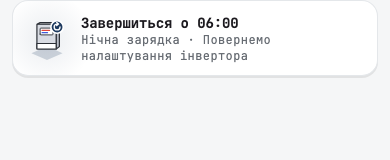
- Actief: Actief tot 06:00, met de waarde die ze aanhoudt, of Wacht op de voorwaarde als ze op een voorwaarde wacht.
- Einde: Eindigt om 06:00, en een herinnering dat je instellingen terugkomen.
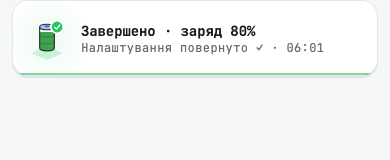
- Klaar: groen Klaar met Instellingen hersteld, of rood Mislukt met de reden in woorden.
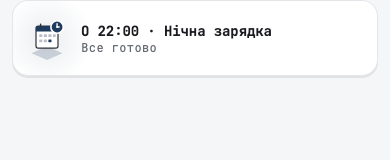
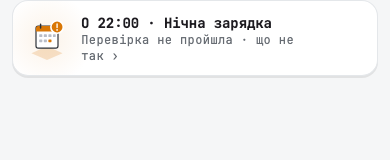
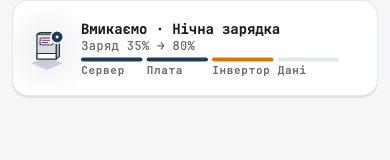
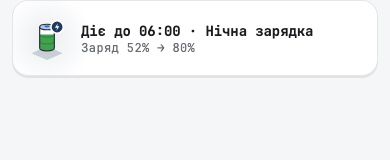
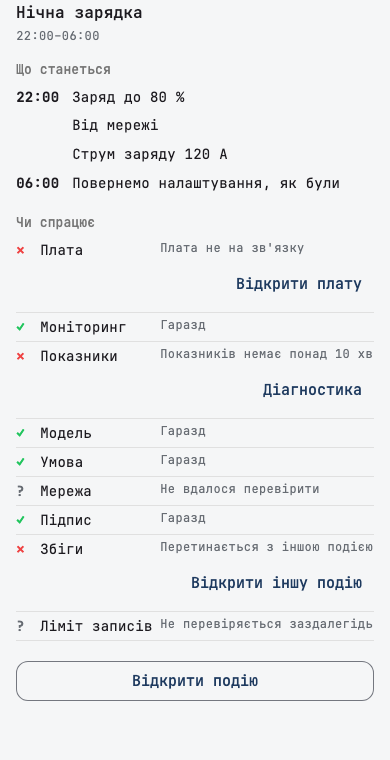
Een tik op de kaart opent Wat er gebeurt: wat de gebeurtenis zal veranderen, één regel per wijziging, zoals «Laden tot 80%», «Van het net» en «Laadstroom 120 A», en wanneer je instellingen terugkomen. Onder Gaat het werken staan de controles, zoals of het board online is, of de metingen vers zijn en of de gebeurtenis overlapt met een andere. Elke mislukte controle heeft een knop die je naar de oplossing brengt: het board, het scherm voor probleemoplossing of de andere gebeurtenis.
Tijden op deze kaarten volgen de klok van de installatie. Snel laden wordt één keer getoond, op een eigen banner.
Eén storingskaart, van vóór tot na
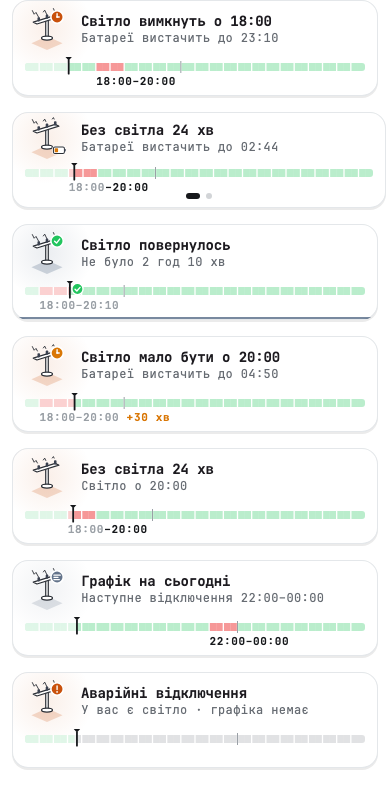
Een storing is één verhaal, dus heeft ze nu één kaart. Voorheen stond de schemabalk boven het diagram en nam ze de hoogte ervan in, en was de storingsbanner een aparte regel. Nu volgt één kaart de storing door alle fasen, met de schemabalk van 24 uur erin:
- Vóór: «Stroom uit om 18:00», en hoe lang de batterij het volhoudt bij het huidige verbruik van je huis, of het geplande storingsvenster als er geen batterij is.
- Tijdens: hoe lang het net al weg is, en hoe lang de batterij het volhoudt.
- Te laat: «Stroom verwacht om 20:00», met een oranje klok en hoeveel later het net terugkomt, bijvoorbeeld «+30 min».
- Na: «Stroom is terug» en hoe lang de stroom weg was, een paar seconden lang.
- Op een rustige dag: Schema voor vandaag met de volgende storing, en een kaart voor noodstroomstoringen als er geen schema is.
Laden vóór de storing
Een tik op de «vóór»-kaart toont de batterij nu, hoe lang ze het volhoudt zoals ze is, en hoe lang ze het vol zou volhouden. Laden vóór de onderbreking start snel laden uit het net dat vanzelf stopt als de storing begint.
De schatting van de batterij gaat ervan uit dat je huis blijft verbruiken wat het nu verbruikt. Als je later iets zwaars wilt aanzetten, is de batterij eerder leeg.
Afschakelschema tonen in Weergave verbergt nu de balk op elke kaart, en ook de kaart voor een rustige dag en de kaart voor noodstroomstoringen.
Wijzigingsverzoeken van AI-assistenten
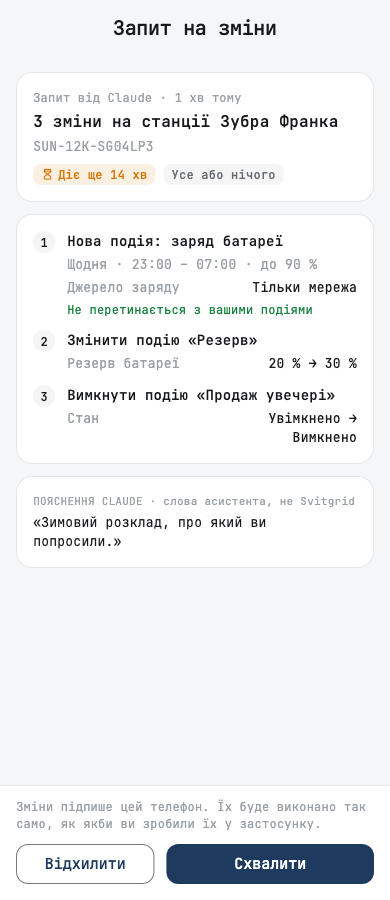
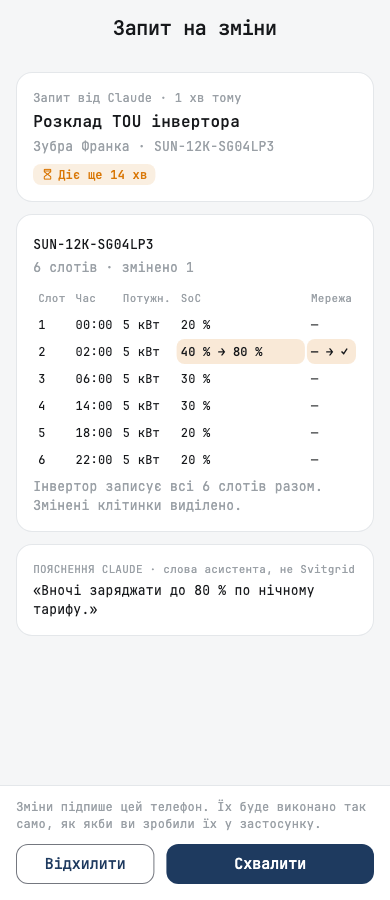
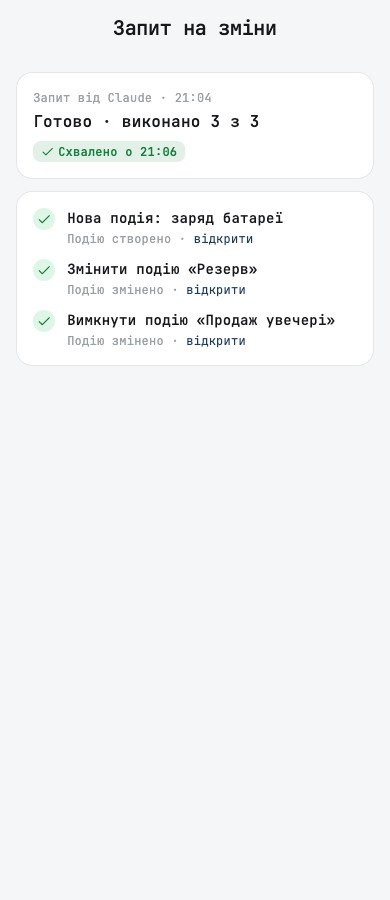
Je kunt nu een AI-assistent vragen je installatie in te stellen, en toch het laatste woord houden. Vraag Claude of ChatGPT om een winterschema, nachtladen of een nieuwe regel, en hij stuurt je een verzoek. Er verandert niets totdat je het opent en op Goedkeuren tikt. Dan voert je telefoon de wijzigingen uit op dezelfde manier als wanneer je ze zelf in de app had gedaan. Een assistent kan je installatie niet zelf veranderen.
Wat je ziet
Wijzigingsverzoek toont wie het vraagt, voor welke installatie, en hoe lang het verzoek openstaat. Elke wijziging staat er in gewone woorden, met wat het nu is en wat het wordt, zoals «Batterijreserve 20% → 30%». Een wijziging van het uurschema van de omvormer toont de hele tabel, met de gewijzigde cellen gemarkeerd. De uitleg van de assistent is gemarkeerd als de woorden van de assistent, niet van Svitgrid.
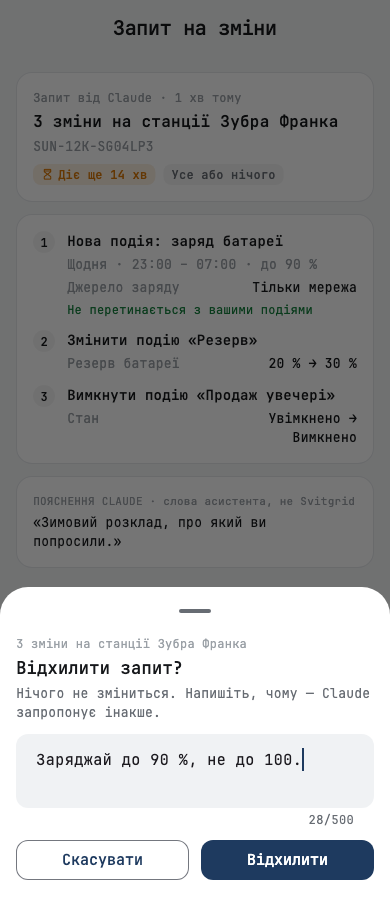
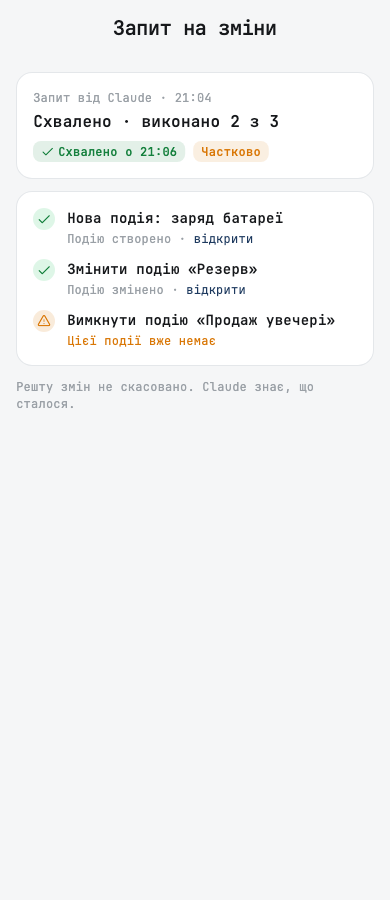
Met Afwijzen kun je een notitie van maximaal 500 tekens toevoegen, zodat de assistent weet wat hij in zijn volgende voorstel moet veranderen.
Waar verzoeken je bereiken
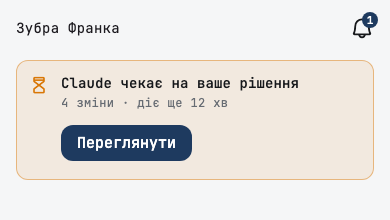
- Op het startscherm: een kaart op de installatie waarvoor het verzoek is, met Bekijken.
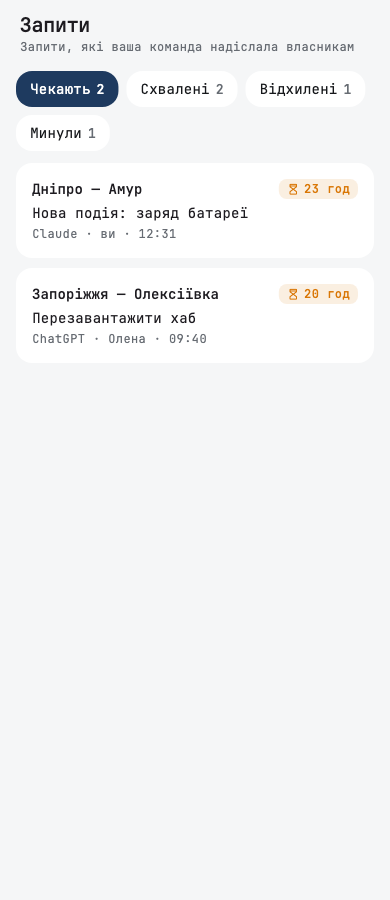
- In de bel: wachtende verzoeken staan bovenaan, de verzoeken die het eerst verlopen voorop. Het filter Verzoeken toont de afgelopen 30 dagen, elk met de uitkomst: uitgevoerd, gedeeltelijk uitgevoerd, afgewezen met je notitie, of verlopen.
- Als melding: Verzoeken van assistenten in de meldingsinstellingen kan niet worden uitgezet, want zonder die melding zou je een verzoek niet kunnen goedkeuren. Wil je geen verzoeken meer, ontkoppel dan de assistent.
Waar een assistent om kan vragen
Agenda-gebeurtenissen en regels, het dagplan, omvormerinstellingen zoals de werkmodus, het uurschema en de laadstroom uit het net, gegevens en tarief van de installatie, slimme apparaten, laadpalen, batterijen, een herstart van het board of een firmware-update, en je meldingsinstellingen. Hij kan ook vragen om de instellingen van omvormers van Anenji, Edecoa, Daxtromn, Axioma, MUST, LuxPower SNA en Solis te wijzigen. Elke wijziging doorloopt dezelfde controles als het instellingenscherm van die omvormer, en een waarde die het scherm zou weigeren, wordt geweigerd voordat er iets wordt uitgevoerd.
Je bescherming
- Je ziet altijd wie het vraagt. Een assistent die niet geverifieerd is, wordt genoemd bij zijn webadres met «(niet geverifieerd)», zodat hij geen naam kan lenen die je vertrouwt.
- Een wijziging wordt nooit twee keer uitgevoerd. Als de app sluit terwijl ze een verzoek uitvoert, herhaalt ze de wijziging niet bij de volgende start, maar meldt ze dat de uitkomst onbekend is en vraagt ze je de installatie te controleren.
- Alleen je telefoon voert de wijzigingen uit. Als deze telefoon nog niet vertrouwd wordt om je installatie te wijzigen, is Goedkeuren grijs, en vraagt Goedkeuring vragen het aan een telefoon die wel vertrouwd wordt.
- Het spoor blijft. Een gebeurtenis of regel die via een verzoek is gemaakt, laat zien waar ze vandaan komt, met een link naar het verzoek, en de wijzigingsgeschiedenis van de omvormer noemt de assistent en wie het heeft goedgekeurd.
- Gekoppelde assistenten toont of elke assistent verzoeken mag sturen, en hoeveel hij er de afgelopen 30 dagen heeft gestuurd, met een link ernaartoe.
Voor organisaties
Als een installateur of een andere organisatie je installatie beheert, kan haar team je ook een verzoek sturen. Het verzoek noemt de organisatie en wie het heeft gestuurd, en zegt dat ze je installatie niet kunnen wijzigen zonder jouw goedkeuring.
Het team ziet zijn verzoeken op een nieuw tabblad Verzoeken, met de filters Wachtend, Goedgekeurd, Afgewezen en Verlopen, een teller in het overzicht en een markering op elke installatie waar een verzoek wacht. Ze kunnen het antwoord en je notitie lezen, maar kunnen niets voor je goedkeuren.
Batterij en diagram
- Hoe lang de batterij het volhoudt, staat nu in de batterijkaart. De regel boven het diagram werd bedekt door de banners en nam de hoogte van het diagram in. Tik op de batterij in het diagram: direct onder de lading toont de kaart Gaat mee (Vol over tijdens het laden, Zonder net, gaat mee tijdens een storing), het tijdstip waarop dat uitkomt, en, als het bekend is, een balk met het niveau waarop de omvormer stopt met ontladen.
- Spanning en stroom van elke paneelstring zijn makkelijk te lezen. Ze waren piepklein, en op sommige telefoons liepen de twee strings over in één regel. Elke string heeft nu een eigen compacte regel, even groot als zijn naam.
Kleinere oplossingen
- Als inloggen in twee stappen (2FA) aan onze kant niet kan worden ingesteld, zegt de app «Tweestapsverificatie is nu niet beschikbaar. Probeer het later opnieuw.», in plaats van een algemene fout die uitnodigt tot een nieuwe poging die niet kan helpen.
- De telefoon van een eigenaar of beheerder van een installatie maakt bij het inloggen zijn sleutel voor het ondertekenen van wijzigingen klaar, zodat je die niet meer apart hoeft in te stellen. Een sleutel die de telefoon al heeft, wordt nooit vervangen, en een telefoon waarvan het verzoek is geweigerd, wordt niet bij elke start opnieuw gevraagd.
- Een telefoon die de gegevens van je installatie verzamelt, houdt ongeveer een week een logboek van zijn werk bij, zonder je toegangssleutels, zodat de support de oorzaak kan vinden als je om hulp vraagt.
- Als een regel bij een verhuizing naar Home Assistant of terug naar de cloud blijft waar ze was omdat de app haar acties niet kon lezen, zegt de samenvatting dat nu, in plaats van de cloud de schuld te geven.