
Versão 1.0.254
14 de novembro de 2026 · Android
Nesta página
Esta versão está disponível no Google Play. Inclui tudo o que mudou desde a 1.0.253. As capturas de ecrã são da app em ucraniano.
Alguns termos
- Banner: um cartão curto no topo do ecrã inicial que te diz o que está a acontecer na tua estação neste momento, como um corte ou um evento em curso.
- Evento do calendário: uma alteração que agendaste para o teu inversor, como uma carga noturna a partir da rede entre as 22:00 e as 06:00.
- Placa ED-1: o nosso pequeno dispositivo que recolhe os dados do teu inversor.
- Assistente de IA: um programa de conversa baseado em inteligência artificial, como o Claude ou o ChatGPT, a que podes permitir ler os dados da tua conta Svitgrid.
- Pedido de alterações: uma lista de alterações que um assistente de IA propõe para a tua estação. Nada muda enquanto não o aprovares.
- Organização: uma empresa, como um instalador, que cuida de várias estações com o consentimento dos seus proprietários.
Banners no ecrã inicial
O diagrama de energia é a razão pela qual abres a app, por isso nada o deve empurrar para o lado. Muitos de vocês disseram-nos que as mensagens por cima do diagrama o apertavam: um corte, dados antigos, um pedido e um horário ocupavam cada um a sua linha, e numa noite má o diagrama encolhia até deixar de se conseguir ler. Podiam acumular-se até dez ao mesmo tempo.
Agora cada mensagem é um banner num único espaço que fica por cima do diagrama, e o diagrama mantém o seu tamanho completo.
- Um cartão de cada vez. Desliza para a esquerda ou para a direita para ver o seguinte. Os pontos por baixo do cartão mostram quantos há, e a partir de 5 cartões um contador como «2/7» substitui-os.
- O cartão mais importante vem primeiro: a tua própria alteração em curso, depois tudo o que torna o diagrama inexato (dados antigos, uma estação offline), depois os pedidos à tua espera, depois a rede, depois as definições da estação e depois o que convém saber.
- Cada cartão tem uma pequena imagem do diagrama, como a bateria, o inversor ou a linha elétrica, com um selo para o seu estado. A imagem mexe-se enquanto algo está a mudar e fica parada quando ativas a redução de movimento nas definições do telemóvel.
- Um toque faz o que o antigo botão fazia: abre o evento, a placa ou o ecrã com os detalhes.
- O diagrama passa para o meio do espaço por baixo do banner, e volta quando não há nenhum. Nunca encolhe por causa de um banner.
Ocultar um banner e trazê-lo de volta
Desliza um cartão para cima para o ocultar. Vai para o sino, em Ocultos do início, e conta no ícone do sino até o leres. Durante quatro segundos podes anular.
Os banners sobre dados antigos ou em falta não podem ser ocultados, porque sem eles o diagrama mostraria números que já não são verdadeiros. Um cartão destes tem um pino, volta ao lugar quando o deslizas e explica porquê. Desaparece sozinho assim que os dados voltam a estar atualizados.
No sino:
- Deslizar para a direita põe um banner de volta no ecrã inicial de imediato.
- Deslizar para a esquerda deixa de mostrar todo esse grupo no ecrã inicial. A app pergunta primeiro e diz o que fica: a notificação no telemóvel e a entrada no sino.
Escolhe o que aparece por cima do diagrama
Notificações nas definições tem uma nova secção no fim, Banners do início, com um interruptor por grupo: Alterações, eventos e regras, Pedidos pendentes, Sem luz, Definições da estação e Convém saber. Offline e recolha de dados está sempre ligado. Um banner cujo grupo está desligado continua a chegar-te como notificação no telemóvel e no sino. Voltar a ligar um grupo devolve os seus banners ocultos ao ecrã inicial.

Mensagens mais claras sobre os teus dados
- Uma placa em pausa tem o seu próprio banner. Quando pões em pausa a monitorização numa placa ED-1, ela mantém o Wi-Fi e não envia leituras. Antes, a app não dizia nada e, passados seis minutos, dizia que os dados podiam estar desatualizados e oferecia a resolução de problemas para uma placa que estava bem. Agora diz Monitorização em pausa, indica o nome da placa, e um toque abre a placa, onde podes retomar.
- A idade dos teus dados nunca fica cortada. Em telemóveis estreitos, «Dados talvez desatualizados» perdia a hora no fim da linha. O título agora é curto, e a linha por baixo diz há quanto tempo os dados foram atualizados.
- Sem marca «Offline» repetida numa estação com um só inversor. O banner já diz a idade dos dados, por isso a marca que estava na linha do diagrama até à casa desapareceu. A imagem do inversor continua a ficar mais escura. Com vários inversores a marca fica, porque indica qual deles se calou.
- Uma carga rápida da bateria abre o seu evento. Um toque no seu banner abre o evento, onde a podes parar. Enquanto a rede está em baixo, o banner diz que só o sol pode carregar a bateria, por isso já não diz «a carregar» por cima de um diagrama que mostra a descarregar.
Os teus eventos do calendário, no ecrã inicial
Quando agendas uma carga noturna, não devias ter de te perguntar se ela correu. O ecrã inicial acompanha agora cada evento do calendário e cada regra desde o momento em que estão quase a começar até as tuas definições voltarem.
- Antes de começar: «Às 22:00 · Carga noturna» com Tudo pronto, ou um aviso quando algo pode atrapalhar.
- A começar: A iniciar, com quatro passos: Enviado, Placa (ou HA para o Home Assistant), Inversor e Leituras, e a carga que procura atingir.
- Em curso: Até 06:00, com o valor que mantém, ou À espera da condição quando espera por uma condição.
- A terminar: Termina às 06:00, e um lembrete de que as tuas definições voltam.
- Concluído: Feito a verde com Definições repostas, ou Falhou a vermelho com o motivo em palavras.
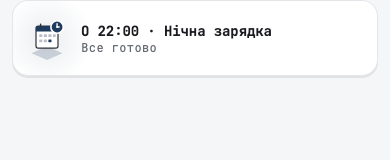
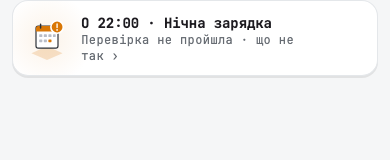
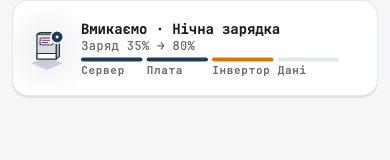
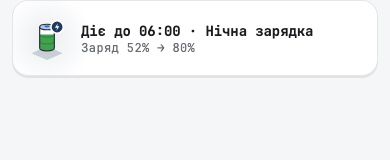
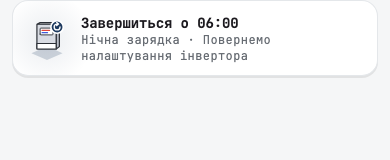
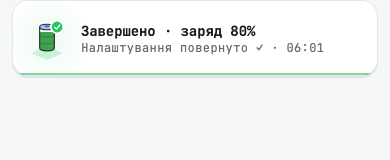
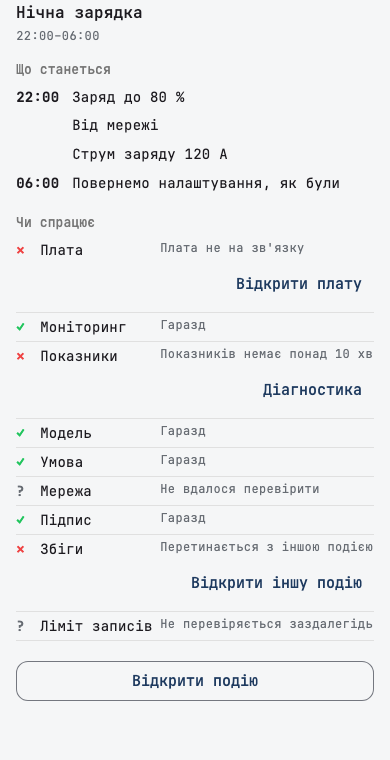
Um toque no cartão abre O que vai acontecer: o que o evento vai alterar, uma linha para cada coisa, como «Carregar até 80%», «Da rede» e «Corrente de carga 120 A», e quando as tuas definições voltam. Em Vai funcionar estão as verificações, como se a placa está online, se as leituras estão atualizadas e se o evento se sobrepõe a outro. Cada verificação falhada tem um botão que te leva à solução: a placa, o ecrã de resolução de problemas ou o outro evento.
As horas nestes cartões seguem o relógio da estação. Uma carga rápida aparece uma só vez, no seu próprio banner.
Um só cartão de corte, do antes ao depois
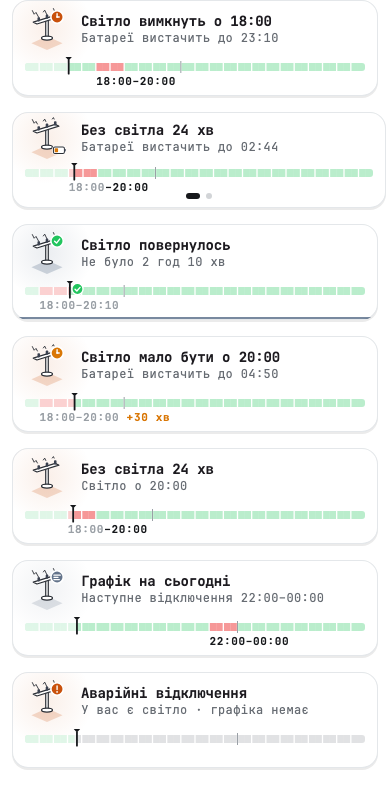
Um corte é uma só história, por isso agora tem um só cartão. Antes, a faixa do horário ficava por cima do diagrama e roubava-lhe altura, e o banner do corte era uma linha à parte. Agora um único cartão acompanha o corte pelas suas fases, com a faixa do horário de 24 horas lá dentro:
- Antes: «Luz corta às 18:00», e quanto tempo a bateria dura com o consumo atual da tua casa, ou a janela de corte prevista quando não há bateria.
- Durante: há quanto tempo a rede está em baixo, e quanto tempo a bateria dura.
- Atrasado: «Luz prevista às 20:00», com um relógio âmbar e o atraso da rede, por exemplo «+30 min».
- Depois: «A luz voltou» e quanto tempo esteve fora, durante alguns segundos.
- Num dia calmo: Horário de hoje com o próximo corte, e um cartão para cortes de emergência quando não há horário.
Carregar antes do corte
Um toque no cartão «antes» mostra a bateria neste momento, quanto tempo dura tal como está e quanto tempo duraria se estivesse cheia. Carregar antes do corte inicia uma carga rápida a partir da rede que para sozinha quando o corte começa.
A estimativa da bateria parte do princípio de que a tua casa continua a consumir o que consome agora. Se planeias ligar algo potente mais tarde, a bateria esgota-se mais cedo.
Mostrar horário de cortes em Aparência oculta agora a faixa em todos os cartões, e também o cartão do dia calmo e o dos cortes de emergência.
Pedidos de alterações de assistentes de IA
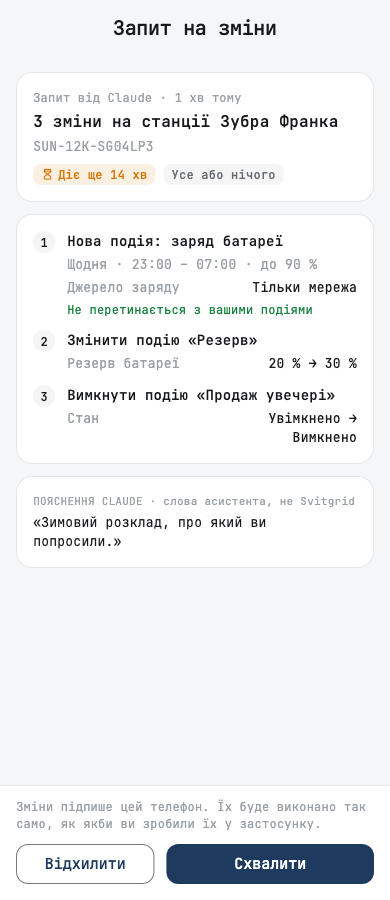
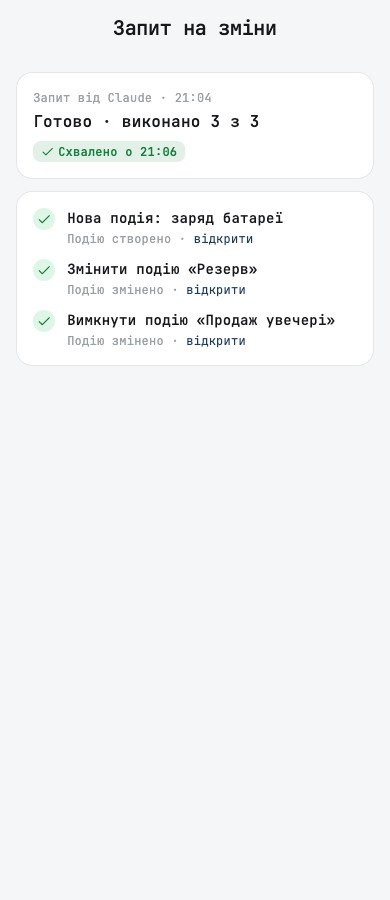
Agora podes pedir a um assistente de IA que configure a tua estação, e ficar com a última palavra. Pede ao Claude ou ao ChatGPT um horário de inverno, uma carga noturna ou uma nova regra, e ele envia-te um pedido. Nada muda enquanto não o abrires e tocares em Aprovar. Depois o teu telemóvel faz as alterações da mesma forma que se as fizesses na app. Um assistente não consegue alterar a tua estação sozinho.
O que vês
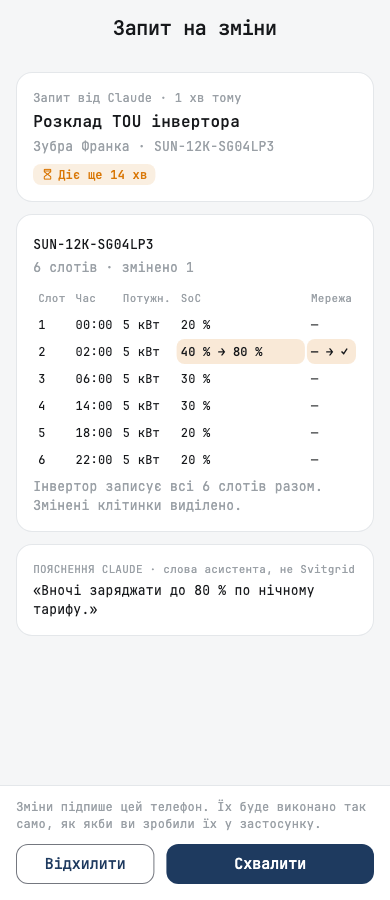
Pedido de alterações mostra quem pediu, para que estação e durante quanto tempo o pedido fica aberto. Cada alteração aparece em palavras simples, com o que é agora e o que vai ser, como «Reserva da bateria 20% → 30%». Uma alteração ao horário por hora do inversor mostra a tabela inteira com as células alteradas destacadas. A explicação do assistente está marcada como palavras do assistente, não do Svitgrid.
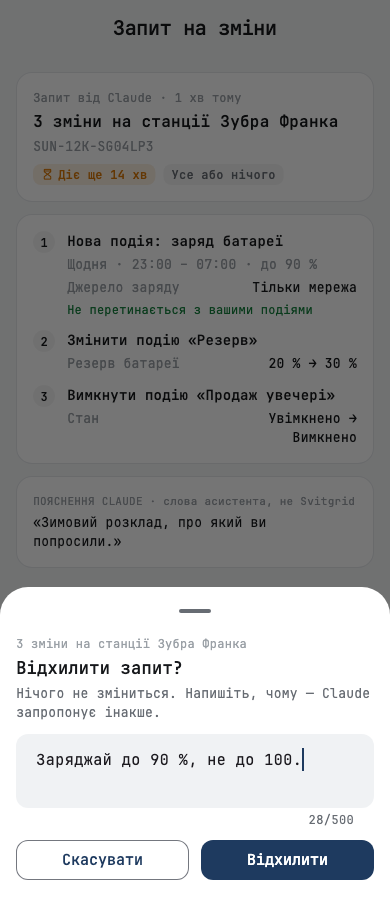
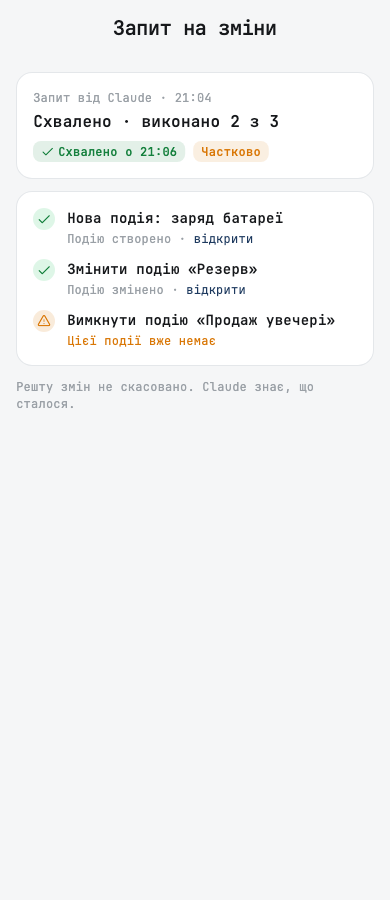
Rejeitar permite-te juntar uma nota de até 500 caracteres, para o assistente saber o que mudar na próxima proposta.
Onde os pedidos te chegam
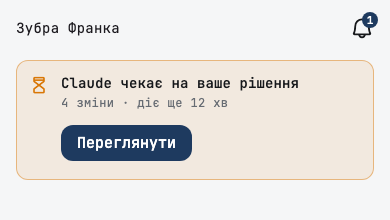
- No ecrã inicial: um cartão na estação a que o pedido se refere, com Ver.
- No sino: os pedidos à espera ficam no topo, primeiro os que expiram mais cedo. O filtro Pedidos mostra os últimos 30 dias, cada um com o seu resultado: feito, feito em parte, rejeitado com a tua nota, ou expirado.
- Como notificação: Pedidos de assistentes nas definições de notificações não pode ser desligado, porque sem ele não conseguirias aprovar um pedido. Para deixar de receber pedidos, desliga o assistente.
O que um assistente pode pedir
Eventos do calendário e regras, o plano do dia, definições do inversor como o modo de funcionamento, o horário por hora e a corrente de carga pela rede, os dados da estação e a tarifa, dispositivos inteligentes, carregadores de carros elétricos, baterias, um reinício da placa ou uma atualização de firmware, e as tuas definições de notificações. Também pode pedir para alterar as definições dos inversores Anenji, Edecoa, Daxtromn, Axioma, MUST, LuxPower SNA e Solis. Cada alteração passa pelas mesmas verificações que o ecrã de definições desse inversor, e um valor que o ecrã recusaria é recusado antes de qualquer coisa ser executada.
A tua proteção
- Vês sempre quem está a pedir. Um assistente que não está verificado é identificado pelo seu endereço web com «(não verificado)», por isso não pode usar um nome em que confias.
- Uma alteração nunca é feita duas vezes. Se a app fechar enquanto executa um pedido, não repete a alteração no arranque seguinte: indica que o resultado é desconhecido e pede-te que verifiques a estação.
- Só o teu telemóvel executa as alterações. Se este telemóvel ainda não tem confiança para alterar a tua estação, Aprovar fica a cinzento, e Pedir aprovação pede a um telemóvel que a tenha.
- O rasto fica. Um evento ou uma regra criados através de um pedido mostram de onde vieram, com uma ligação para o pedido, e o histórico de alterações do inversor indica o assistente e quem aprovou.
- Assistentes ligados mostra se cada assistente pode enviar pedidos, e quantos enviou nos últimos 30 dias, com uma ligação para eles.
Para organizações
Se um instalador ou outra organização cuida da tua estação, a sua equipa também te pode enviar um pedido. O pedido indica a organização e quem o enviou, e diz que não podem alterar a tua estação sem a tua aprovação.
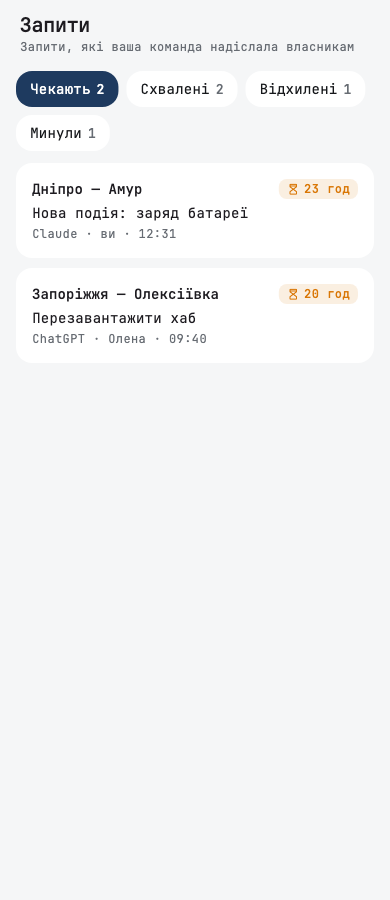
A equipa vê os seus pedidos num novo separador Pedidos, com os filtros Em espera, Aprovados, Rejeitados e Expirados, um contador na vista geral e uma marca em cada estação com um pedido à espera. Pode ler a resposta e a tua nota, mas não pode aprovar nada por ti.
Bateria e diagrama
- Quanto tempo a bateria dura está agora no cartão da bateria. A linha por cima do diagrama ficava tapada pelos banners e roubava altura ao diagrama. Toca na bateria no diagrama: logo por baixo da carga, o cartão mostra Dura (Cheia em durante a carga, Sem rede, dura durante um corte), a hora a que isso acontece e, quando é conhecido, uma barra com o nível em que o inversor para de descarregar.
- A tensão e a corrente de cada string de painéis leem-se facilmente. Eram minúsculas, e em alguns telemóveis as duas strings juntavam-se numa só linha. Cada string tem agora a sua própria linha compacta, do tamanho do seu nome.
Correções mais pequenas
- Quando o início de sessão com dois fatores (2FA) não pode ser configurado do nosso lado, a app diz «A autenticação de dois fatores não está disponível agora. Tente novamente mais tarde.», em vez de um erro genérico que convida a uma nova tentativa que não pode ajudar.
- O telemóvel de um proprietário ou administrador de uma estação prepara a sua chave para assinar alterações no início de sessão, por isso já não tens de a configurar à parte. Uma chave que o telemóvel já tem nunca é substituída, e um telemóvel cujo pedido foi recusado não volta a ser questionado em cada arranque.
- Um telemóvel que recolhe os dados da tua estação guarda um registo do seu trabalho durante cerca de uma semana, sem as tuas chaves de acesso, para que o suporte consiga encontrar a causa quando pedes ajuda.
- Quando uma regra fica onde estava durante uma mudança para o Home Assistant ou de volta para a nuvem porque a app não conseguiu ler as suas ações, o resumo agora diz isso, em vez de culpar a nuvem.