
Regeln und Professional-Ereignisse
Auf dieser Seite
- Die Idee in einer Minute
- Ereignis, Professional-Ereignis oder Regel?
- Was du zuerst brauchst
- Deine erste Regel: Sag mir Bescheid, wenn die Batterie leer wird
- Dein erstes Professional-Ereignis: überschüssige Sonne tagsüber nutzen
- So legst du fest, wann eine Regel gilt
- Bedingungen: der „Wenn“-Teil
- Einstellungen: der „Tu“-Teil
- Was passiert, wenn eine Regel endet
- Lies ab, was eine Regel gerade tut
- Wenn zwei Automationen dasselbe wollen
- Schnellere Wege zum Aufbau
- Beispiele zum Kopieren
- Wenn eine Regel nicht funktioniert
Eine Regel ist ein Satz: „Wenn das passiert, tu das.“ Svitgrid beobachtet deine Anlage, nimmt die Änderung für dich vor und macht sie rückgängig, wenn die Bedingung endet. Ein Professional-Ereignis tut dasselbe, aber nur zu den Zeiten, die du wählst.
Diese Seite setzt voraus, dass du noch nie eine Automatisierung eingerichtet hast. Lies sie von oben nach unten und lege die erste Regel mit dem Handy in der Hand an. Das dauert etwa zwei Minuten und kann nichts an deinem Wechselrichter verändern.
Die Idee in einer Minute
Stell dir vor, du hinterlässt einen Zettel für einen Helfer, der den ganzen Tag auf deine Anlage achtet:
Wenn die Batterie auf 30 % fällt, sag mir Bescheid.
Dieser Zettel ist eine Regel. Jede Regel hat zwei Teile:
- Die Bedingung ist der „Wenn“-Teil: wenn die Batterie auf 30 % fällt.
- Die Einstellung ist der „Tu“-Teil: sag mir Bescheid.
Es gibt einen dritten Teil, den du nicht schreibst. Eine Regel macht sich selbst rückgängig. Denk an eine Lampe mit Bewegungsmelder. Sie geht an, wenn du hereinkommst, und aus, wenn du gehst. Du sagst ihr nie, dass sie ausgehen soll. Eine Regel funktioniert genauso: Wenn die Bedingung nicht mehr stimmt, stellt Svitgrid die alte Einstellung wieder her.
Ein Wort, das du sehen wirst
Die App nennt Regeln und Ereignisse zusammen Automationen. Eine Automation ist alles, was handelt, ohne dass du eine Taste drückst.
Ereignis, Professional-Ereignis oder Regel?
Diese drei Namen verwirren viele. Hier ist der Unterschied.
| Was es ist | Beispiel | |
|---|---|---|
| Ereignis | Eine fertige Aufgabe für Zeiten, die du wählst | Die Batterie von 23:00 bis 07:00 laden |
| Professional-Ereignis | Ein Ereignis, bei dem du Bedingungen und Einstellungen selbst wählst | Werktags von 08:00 bis 18:00, wenn die Solarleistung über 3 kW liegt, den Boiler einschalten |
| Regel | Derselbe Baukasten wie beim Professional-Ereignis, und sie bleibt an, bis du sie ausschaltest | Immer wenn der Strom ausfällt, den Boiler ausschalten |
So entscheidest du:
- Du kennst die genauen Zeiten und brauchst keine Bedingung: Lege ein normales Ereignis an.
- Du kennst die Zeiten, und zusätzlich muss etwas anderes stimmen: Lege ein Professional-Ereignis an.
- Du weißt nicht, wann es passieren wird: Lege eine Regel an.
Regeln und Ereignisse sind in der App dasselbe, deshalb überschneiden sie sich in zwei Punkten:
- Eine Regel, der du Zeiten gibst, erscheint auch im Tab Kalender.
- Ein Ereignis, das sich wiederholt, erscheint auch im Tab Regeln.
Was du zuerst brauchst
- Einen Bezahltarif. Regeln und Professional-Ereignisse gibt es ab dem Tarif Basic. Bedingungen mit der Solarprognose brauchen Plus oder Pro. Siehe Abonnement.
- Einen laufenden Collector. Regeln arbeiten mit frischen Messwerten. Wenn 15 Minuten lang kein Messwert eingegangen ist, wartet eine Regel, die von Messwerten abhängt. Sie rät nicht.
- Ein Handy, das Befehle signieren kann. Wenn die App sagt, dass dieses Handy nicht signieren kann, öffne Deine Geräte.
- Eine Home-Assistant-Anlage oder eine Cloud-Anlage. Eine Handy-Anlage ohne Cloud-Kopie hat keinen Tab Regeln. Home Assistant führt Regeln selbst aus, mit einigen Grenzen. Siehe Lokaler Modus.
Deine erste Regel: Sag mir Bescheid, wenn die Batterie leer wird
Diese Regel schickt nur eine Benachrichtigung. Sie ändert nichts am Wechselrichter und ist deshalb der sicherste Weg zum Lernen.
- Öffne den Tab Kalender.
- Tippe oben auf Regeln.
- Tippe auf Regel hinzufügen. Die App fragt Was möchten Sie hinzufügen?
- Tippe auf Regel.
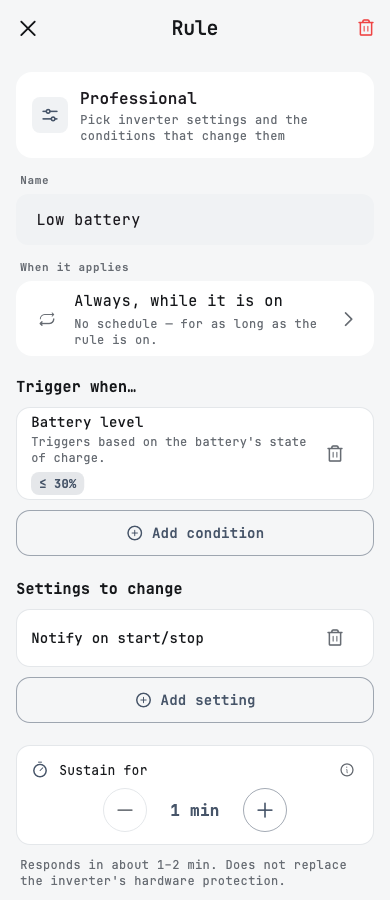
- Gib unter Name
Batterie leerein. - Lass Wann sie gilt auf Immer, solange sie eingeschaltet ist stehen.
- Tippe unter Auslösen wenn… auf Bedingung hinzufügen und dann auf Batteriestand.
- Wähle höchstens, schiebe den Regler auf 30 % und tippe auf Speichern.
- Tippe unter Zu ändernde Einstellungen auf Einstellung hinzufügen und dann auf Notify on start/stop.
- Tippe auf Regel einschalten.
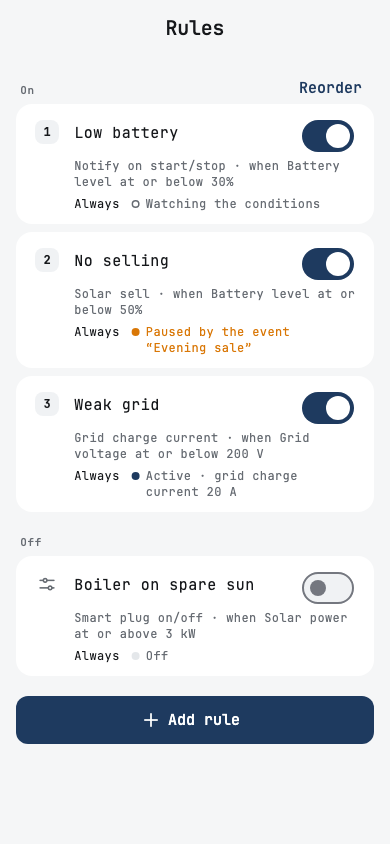
Fertig. Die Regel erscheint in der Liste mit den Worten Überwache die Bedingungen.
Wenn die Batterie 30 % erreicht, bekommt dein Handy eine Benachrichtigung, dass die Regel gestartet ist. Wenn die Batterie wieder über 30 % steigt, bekommst du eine zweite Benachrichtigung, dass sie gestoppt hat.
Wenn eine Regel eine Einstellung ändert, zeigt ein Feld namens This rule: die ganze Regel als einen Satz. Lies ihn laut vor. Wenn der Satz das ist, was du willst, ist die Regel das, was du willst.
Dein erstes Professional-Ereignis: überschüssige Sonne tagsüber nutzen
Dieses Beispiel braucht eine Zigbee-Smart-Steckdose an einem Boiler. Nutze es, um die Schritte zu lernen, auch wenn du keine hast.
Der Satz lautet: werktags von 08:00 bis 18:00, wenn die Solarleistung mindestens 3 kW beträgt, den Boiler einschalten.
- Öffne den Tab Kalender und tippe auf +.
- Wähle Professional.
- Stelle die Startzeit auf 08:00 und die Endzeit auf 18:00.
- Wähle die Tage Montag bis Freitag.
- Tippe unter Auslösen wenn… auf Bedingung hinzufügen, dann auf Solarleistung. Wähle mindestens, stelle 3 kW ein und tippe auf Speichern.
- Tippe unter Zu ändernde Einstellungen auf Einstellung hinzufügen, dann auf Smart-Steckdose ein/aus. Wähle die Steckdose des Boilers und Turn ON.
- Speichere das Ereignis.
Ab dann macht die App Folgendes:
- Vor 08:00 passiert nichts.
- Um 08:00 beginnt Svitgrid, die Solarleistung zu beobachten.
- Wenn die Module 3 kW erreichen, geht der Boiler an.
- Wenn eine Wolke die Solarleistung unter 3 kW drückt, geht der Boiler aus, und er geht wieder an, wenn die Sonne zurückkommt.
- Um 18:00 geht der Boiler aus, egal was die Sonne macht.
Ein Ereignis ohne Bedingungen
Bedingungen sind optional. Ein Professional-Ereignis ohne Bedingungen wendet seine Einstellungen für das ganze Zeitfenster an.
So legst du fest, wann eine Regel gilt
Tippe auf dem Regelbildschirm auf Wann sie gilt.
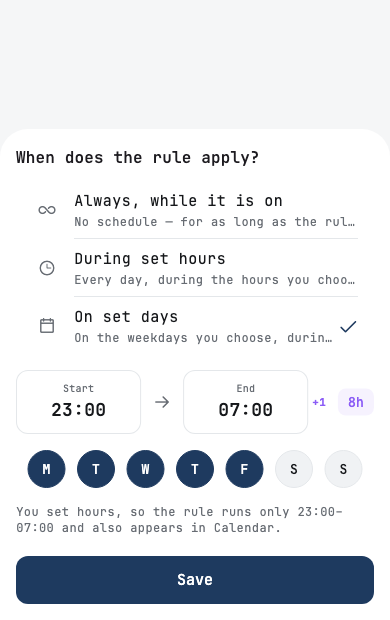
- Immer, solange sie eingeschaltet ist bedeutet: Die Regel beobachtet Tag und Nacht.
- Zu bestimmten Zeiten bedeutet: jeden Tag, zwischen den beiden Uhrzeiten, die du wählst.
- An bestimmten Tagen bedeutet: nur an den gewählten Wochentagen, zwischen den beiden Uhrzeiten.
Eine Regel mit Zeiten erscheint auch im Tab Kalender. Eine Regel mit Immer, solange sie eingeschaltet ist und ohne Bedingungen handelt in dem Moment, in dem du sie einschaltest, und bleibt aktiv, bis du sie ausschaltest.
Bedingungen: der „Wenn“-Teil
„Höchstens 30“ bedeutet 30, 29, 28 und jede kleinere Zahl. „Mindestens 30“ bedeutet 30, 31, 32 und jede größere Zahl.
| Bedingung | Was sie beobachtet | Beispiel |
|---|---|---|
| Batteriestand | Den Ladestand der Batterie in Prozent | Höchstens 30 % |
| Solarleistung | Was die Module gerade erzeugen | Mindestens 3 kW |
| Hauslast | Was das Haus gerade verbraucht | Mindestens 4 kW |
| Netz | Ob der Strom aus dem Netz da ist | ist ausgefallen |
| Geplante Abschaltung | Den Abschaltplan deiner Gruppe | 2 Stunden vor der Abschaltung |
| Stunden ohne Strom | Ausfallstunden in den letzten 30 Tagen | Mindestens 20 Stunden |
| Heutige Solarprognose | Die heute erwartete Energie | Mindestens 20 kWh |
| Morgige Solarprognose | Die morgen erwartete Energie | Höchstens 8 kWh |
| Marktpreis | Den stündlichen Marktpreis in der Ukraine | Mindestens 5 ₴/kWh |
| Netzspannung | Die Spannung an deinem Eingang | Höchstens 200 V |
| Wechselrichtertemperatur | Den eigenen Sensor des Wechselrichters | Mindestens 60 °C |
| Durchschnittliche Batterietemperatur | Den Durchschnitt der Sensoren deiner Batteriepacks | Höchstens 10 °C |
| Sensor | Temperatur oder Luftfeuchtigkeit eines Zigbee-Sensors | Mindestens 25 °C |
| Socket | Die Leistung einer Zigbee-Steckdose oder ob sie an ist | Mindestens 100 W |
| Car on the cable | Ob ein Auto an einer Eveus-Ladestation angesteckt ist | Connected |
Du siehst nur, was deine Anlage nutzen kann. Sensor und Socket erscheinen, wenn ein Zigbee-Gerät Daten sendet. Wechselrichtertemperatur und Durchschnittliche Batterietemperatur erscheinen, wenn deine Geräte sie melden. Die Prognose-Bedingungen brauchen Solarmodule.
Bei einer dreiphasigen Anlage betrachtet Netzspannung die schlechteste Phase. Höchstens prüft die niedrigste Phase, und mindestens prüft die höchste.
Mehrere Bedingungen bedeuten „alle“
Wenn du mehr als eine Bedingung hinzufügst, müssen alle gleichzeitig stimmen. „Batteriestand höchstens 30 %“ plus „ist ausgefallen“ bedeutet beides zusammen.
Es gibt kein „oder“. Für „dies oder das“ lege zwei Regeln an. Eine Regel kann bis zu 8 Bedingungen und 8 Einstellungen enthalten.
Verhindere, dass eine Regel flackert
Angenommen, eine Regel schaltet bei 3 kW Solarleistung eine Heizung ein. An einem bewölkten Tag geht die Solarleistung von 3,1 auf 2,9, 3,0, 2,8. Die Heizung geht immer wieder an und aus. Zwei Werkzeuge beheben das, und du kannst beide nutzen.
Halten für ist eine Wartezeit von 1 bis 20 Minuten. Alle Bedingungen müssen so lange wahr bleiben, bevor die Regel startet, und so lange falsch bleiben, bevor sie stoppt. Das ist, als würdest du ein paar Minuten warten, um sicher zu sein, dass der Regen wirklich aufgehört hat.
Die Freigabeschwelle ist eine zweite Zahl. Tippe auf eine Bedingung, schalte Freigabeschwelle hinzufügen ein und stelle Freigeben bei ein. Ein Raumthermostat arbeitet so: Die Heizung startet bei 19 °C und stoppt bei 21 °C, damit sie nicht bei 20 °C ständig klickt.
Zum Beispiel bei Solarleistung mindestens 3 kW und Freigeben bei 2 kW:
| Solarleistung | Was die Regel tut |
|---|---|
| Erreicht 3 kW | Startet |
| Fällt auf 2,5 kW | Bleibt an |
| Fällt unter 2 kW | Stoppt |
Einstellungen: der „Tu“-Teil
Tippe auf Einstellung hinzufügen, um diese Liste zu sehen. Sie hängt von deinem Wechselrichter ab. Ein Eintrag, den deiner nicht kann, zeigt Bei diesem Wechselrichter nicht verfügbar.
| Einstellung | Was sie tut |
|---|---|
| Notify on start/stop | Schickt eine Benachrichtigung. Funktioniert bei jedem Wechselrichter. |
| Smart-Steckdose ein/aus | Schaltet Zigbee-Steckdosen ein oder aus und danach wieder zurück |
| Ladestation | Pausiert eine Ladestation, stellt ihren Strom ein oder lädt mit überschüssiger Sonne |
| Betriebsmodus | Legt fest, wie der Wechselrichter Verkaufen und Versorgen des Hauses abwägt |
| Energiepriorität | Legt fest, ob die Solarleistung zuerst das Haus versorgt oder zuerst die Batterie lädt |
| Solarverkauf | Erlaubt oder stoppt den Verkauf von überschüssigem Solarstrom ans Netz |
| Max. Einspeiseleistung | Begrenzt, wie viel der Wechselrichter verkaufen darf |
| TOU-Timer | Schaltet den eigenen Zeitplan des Wechselrichters ein oder aus |
| Grid charge current | Begrenzt den Strom, mit dem die Batterie aus dem Netz geladen wird |
| Generator erzwingen | Erzwingt, dass der Generator an oder aus ist |
| Generatoranschluss-Modus | Legt fest, wofür der Generatoranschluss da ist |
| Wechselrichter-Priorität | Legt bei Wechselrichtern ohne Zeitplan fest, was die Batterie lädt und was das Haus versorgt |
| Umschaltschwellen | Legt die Spannungen fest, bei denen der Wechselrichter zwischen Batterie und Netz wechselt |
| Batteriegrenzen | Legt die Spannungen fest, bei denen der Wechselrichter das Entladen und Laden der Batterie beendet |
| Grid peak shaving | Begrenzt, wie viel Leistung der Wechselrichter aus dem Netz zieht. Nur bei Ereignissen. |
| Ladefenster (TOU) | Legt ein Zeitfenster zum Laden der Batterie fest. Nur bei Ereignissen. |
Jede Einstellung kann in einer Regel nur einmal vorkommen. Zwei Werte für eine Einstellung würden gegeneinander arbeiten.
Ladefenster (TOU) ist die riskante Einstellung
Diese Einstellung bearbeitet die echte Zeittabelle (TOU) deines Wechselrichters. Bei manchen Anlagen kann nach dem Ende des Ereignisses eine verschobene Zeitgrenze zurückbleiben. Um zu festen Zeiten zu laden, nutze stattdessen das normale Ereignis Batterie laden.
Was passiert, wenn eine Regel endet
Wenn die Bedingung nicht mehr stimmt oder du die Regel ausschaltest, stellt Svitgrid den Wert wieder her, der vor dem Start der Regel galt. Das Löschen einer Regel bewirkt dasselbe.
Wenn du dieselbe Einstellung von Hand änderst, während die Regel aktiv ist, hat deine Änderung keinen Bestand. Svitgrid schreibt den älteren Wert zurück, wenn die Regel endet.
Lies ab, was eine Regel gerade tut
Die Zeile unten bei jeder Regel zeigt, was gerade passiert.
| Du siehst | Was es bedeutet |
|---|---|
| Überwache die Bedingungen | Alles in Ordnung. Die Bedingung stimmt noch nicht. |
| Überwacht · jetzt 228 V | Dasselbe bei einer Spannungsregel, mit der aktuellen Spannung |
| Aktiv | Die Bedingung stimmt, und die Regel hat ihre Änderung vorgenommen |
| Wartet auf ihre Zeit | Die Regel hat Zeiten, und sie haben noch nicht begonnen |
| Pausiert durch das Ereignis | Ein Kalenderereignis steuert diese Einstellung gerade. Danach kehrt die Regel zurück. |
| Nicht aktiv: … | Die Regel will handeln, aber etwas hindert sie. Die Zeile sagt, was. |
| Läuft nicht ohne Cloud-Kopie | Die Regel braucht Cloud-Daten, und bei deiner Anlage ist die Cloud-Kopie aus |
| Ausgeschaltet | Du hast die Regel ausgeschaltet |
Öffne eine Regel und scrolle nach unten zu Aktivitätsverlauf. Dort steht jedes Mal, wenn die Regel lief, und wie lange.
Wenn zwei Automationen dasselbe wollen
Manchmal versuchen zwei Automationen im selben Moment, dieselbe Einstellung zu ändern. Nur eine kann gewinnen. Die Reihenfolge in deiner Liste entscheidet.
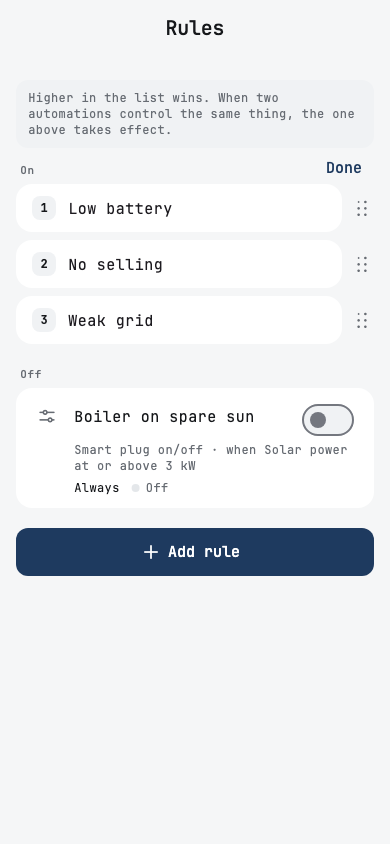
- Tippe im Tab Regeln auf Reihenfolge ändern.
- Ziehe die Regeln an den Punkten rechts.
- Tippe auf Fertig.
Weiter oben heißt wichtiger. Die Reihenfolge gehört zu einem Wechselrichter, jeder Wechselrichter hat also seine eigene Liste.
So läuft es in jedem Fall:
- Verschiedene Einstellungen. Nichts ist umstritten. Beide Automationen laufen.
- Ein Kalenderereignis und eine Regel mit „Immer“, und du hast nie umsortiert. Das Ereignis gewinnt für seine Zeiten. Die Regel pausiert und kommt dann zurück.
- Du hast eine Regel über das Ereignis gezogen. Die Regel gewinnt, und das Ereignis tritt zurück.
- Zwei Regeln mit „Immer“, beide mit Bedingungen. Die App lässt dich beide speichern. Die obere gewinnt, wenn beide gleichzeitig wahr sind.
- Zwei Regeln mit „Immer“ für eine Einstellung, und eine hat keine Bedingung. Die App verweigert das Speichern. Eine Regel ohne Bedingung hält die Einstellung für immer, die andere würde also nie laufen. Ausnahme sind Ladestationen: Zwei Regeln für eine Ladestation lassen sich immer speichern.
- Zwei Ereignisse oder zwei Regeln mit Zeiten für eine Einstellung zur selben Zeit. Die App verweigert das Speichern und meldet einen Konflikt. Verschiebe eine auf andere Zeiten.
- Du hast nichts umsortiert, und zwei gleichwertige Automationen treffen aufeinander. Die, die zuerst gestartet ist, behält die Einstellung.
Eine Regel mit Zeiten zählt in dieser Liste als Ereignis.
Schnellere Wege zum Aufbau
Vorlagen. Tippe im Tab Regeln auf Regel hinzufügen, dann auf Vorlage. Eine Vorlage fügt mit einem Tipp ein fertiges Set hinzu. Die Vorlage Нічний тариф (Nachttarif) lädt die Batterie über Nacht aus dem Netz auf 95 %. Manche Wechselrichter können nicht jeden Teil einer Vorlage ausführen, und die App sagt, welchen.
Voreinstellungen. In einem Professional-Ereignis speichert Als Voreinstellung speichern deine Bedingungen und Einstellungen. Mit einer Voreinstellung beginnen holt sie im nächsten Ereignis zurück.
Gruppen. Halte eine Regel gedrückt, wähle weitere aus und tippe auf Gruppieren. Gib der Gruppe einen Namen, zum Beispiel Nachtmodus. Die Regeln arbeiten wie zuvor, aber du kannst sie gemeinsam einschalten und verschieben.
Mehrere Wechselrichter. Bei zwei oder mehr Wechselrichtern kann eine neue Regel für einen von ihnen oder für alle gelten. Jede Kopie liest ihren eigenen Wechselrichter.
Regeln, die auf dem Bildschirm Critical devices angelegt wurden, sind gesperrt. Ändere sie auf diesem Bildschirm.
Eine Anlage, die mit Home Assistant und ausgeschalteter Cloud-Kopie läuft, hat keine manuelle Reihenfolge und keine Gruppen.
Beispiele zum Kopieren
| Du willst | Auslösen wenn… | Zu ändernde Einstellungen |
|---|---|---|
| Eine Nachricht, wenn der Strom ausfällt | Netz: ist ausgefallen | Notify on start/stop |
| Den Boiler bei einem Ausfall ausschalten | Netz: ist ausgefallen | Smart-Steckdose ein/aus: Turn OFF |
| Eine Heizung bei überschüssiger Sonne einschalten | Solarleistung mindestens 3 kW, Freigeben bei 2 kW | Smart-Steckdose ein/aus: Turn ON |
| Sanfteres Laden bei schwachem Netz | Netzspannung höchstens 200 V, Freigeben bei 210 V | Grid charge current: 20 A |
| Das Auto bei Stromausfall pausieren | Netz: ist ausgefallen | Ladestation: pausieren |
| Eine Warnung bei heißem Wechselrichter | Wechselrichtertemperatur mindestens 60 °C, Freigeben bei 55 °C | Notify on start/stop |
| Eine Warnung bei kalter Batterie | Durchschnittliche Batterietemperatur höchstens 10 °C, Freigeben bei 12 °C | Notify on start/stop |
| Kein Verkauf bei niedriger Batterie | Batteriestand höchstens 50 % | Solarverkauf: aus |
Weitere fertige Regeln: Regel-Rezepte.
Eine Regel ist keine Sicherheitseinrichtung
Eine Regel reagiert in etwa 1–2 Minuten. Sie ersetzt weder den Hardwareschutz des Wechselrichters noch eine Sicherung oder einen Leitungsschutzschalter. Nutze eine Regel nie als einzigen Schutz für Geräte oder Menschen.
Was passiert, wenn Daten fehlen
Eine Bedingung braucht einen Wert zum Prüfen. Fehlt der Wert, tut Svitgrid für diese Art von Bedingung das Sicherste.
| Bedingung | Ohne Daten |
|---|---|
| Batteriestand, Netz | Zählt als nicht wahr |
| Sensor, Socket | Nach 30 Minuten Stille zählt sie als nicht wahr, die Regel lässt also los |
| Wechselrichtertemperatur, Durchschnittliche Batterietemperatur | Zählt als nicht wahr, die Regel lässt also los |
| Stunden ohne Strom | Zählt als nicht wahr |
| Netzspannung | Behält ihren letzten Zustand. Stille ist kein Spannungsabfall. |
| Car on the cable | Eine laufende Regel läuft weiter. Eine wartende Regel startet nicht. |
| Heutige Solarprognose, Morgige Solarprognose, Marktpreis | Zählt als wahr, deine Regel läuft also weiter |
Wenn eine Regel nicht funktioniert
Die Schaltfläche bleibt grau, und die App sagt Mindestens eine Einstellung hinzufügen. Eine Regel braucht etwas zu tun. Füge eine Einstellung hinzu oder füge Notify on start/stop hinzu.
Eine Bedingung oder eine Einstellung fehlt in der Liste. Deine Geräte bieten sie nicht an. Siehe die Hinweise unter den Tabellen mit Bedingungen und Einstellungen.
Die Regel zeigt „Überwache“, aber die Bedingung scheint zu stimmen. Warte die Zeit Halten für plus 1–2 Minuten ab. Prüfe dann, ob auf dem Dashboard weiter Messwerte eingehen.
Die Regel zeigt „Nicht aktiv“. Lies den Rest der Zeile.
- Der Wechselrichter hat seinen Ladestrom noch nicht gemeldet: Svitgrid ändert keinen Wert, den es nicht zurücksetzen kann. Warte auf die nächste Einstellungssynchronisierung.
- Kein Gerät kann den Befehl ausführen: Prüfe, ob dein Gateway oder das Handy, das die Daten sammelt, online ist.
- Ein anderes Ereignis steuert diese Einstellung: Siehe oben Wenn zwei Automationen dasselbe wollen.
Die Regel endet nie. Ihre Bedingung stimmt noch. Eine Regel mit Immer, solange sie eingeschaltet ist und ohne Bedingung endet nie von selbst. Schalte sie mit ihrem Schalter aus.
Die Regel flackert zwischen an und aus. Erhöhe Halten für und füge einen Wert für Freigeben bei hinzu.
Die App sagt, die Regel stehe im Konflikt mit einer anderen Regel. Zwei Regeln wollen dieselbe Einstellung. Gib beiden eine Bedingung oder schalte eine aus.
Die App lässt dich nichts bearbeiten. Ein Handy mit reinem Lesezugriff kann Regeln sehen, aber nicht ändern.