
Lokaler Modus
Auf dieser Seite
- Lokaler Modus oder die Cloud
- So funktioniert es
- Du brauchst ein Konto
- Ein Handy oder Home Assistant
- Einrichtung
- Was kostenlos ist und was einen Tarif braucht
- Die Cloud-Kopie zu Hause ändern
- Regeln und Zeitpläne in Home Assistant
- Ein weiteres Handy hinzufügen
- Eine Gast-Anlage in ein Konto übernehmen
- Fehlerbehebung
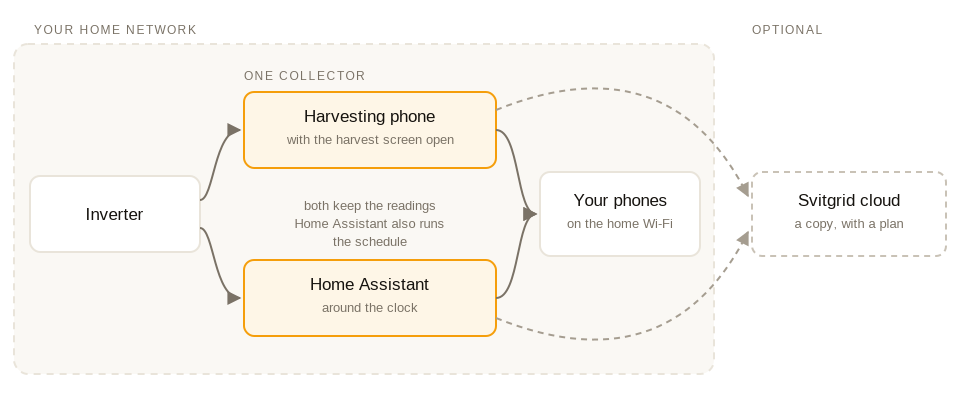
Der lokale Modus hält deine Anlage in deinem Heimnetz: Ein Handy oder Home Assistant sammelt die Messwerte, und deine Handys lesen sie über WLAN. Er ist in jedem Tarif kostenlos und beginnt mit einem Svitgrid-Konto.
Der lokale Modus heißt auch Inselmodus. Die Anlage läuft in deinem Heimnetz: Messwerte, Verlauf, Zeitplan, Regeln und Batteriebefehle bleiben im Haus. Nichts muss die Svitgrid-Cloud erreichen.
Der lokale Modus ist kostenlos und bewusst begrenzt, und Inselanlagen bekommen keinen Support. Was der lokale Modus bietet zeigt für jede Art von Anlage, was sie hat und was die Cloud braucht.
Lokaler Modus oder die Cloud
| Lokaler Modus, Cloud-Kopie aus | Svitgrid-Cloud | |
|---|---|---|
| Wo Messwerte und Verlauf liegen | Auf deinem Handy oder in Home Assistant, im Haus | In der Svitgrid-Cloud |
| Internet | Nicht nötig. Die Handys und der Datensammler teilen sich das WLAN zu Hause. | Nötig für den Datensammler und für jedes Handy |
| Zugriff von unterwegs | Nein | Ja |
| Warnungen | Über Telegram, von deinem eigenen Bot | Ja, mit einem Tarif |
| Solarprognose und Tagesplaner | Nein | Mit einem Plus- oder Pro-Tarif |
| Zeitpläne und Regeln | Home Assistant führt sie aus. Eine Handy-Anlage führt sie noch nicht aus. | Die Cloud führt sie aus, mit einem Plus- oder Pro-Tarif |
| Preis | Kostenlos, mit einem Svitgrid-Konto | Ab 2 $ pro Monat |
| Anzahl der Wechselrichter | Keine Begrenzung | So viele, wie dein Tarif erlaubt |
| Während eines Internetausfalls | Alles läuft weiter, solange Router und Datensammler Strom haben | Die Cloud behält den Verlauf. Die Handys sehen nichts Neues, bis die Verbindung zurück ist. |
| Datenschutz | Nichts wird an Svitgrid gesendet | Svitgrid speichert die Messwerte |
Mit einem Tarif kannst du den lokalen Modus behalten und zusätzlich die Cloud-Kopie einschalten. Die Daten bleiben dann im Haus, und die Cloud fügt Warnungen, Zugriff von unterwegs und, mit Plus oder Pro, die Prognose und den Planer hinzu.
So funktioniert es
- Ein Datensammler liest den Wechselrichter aus und speichert jeden Messwert. Der Datensammler ist entweder ein Handy, das Daten erfasst, oder Home Assistant mit der Svitgrid-Integration. Was ein Datensammler ist, steht unter Wie Svitgrid funktioniert.
- Deine Handys lesen den Datensammler über das WLAN zu Hause. Jedes Handy wird einmal gekoppelt. Danach antwortet der Datensammler nur den Handys, mit denen er gekoppelt ist, jedem über seinen eigenen Schlüssel. Ein Befehl, den ein Handy an Home Assistant sendet, ist ebenfalls mit dem Schlüssel dieses Handys signiert.
- Der Verlauf bleibt auf dem Datensammler. Home Assistant speichert 14 Tage detaillierte Messwerte, Stundenwerte für etwa zwei Jahre und Tagessummen ohne Zeitlimit. Eine Handy-Anlage speichert Rohwerte 7 Tage lang, und 5‑Minuten-Werte und Tagessummen ohne Zeitlimit.
- Home Assistant führt deinen Zeitplan und deine Regeln selbst aus, solange die Cloud-Kopie aus ist. Kalenderereignisse und Regeln laufen auch während eines Internetausfalls weiter, solange Router und Home Assistant Strom haben.
- Bei ausgeschalteter Cloud-Kopie spricht Home Assistant nicht mit der Svitgrid-Cloud. Es sendet keine Messwerte und fragt die Cloud nach keinen Befehlen. Die App erreicht es nur über das Heimnetz. Die Integration lädt beim Start von Home Assistant weiterhin die öffentliche Liste der Wechselrichtermodelle herunter.
Was eine Handy-Anlage noch nicht kann
Eine Handy-Anlage führt noch keine Zeitpläne aus und sendet noch keine Befehle an den Wechselrichter. Bei ausgeschalteter Cloud-Kopie zeigt ihr Kalender Zeitpläne auf diesem Telefon kommen bald. Home Assistant kann beides: den Zeitplan und die Steuerungen, die unter Home Assistant aufgeführt sind.
Du brauchst ein Konto
Der lokale Modus beginnt mit einem Svitgrid-Konto, wie jede andere Art, die App zu nutzen. Erstelle zuerst ein Konto oder melde dich an, und wähle dann den lokalen Modus, wenn du die Anlage einrichtest. Das Konto verzeichnet die Anlage, und die Messwerte bleiben auf dem Datensammler.
Die Solarprognose und der Tagesplaner brauchen einen Plus- oder Pro-Tarif und die Cloud-Kopie. Siehe Tarife und Abonnement.
Bis zum 18.11.2026 hatte die App einen Gastmodus ohne Konto. Ein Handy, auf dem noch eine Gast-Anlage liegt, bittet dich, dich anzumelden oder ein Konto zu erstellen, und übernimmt die Anlage dann in dieses Konto. Siehe Eine Gast-Anlage in ein Konto übernehmen weiter unten.
Ein Handy oder Home Assistant
| Handy-Anlage | Home Assistant | |
|---|---|---|
| Sammelt Daten | Solange der Erfassungsbildschirm auf diesem Handy offen ist | Rund um die Uhr |
| Führt deinen Zeitplan und deine Regeln aus | Noch nicht | Ja, bei ausgeschalteter Cloud-Kopie. Regeln brauchen die Integration 0.23.0 oder neuer. |
| Sendet Befehle an den Wechselrichter | Noch nicht | Ja |
| Weitere Handys | Treten durch Scannen des Anlagencodes bei | Jedes Handy verbindet sich selbst mit Home Assistant, und der Eigentümer bestätigt es dort |
| Zusätzliche Hardware | Keine | Ein Computer, auf dem Home Assistant läuft |
Eine Handy-Anlage passt zu einem Ersatzhandy, das am Ladekabel hängt und den Erfassungsbildschirm zeigt. Der Erfassungsbildschirm lässt das Display eingeschaltet, solange er Daten sammelt.
Einrichtung
Angemeldet, mit einer neuen Home-Assistant-Kopplung
Kopple Home Assistant wie unter Home Assistant beschrieben. Im Prüfschritt bietet die Zeile Wo die Daten liegen zwei Antworten:
- Bleiben in Home Assistant — der lokale Modus. Sie ist mit Kostenlos markiert.
- Svitgrid-Cloud — die Cloud speichert den Verlauf. Ohne Tarif ist sie mit Tarif markiert, und wenn du sie wählst, öffnet sich Die Cloud erfordert einen Tarif mit See plans und Daten kostenlos in Home Assistant behalten.
Ohne Tarif steht die Zeile zu Beginn auf Bleiben in Home Assistant.
Angemeldet, eine Home-Assistant-Anlage in den lokalen Modus bringen
- Verbinde das Handy mit demselben WLAN wie Home Assistant.
- Öffne den Tab Einstellungen der Anlage, dann Verbindung → Home Assistant.
- Tippe unter Connection mode auf Switch to Fully Local.
Du kannst auch auf dem Tarifbildschirm beginnen: Die Karte Daten in Home Assistant behalten listet deine Home-Assistant-Anlagen auf, jede mit Zur Insel wechseln. Ohne Tarif wechselt die Anlage mit ausgeschalteter Cloud-Kopie. Messwerte, Verlauf, Einstellungen und Zeitpläne bleiben in Home Assistant.
Angemeldet, mit einer Handy-Anlage
Wenn du eine Anlage mit Dieses Telefon verwenden einrichtest, fragt die App Wo sollen die Daten Ihrer Anlage liegen? Wähle Dieses Telefon, das mit Kostenlos markiert ist.
Für eine Anlage, die dieses Handy schon erfasst, öffne den Erfassungsbildschirm und tippe auf das Einstellungssymbol, um zu Mobiler Datensammler zu gelangen. Tippe unter Wo die Daten liegen auf Ändern und dann auf Einschalten. Der Tarifbildschirm bietet denselben Schritt als Daten auf diesem Telefon behalten an.
Was kostenlos ist und was einen Tarif braucht
- Der lokale Modus ist in jedem Tarif kostenlos, und auch ohne Tarif. Er hat kein Zeitlimit.
- Keine Begrenzung der Wechselrichter in einer Home-Assistant-Anlage, solange ihre Cloud-Kopie aus ist. Die Daten bleiben im Haus, also kostet ein weiterer Wechselrichter nichts.
- Ein Tarif fügt die Cloud-Kopie hinzu: Warnungen, Verlauf in der Cloud und Zugriff von unterwegs. Plus und Pro fügen die Solarprognose und den Tagesplaner hinzu.
- Die Cloud-Kopie auszuschalten ist immer kostenlos.
- Ein Tarif und der lokale Modus zusammen geben dir alle Funktionen, und die Daten bleiben zusätzlich im Haus.
Der Schalter für die Cloud-Kopie heißt Daten an die Svitgrid-Cloud senden auf dem Home-Assistant-Bildschirm und Auch in die Svitgrid-Cloud kopieren bei einer Handy-Anlage.
Die Cloud-Kopie zu Hause ändern
Bei einer Home-Assistant-Anlage nimmt die App diese Änderungen über das Heimnetz vor, sie funktionieren also auch, wenn Home Assistant keine Verbindung zu Svitgrid hat. Home Assistant braucht die Integration 0.23.0 oder neuer, und das Handy muss im WLAN zu Hause sein.
- Schalte die Cloud-Kopie ein oder aus mit Daten an die Svitgrid-Cloud senden. Zum Einschalten brauchst du einen Tarif.
- Verlasse den lokalen Modus mit Switch back to Cloud unter Connection mode.
Regeln und Zeitpläne in Home Assistant
Solange die Cloud-Kopie aus ist, führt Home Assistant die Kalenderereignisse und Regeln der Anlage selbst aus. Der Tab Regeln erscheint neben Kalender, wenn die Integration Regeln unterstützt: ab 0.23.0. Eine Handy-Anlage hat keinen Tab Regeln.
- Regeln erstellen, bearbeiten, ein- und ausschalten und löschen funktioniert wie bei einer Cloud-Anlage. Die Regeln haben keine manuelle Reihenfolge und keine Gruppen.
- Jede Regel zeigt ihren Status in Home Assistant. Unter Status in Home Assistant zeigt die Regel Zuletzt gestartet und Zuletzt beendet. Home Assistant speichert nur den letzten Lauf, keinen vollständigen Verlauf.
- Der Kalender läuft auch ohne Internet, solange Router und Home Assistant Strom haben.
Bedingungen, die die Cloud brauchen
Manche Bedingungen nutzen Daten, die die Svitgrid-Cloud berechnet oder abruft: die Solarprognose, den Day-Ahead-Marktpreis, die geplanten Abschaltzeiten und den Tagesplaner. Ohne Cloud-Kopie überspringt Home Assistant ein Ereignis oder eine Regel, die auf eine davon wartet.
- Die App markiert ein solches Ereignis mit Läuft nicht ohne Cloud-Kopie. Tippe darauf, um zu sehen, warum, und was du tun kannst: Bedingung ändern, Cloud-Kopie einschalten oder Ereignis löschen.
- Im Editor stehen diese Bedingungen unter Braucht eine Cloud-Kopie und können nicht gewählt werden.
Um eine davon zu nutzen, ändere die Bedingung, zum Beispiel auf „wenn die Sonne mehr als 3 kW liefert“. Oder schalte die Cloud-Kopie ein, was einen Tarif braucht.
Ein weiteres Handy hinzufügen
Handy-Anlage. Öffne auf dem erfassenden Handy den Erfassungsbildschirm und tippe auf Diese Station teilen. Der Bildschirm zeigt einen QR-Code und eine Adresse mit einem 6‑stelligen Code für ein Handy ohne Kamera. Ein Code gilt 5 Minuten, nur solange dieser Bildschirm offen ist, und nur einmal. Tippe auf dem anderen Handy auf Einer Anlage beitreten und dann auf QR-Code scannen. Beide Handys müssen im selben WLAN sein. Gekoppelte Telefone listet alle Handys auf. Alle entfernen und zurücksetzen trennt sie alle. Auf dem anderen Handy meldest du dich zuerst bei einem Svitgrid-Konto an.
Home Assistant, angemeldet. Melde dich auf dem anderen Handy mit demselben Konto an und öffne die Anlage. Tippe auf dem Home-Assistant-Bildschirm auf Dieses Telefon verbinden, während du im WLAN zu Hause bist. Nur der Eigentümer der Anlage oder ein Admin kann ein Handy verbinden. Bei ausgeschalteter Cloud-Kopie und der Integration 0.23.0 oder neuer tritt das Handy stattdessen über das Heimnetz bei: Beginne mit Schritt 1 unten in Home Assistant, und die App öffnet Mit Home Assistant verbinden bei Schritt 3.
Home Assistant, über das Heimnetz. Du brauchst die Integration 0.23.0 oder neuer.
- Gehe in Home Assistant zu Settings → Devices & services → Svitgrid und tippe auf Add entry. Auf einem Home Assistant, das schon eine Anlage hat, fügt das ein Handy hinzu. Home Assistant zeigt einen sechsstelligen Code, der 5 Minuten gilt.
- Melde dich auf dem anderen Handy, im selben WLAN, an und tippe dann auf Einer Anlage beitreten, QR-Code scannen und Keine Kamera? Eintippen.
- Tippe auf Station auf Home Assistant (Über das Heimnetz beitreten). Gib die Adresse von Home Assistant ein, zum Beispiel
homeassistant.local, und tippe auf Weiter. - Die App liest den Code von Home Assistant und zeigt ihn an. Tippe auf Telefon verbinden.
- Home Assistant zeigt Add a phone to this station mit dem Namen des Handys. Der Eigentümer tippt auf eine dieser Optionen:
- Approve with control — das Handy kann Wechselrichter-Einstellungen und den Zeitplan ändern.
- Approve view only — das Handy sieht die Messwerte und den Verlauf und ändert nichts.
Ein Handy, das nur ansieht, zeigt Ereignisse und Regeln, kann sie aber nicht ändern. Es zeigt Dieses Telefon zeigt die Station an. Gesteuert wird sie von Telefonen, die Home Assistant mit Steuerung bestätigt hat.
Ein Handy entfernen. Öffne bei einer angemeldeten Home-Assistant-Anlage das Handy unter Ihre Geräte und tippe auf Gerät widerrufen. Die App weist Home Assistant über das Heimnetz an, den Schlüssel des Handys zu widerrufen. Das Handy bleibt auch nach einem Neustart von Home Assistant entfernt. Home Assistant behält den letzten Schlüssel, der die Anlage steuern kann, daher kannst du diesen nicht entfernen.
Eine Gast-Anlage in ein Konto übernehmen
- Öffne die App. Sie zeigt Melde dich an, um deine Anlage zu behalten. Tippe auf Anmelden oder Konto erstellen.
- Sobald du angemeldet bist, übernimmt die App jede Anlage, die dieses Handy erstellt hat, in dein Konto. Du musst nichts auswählen.
Eine Anlage zu übernehmen ist kostenlos. Eine Anlage, die ihre Daten mit ausgeschalteter Cloud-Kopie auf dem Handy behält, zählt nicht zur Anzahl der Wohnorte, die dein Tarif erlaubt. Der Verlauf bleibt auf dem Handy, und Handys, die per Code beigetreten sind, lesen die Anlage weiter. Bis du dich anmeldest, erfasst die Anlage nichts, und auf dem Handy wird nichts gelöscht.
Um auch den Verlauf hochzuladen, schalte die Cloud-Kopie mit einem Tarif ein, der Verlauf speichert, und nutze dann Verlauf hochladen in den Einstellungen von Mobiler Datensammler. Es werden die letzten 7 Tage hochgeladen; älterer Verlauf bleibt auf dem Handy.
Sichere den Verlauf einer Handy-Anlage
Der Verlauf einer Handy-Anlage liegt nur auf diesem Handy. Geht das Handy verloren, ist auch der Verlauf weg. Nutze ab und zu Kopie des Verlaufs speichern in den Einstellungen von Mobiler Datensammler.
Eine Anlage, der dieses Handy per Code beigetreten ist, oder eine Home-Assistant-Anlage, die es als Gast gekoppelt hat, bleibt auf dem Handy und funktioniert weiter, wenn du dich anmeldest.
Fehlerbehebung
Die App findet Home Assistant nicht. Bring das Handy ins selbe WLAN wie Home Assistant, nicht in ein Gastnetz: Viele Router trennen die Geräte im Gastnetz voneinander. Prüfe, ob die Svitgrid-Integration 0.23.0 oder neuer ist und ob ihr Kopplungsbildschirm in Home Assistant offen ist. Ein Home Assistant ohne Svitgrid-Anlage wird für die App erst sichtbar, wenn du Add integration → Svitgrid öffnest.
Der Code wird abgelehnt. Die App zeigt, wie viele Versuche übrig sind. Wenn Home Assistant einen neuen Code zeigt, trägt die App ihn für dich ein. Nach fünf falschen Codes stoppt die Kopplung über WLAN; starte sie in Home Assistant mit Add integration → Svitgrid neu.
Du hast das Handy in Home Assistant abgelehnt, oder die Bestätigung ist abgelaufen. Tippe in der App auf Erneut versuchen. Home Assistant hält dieselbe Kopplung bereit, solange ihr Code gültig ist. Ist der Code abgelaufen, starte die Kopplung in Home Assistant neu.
Dieses Home Assistant hat schon eine Svitgrid-Anlage. Tritt dieser Anlage bei, statt eine neue zu erstellen, wie oben unter Ein weiteres Handy hinzufügen beschrieben. Der Eigentümer bestätigt dein Handy in Home Assistant.
Ein Ereignis zeigt Läuft nicht ohne Cloud-Kopie. Das Ereignis wartet auf eine Prognose, einen Preis, einen Abschaltplan oder den Tagesplaner. Siehe oben Bedingungen, die die Cloud brauchen.
Unterwegs wird nichts angezeigt. Das ist bei ausgeschalteter Cloud-Kopie zu erwarten: Die Messwerte bleiben im Haus. Schalte die Cloud-Kopie mit einem Tarif ein, um die Anlage von überall zu sehen. Eine Handy-Anlage ist auch über eine Portweiterleitung an deinem Router erreichbar; siehe Mobiler Datensammler → Die Anlage von unterwegs lesen.
Die Verbindung zu Home Assistant nutzt einfaches HTTP. Die App erreicht Home Assistant in deinem Heimnetz über Port 8123 per HTTP. Jedes Handy hat seinen eigenen Schlüssel, und jeder Befehl ist signiert, aber der Datenverkehr ist nicht verschlüsselt. Eine Handy-Anlage nutzt HTTPS mit einem Zertifikat, das die Handys beim Koppeln prüfen.