
Deine Anlage einrichten
Nach der Anmeldung sucht Svitgrid deinen Wechselrichter, fragt, wie seine Daten gesammelt werden sollen, und füllt eine einseitige Übersicht deiner Anlage aus, die du prüfst.
Die Einrichtung findet so viel wie möglich von selbst. Bis zum letzten Schritt wird nichts hinzugefügt, und jede Antwort kannst du später in den Einstellungen ändern.
Du richtest ein Svitgrid Gateway ein?
Folge Dein Svitgrid Gateway einrichten. Dort steht dieselbe Einrichtung mit dem Board, vom Auspacken bis zum ersten Messwert.
Suchen
Die App sucht in deinem Heimnetz nach dem Wechselrichter und über Bluetooth nach Svitgrid-Boards und Batteriemonitoren. Sie listet, was sie gefunden hat: den Wechselrichter, meist mit der Seriennummer seines WLAN-Loggers, und jedes Board und jeden Batteriemonitor in der Nähe.
Entferne den Haken bei allem, was nicht dir gehört, und tippe auf Weiter. Um erneut zu suchen, tippe auf die Suchtaste (↻) daneben.
Lass das Handy während der Suche in deinem WLAN. Findet die App nichts, sagt sie, was du prüfen solltest. Siehe Verbindung zum Wechselrichter.
Wie die Daten gesammelt werden
Dieser Schritt erscheint nur, wenn die App kein Svitgrid-Board gefunden hat. Wähle eins:
- Dieses Telefon verwenden — keine Hardware. Das Handy liest den Wechselrichter aus, solange die App offen ist und das Handy im selben WLAN ist.
- Home Assistant Add-on — wenn du Home Assistant schon betreibst. Siehe Home Assistant.
Wie Svitgrid funktioniert vergleicht die Datensammler.
Hat die App ein Board gefunden, ist das Board der Datensammler, und dieser Schritt entfällt. Stattdessen fragt die App nach deinem WLAN-Passwort, um es an das Board weiterzugeben.
Anlage prüfen
Eine Seite enthält alles, was die App ausgelesen oder angenommen hat:
- Wechselrichter — das Modell und sein Name.
- Batterie — Kapazität, Zelltechnik und die Anzahl der Packs.
- Solarmodule — Strings, Ausrichtung und Neigung. Sie bestimmen die Solarprognose. Ungefähre Werte reichen.
- Anlage — ihr Name und Standort. Der Standort bestimmt die Solarprognose und die Abschaltpläne.
Jede Zeile sagt, woher ihr Wert stammt. Eine mit bestätigen markierte Zeile ist die beste Schätzung der App. Tippe auf eine Zeile, um sie zu ändern.
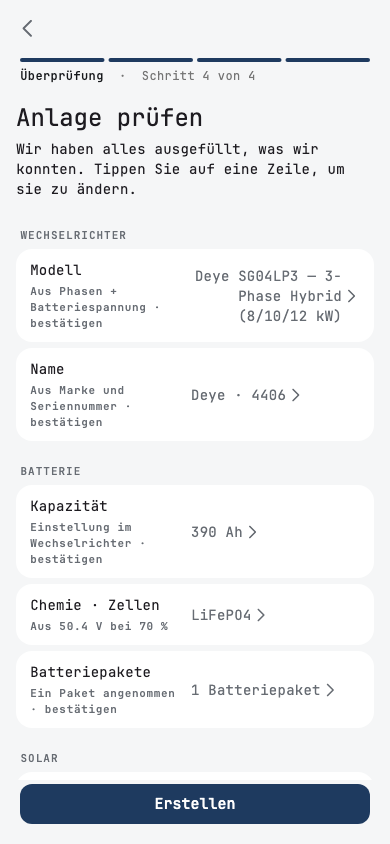
Tippe auf Erstellen.
Erstellen
Die App erstellt die Anlage, wartet auf den ersten Messwert und öffnet dein Dashboard. Das dauert etwa eine Minute.
Bleibt das Dashboard leer, geh direkt zur Fehlersuche.