
Modalità locale
In questa pagina
- Modalità locale o cloud
- Come funziona
- Ti serve un account
- Un telefono o Home Assistant
- Configurarla
- Cosa è gratis e cosa richiede un piano
- Cambiare la copia nel cloud da casa
- Regole e programmazioni su Home Assistant
- Aggiungere un altro telefono
- Spostare una stazione da ospite in un account
- Risoluzione dei problemi
La modalità locale tiene la tua stazione sulla rete di casa: un telefono o Home Assistant raccoglie le letture, e i tuoi telefoni le leggono tramite Wi‑Fi. È gratis con ogni piano e comincia con un account Svitgrid.
La modalità locale si chiama anche modalità isola. La stazione funziona sulla rete di casa: le letture, la cronologia, la programmazione, le regole e i comandi alla batteria restano in casa. Niente deve raggiungere il cloud Svitgrid.
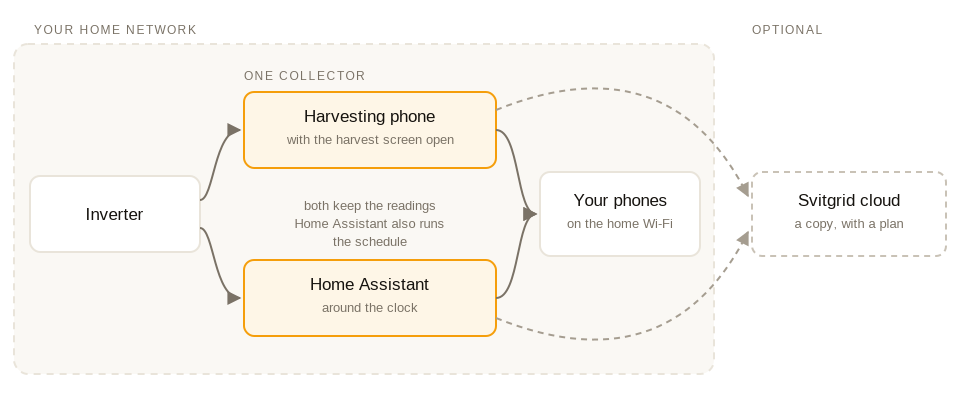
La modalità locale è gratuita e volutamente limitata, e le stazioni in modalità isola non hanno assistenza. Cosa include la modalità locale mostra, per ogni tipo di stazione, cosa ha e cosa richiede il cloud.
Modalità locale o cloud
| Modalità locale, copia nel cloud disattivata | Cloud Svitgrid | |
|---|---|---|
| Dove stanno le letture e la cronologia | Sul tuo telefono o su Home Assistant, in casa | Nel cloud Svitgrid |
| Internet | Non serve. I telefoni e il raccoglitore condividono il Wi‑Fi di casa. | Serve al raccoglitore e a ogni telefono |
| Accesso fuori casa | No | Sì |
| Avvisi | Su Telegram, dal tuo bot | Sì, con un piano |
| Previsione solare e pianificatore giornaliero | No | Con un piano Plus o Pro |
| Programmazioni e regole | Le esegue Home Assistant. Una stazione su telefono non le esegue ancora. | Le esegue il cloud, con un piano Plus o Pro |
| Prezzo | Gratis, con un account Svitgrid | Da 2 $ al mese |
| Numero di inverter | Nessun limite | Quanti ne consente il tuo piano |
| Durante un'interruzione di internet | Tutto continua a funzionare finché il router e il raccoglitore sono alimentati | Il cloud conserva la cronologia. I telefoni non vedono nulla di nuovo finché la connessione non torna. |
| Privacy | Nulla viene inviato a Svitgrid | Svitgrid conserva le letture |
Con un piano puoi mantenere la modalità locale e attivare anche la copia nel cloud. I dati restano allora anche in casa, e il cloud aggiunge gli avvisi, l'accesso fuori casa e, con Plus o Pro, la previsione e il pianificatore.
Come funziona
- Un raccoglitore dati legge l'inverter e conserva ogni lettura. Il raccoglitore è un telefono che raccoglie i dati, oppure Home Assistant con l'integrazione Svitgrid. Vedi Come funziona Svitgrid per capire cos'è un raccoglitore.
- I tuoi telefoni leggono il raccoglitore tramite il Wi‑Fi di casa. Ogni telefono si abbina una sola volta. Poi il raccoglitore risponde solo ai telefoni abbinati, ognuno con la propria chiave. Anche un comando che un telefono invia a Home Assistant è firmato con la chiave di quel telefono.
- La cronologia resta sul raccoglitore. Home Assistant conserva 14 giorni di letture dettagliate, valori orari per circa due anni e totali giornalieri senza limite di tempo. Una stazione su telefono conserva le letture grezze per 7 giorni, e i valori a 5 minuti e i totali giornalieri senza limite di tempo.
- Home Assistant esegue da solo la tua programmazione e le tue regole mentre la copia nel cloud è disattivata. Gli eventi del calendario e le regole continuano a funzionare durante un'interruzione di internet, purché il router e Home Assistant siano alimentati.
- Con la copia nel cloud disattivata, Home Assistant non comunica con il cloud Svitgrid. Non invia letture e non chiede comandi al cloud. L'app lo raggiunge solo tramite la rete di casa. L'integrazione scarica comunque l'elenco pubblico dei modelli di inverter all'avvio di Home Assistant.
Cosa non fa ancora una stazione su telefono
Una stazione su telefono non esegue ancora programmazioni e non invia ancora comandi all'inverter. Con la copia nel cloud disattivata, il suo calendario mostra Le programmazioni su questo telefono arrivano presto. Home Assistant ha entrambe le cose: la programmazione e i controlli elencati in Home Assistant.
Ti serve un account
La modalità locale comincia con un account Svitgrid, come ogni altro modo di usare l'app. Prima crea un account o accedi, poi scegli la modalità locale quando configuri la stazione. L'account registra la stazione, e le letture restano sul raccoglitore.
La previsione solare e il pianificatore giornaliero richiedono un piano Plus o Pro e la copia nel cloud. Vedi Piani e abbonamento.
Fino al 18/11/2026 l'app aveva una modalità ospite senza account. Un telefono che conserva ancora una stazione da ospite ti chiede di accedere o di creare un account, poi sposta la stazione in quell'account. Vedi Spostare una stazione da ospite in un account più sotto.
Un telefono o Home Assistant
| Stazione su telefono | Home Assistant | |
|---|---|---|
| Raccoglie | Mentre la schermata di raccolta è aperta su quel telefono | 24 ore su 24 |
| Esegue la tua programmazione e le regole | Non ancora | Sì, con la copia nel cloud disattivata. Le regole richiedono l'integrazione 0.23.0 o successiva. |
| Invia comandi all'inverter | Non ancora | Sì |
| Altri telefoni | Si uniscono scansionando il codice della stazione | Ogni telefono si collega da sé a Home Assistant, e il proprietario lo approva lì |
| Hardware aggiuntivo | Nessuno | Un computer che esegue Home Assistant |
Una stazione su telefono è adatta a un telefono di riserva che resta collegato alla corrente sulla schermata di raccolta. La schermata di raccolta tiene acceso il display mentre raccoglie.
Configurarla
Con accesso, con un nuovo abbinamento Home Assistant
Abbina Home Assistant come descritto in Home Assistant. Al passaggio di revisione, la riga Dove stanno i dati offre due risposte:
- Restano su Home Assistant: la modalità locale. È contrassegnata come Gratis.
- Cloud Svitgrid: il cloud conserva la cronologia. Senza un piano è contrassegnata come Piano, e sceglierla apre Il cloud richiede un piano, con See plans e Conserva i dati in Home Assistant, gratis.
Senza un piano, la riga parte da Restano su Home Assistant.
Con accesso, passare una stazione Home Assistant alla modalità locale
- Collega il telefono alla stessa rete Wi‑Fi di Home Assistant.
- Apri la scheda Impostazioni della stazione, poi Connessione → Home Assistant.
- In Connection mode, tocca Switch to Fully Local.
Puoi anche partire dalla schermata dei piani: la scheda Conserva i dati in Home Assistant elenca le tue stazioni Home Assistant, ognuna con Passa all'isola. Senza un piano, la stazione passa con la copia nel cloud disattivata. Le letture, la cronologia, le impostazioni e le programmazioni restano su Home Assistant.
Con accesso, con una stazione su telefono
Quando configuri una stazione con Usa questo telefono, l'app chiede Dove conservare i dati della tua stazione? Scegli Questo telefono, contrassegnato come Gratis.
Per una stazione che questo telefono già raccoglie, apri la schermata di raccolta e tocca l'icona delle impostazioni per arrivare a Raccoglitore mobile. In Dove sono i dati, tocca Modifica, poi Attiva. La schermata dei piani offre lo stesso passaggio come Tieni i dati su questo telefono.
Cosa è gratis e cosa richiede un piano
- La modalità locale è gratis con ogni piano, e anche senza piano. Non ha limiti di tempo.
- Nessun limite di inverter in una stazione Home Assistant mentre la sua copia nel cloud è disattivata. I dati restano in casa, quindi un inverter in più non costa nulla.
- Un piano aggiunge la copia nel cloud: avvisi, cronologia nel cloud e accesso fuori casa. Plus e Pro aggiungono la previsione solare e il pianificatore giornaliero.
- Disattivare la copia nel cloud è sempre gratis.
- Un piano insieme alla modalità locale ti dà tutte le funzioni, con i dati tenuti anche in casa.
L'interruttore della copia nel cloud è Invia i dati al cloud Svitgrid nella schermata Home Assistant, e Copia anche nel cloud Svitgrid per una stazione su telefono.
Cambiare la copia nel cloud da casa
Su una stazione Home Assistant, l'app esegue queste modifiche tramite la rete di casa, quindi funzionano anche quando Home Assistant non ha connessione con Svitgrid. Home Assistant richiede l'integrazione 0.23.0 o successiva, e il telefono deve essere sul Wi‑Fi di casa.
- Attiva o disattiva la copia nel cloud con Invia i dati al cloud Svitgrid. Per attivarla serve un piano.
- Esci dalla modalità locale con Switch back to Cloud, in Connection mode.
Regole e programmazioni su Home Assistant
Mentre la copia nel cloud è disattivata, Home Assistant esegue da solo gli eventi del calendario e le regole della stazione. La scheda Regole compare accanto a Calendario quando l'integrazione supporta le regole: 0.23.0 o successiva. Una stazione su telefono non ha la scheda Regole.
- Crea, modifica, attiva e disattiva, ed elimina le regole come su una stazione nel cloud. Le regole non hanno un ordine manuale né gruppi.
- Ogni regola mostra il suo stato in Home Assistant. In Stato in Home Assistant, la regola mostra Ultimo avvio e Ultimo arresto. Home Assistant conserva solo l'ultima esecuzione, non una cronologia completa.
- Il calendario funziona anche senza internet, purché il router e Home Assistant siano alimentati.
Condizioni che richiedono il cloud
Alcune condizioni usano dati che il cloud Svitgrid calcola o recupera: la previsione solare, il prezzo di mercato del giorno dopo, gli orari delle interruzioni programmate e il pianificatore giornaliero. Senza la copia nel cloud, Home Assistant salta un evento o una regola che attende uno di questi dati.
- L'app contrassegna un evento del genere con Non funziona senza copia nel cloud. Toccalo per vedere il motivo e cosa puoi fare: Cambia la condizione, Attiva la copia nel cloud oppure Elimina evento.
- Nell'editor, queste condizioni sono elencate in Serve una copia nel cloud e non si possono scegliere.
Per usarne una, cambia la condizione, per esempio in "quando il sole dà più di 3 kW". Oppure attiva la copia nel cloud, che richiede un piano.
Aggiungere un altro telefono
Stazione su telefono. Sul telefono che raccoglie i dati, apri la schermata di raccolta e tocca Condividi questa stazione. La schermata mostra un codice QR, e un indirizzo con un codice a 6 cifre per un telefono senza fotocamera. Un codice vale 5 minuti, solo mentre quella schermata è aperta, e una sola volta. Sull'altro telefono, tocca Unisciti a una stazione, poi Scansiona un codice QR. Entrambi i telefoni devono essere sulla stessa rete Wi‑Fi. Telefoni associati elenca tutti i telefoni. Rimuovi tutto e reimposta li scollega tutti. Sull'altro telefono, accedi prima a un account Svitgrid.
Home Assistant, con accesso. Sull'altro telefono, accedi con lo stesso account e apri la stazione. Nella schermata Home Assistant, tocca Collega questo telefono mentre sei sul Wi‑Fi di casa. Solo il proprietario della stazione o un amministratore può collegare un telefono. Con la copia nel cloud disattivata e l'integrazione 0.23.0 o successiva, il telefono si unisce tramite la rete di casa: inizia dal passaggio 1 qui sotto in Home Assistant, e l'app apre Collegati a Home Assistant al passaggio 3.
Home Assistant, tramite la rete di casa. Ti serve l'integrazione 0.23.0 o successiva.
- In Home Assistant, vai su Settings → Devices & services → Svitgrid e tocca Add entry. Su un Home Assistant che ha già una stazione, questo aggiunge un telefono. Home Assistant mostra un codice di sei caratteri valido per 5 minuti.
- Sull'altro telefono, sulla stessa rete Wi‑Fi, accedi al tuo account, poi tocca Unisciti a una stazione, Scansiona un codice QR e Niente fotocamera? Digitalo.
- Tocca Stazione su Home Assistant (Unisciti tramite la rete di casa). Inserisci l'Indirizzo di Home Assistant, per esempio
homeassistant.local, e tocca Continua. - L'app legge il codice da Home Assistant e lo mostra. Tocca Collega il telefono.
- Home Assistant mostra Add a phone to this station con il nome del telefono. Il proprietario tocca una di queste opzioni:
- Approve with control: il telefono può modificare le impostazioni dell'inverter e la programmazione.
- Approve view only: il telefono vede le letture e la cronologia, e non modifica nulla.
Un telefono in sola visualizzazione mostra eventi e regole, ma non può modificarli. Mostra Questo telefono visualizza la stazione. La gestiscono i telefoni che Home Assistant ha approvato con controllo.
Rimuovere un telefono. Su una stazione Home Assistant con accesso, apri il telefono in I tuoi dispositivi e tocca Revoca dispositivo. L'app chiede a Home Assistant, tramite la rete di casa, di revocare la chiave del telefono. Il telefono resta rimosso anche dopo il riavvio di Home Assistant. Home Assistant conserva l'ultima chiave che può controllare la stazione, quindi quella non si può rimuovere.
Spostare una stazione da ospite in un account
- Apri l'app. Mostra Accedi per tenere la tua stazione. Tocca Accedi oppure Crea un account.
- Dopo l'accesso, l'app sposta nel tuo account ogni stazione creata da questo telefono. Non c'è niente da scegliere.
Spostare una stazione è gratis. Una stazione che tiene i dati sul telefono con la copia nel cloud disattivata non conta nel numero di case consentite dal tuo piano. La cronologia resta sul telefono, e i telefoni che si sono uniti con un codice continuano a leggere la stazione. Finché non accedi, la stazione non raccoglie dati, e dal telefono non viene cancellato nulla.
Per caricare anche la cronologia, attiva la copia nel cloud con un piano che conserva la cronologia, poi usa Carica cronologia nelle impostazioni di Raccoglitore mobile. Carica gli ultimi 7 giorni; la cronologia più vecchia resta sul telefono.
Tieni una copia della cronologia di una stazione su telefono
La cronologia di una stazione su telefono esiste solo su quel telefono. Se perdi il telefono, perdi anche la cronologia. Ogni tanto usa Salva una copia della cronologia nelle impostazioni di Raccoglitore mobile.
Una stazione a cui questo telefono si è unito con un codice, o una stazione Home Assistant che ha associato come ospite, resta sul telefono e continua a funzionare dopo che hai effettuato l’accesso.
Risoluzione dei problemi
L'app non trova Home Assistant. Metti il telefono sulla stessa rete Wi‑Fi di Home Assistant, non su una rete ospiti: molti router tengono separati i dispositivi della rete ospiti. Controlla che l'integrazione Svitgrid sia 0.23.0 o successiva e che la sua schermata di abbinamento sia aperta in Home Assistant. Un Home Assistant senza stazione Svitgrid diventa visibile all'app solo dopo che apri Add integration → Svitgrid.
Il codice viene rifiutato. L'app mostra quanti tentativi restano. Quando Home Assistant mostra un nuovo codice, l'app lo inserisce per te. Dopo cinque codici sbagliati, l'abbinamento tramite Wi‑Fi si ferma; ricomincialo in Home Assistant con Add integration → Svitgrid.
Hai rifiutato il telefono in Home Assistant, oppure l'approvazione è scaduta. Tocca Riprova nell'app. Home Assistant tiene in attesa lo stesso abbinamento finché il suo codice è valido. Se il codice è scaduto, avvia di nuovo l'abbinamento in Home Assistant.
Questo Home Assistant ha già una stazione Svitgrid. Unisciti a quella stazione invece di crearne una, come descritto in Aggiungere un altro telefono qui sopra. Il proprietario approva il tuo telefono in Home Assistant.
Un evento mostra Non funziona senza copia nel cloud. L'evento attende una previsione, un prezzo, un orario di interruzione o il pianificatore giornaliero. Vedi Condizioni che richiedono il cloud qui sopra.
Fuori casa non si vede niente. È normale con la copia nel cloud disattivata: le letture restano in casa. Attiva la copia nel cloud, con un piano, per vedere la stazione da qualsiasi luogo. Una stazione su telefono si può raggiungere anche tramite un port forwarding sul tuo router; vedi Raccoglitore mobile → Leggere la stazione fuori casa.
La connessione a Home Assistant usa HTTP semplice. L'app raggiunge Home Assistant sulla porta 8123 tramite HTTP sulla rete di casa. Ogni telefono ha la propria chiave e ogni comando è firmato, ma il traffico non è cifrato. Una stazione su telefono usa HTTPS con un certificato che i telefoni verificano al momento dell'abbinamento.