
Versão 1.0.254
14 de novembro de 2026 · iOS
Nesta página
Esta versão está disponível na App Store. Inclui tudo o que mudou desde a 1.0.253. As capturas de ecrã são da app em ucraniano.
Alguns termos
- Assistente de IA: um programa de conversa baseado em inteligência artificial, como o Claude ou o ChatGPT, que podes ligar à tua conta Svitgrid.
- Pedido: uma lista de alterações que um assistente propõe para a tua estação. Nada muda até o aprovares.
- Banner: um cartão curto no topo do ecrã principal que te diz o que está a acontecer agora na tua estação.
- Sino: o ícone do sino no ecrã principal, que abre Notificações, a lista das tuas notificações.
- Evento do calendário: uma alteração agendada no teu inversor, como uma carga noturna a partir da rede.
- TOU: o horário do inversor por hora do dia (Time of Use). Diz ao inversor quando carregar a bateria e quando usar a sua carga.
- Chave de assinatura: um segredo que o teu telemóvel guarda para assinar os comandos que envia, para que o teu equipamento saiba que vêm de ti.
- Placa ED-1: o nosso pequeno dispositivo que recolhe os dados do teu inversor. A app chama-lhe hub quando também controla dispositivos Zigbee.
- Operador: um membro de uma organização, como um instalador, que cuida da tua estação com o teu consentimento.
Pedidos de assistentes de IA
Agora podes pedir ao teu assistente de IA que configure a estação por ti, e nada muda até dizeres que sim. Antes, um assistente ligado só podia ler os teus dados. Agora podes escrever «este inverno, carrega a bateria durante a noite com a tarifa noturna», e o assistente envia um pedido: enumera cada alteração, e tu aprovas ou rejeitas no telemóvel. Depois é o teu telemóvel que faz as alterações, como se as tivesses feito tu na app.
Como um pedido chega até ti
- Chega uma notificação push. Um toque abre Pedido de alterações.
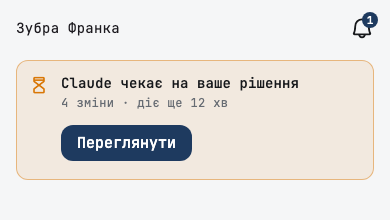
- Enquanto um pedido espera, o ecrã principal dessa estação mostra «… aguarda a sua decisão» com Ver, e o sino mostra o número de pedidos à espera.
- No sino, os pedidos à espera ficam no topo, em À espera da sua resposta, primeiro os que expiram mais cedo, com Rejeitar e Ver.
- Um pedido do teu próprio assistente espera 15 minutos por uma resposta. Depois disso fecha-se, e nada muda.
O que vês antes de responder
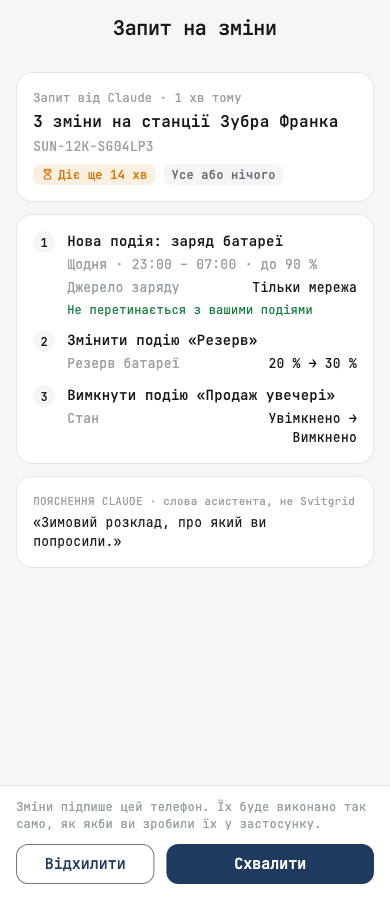
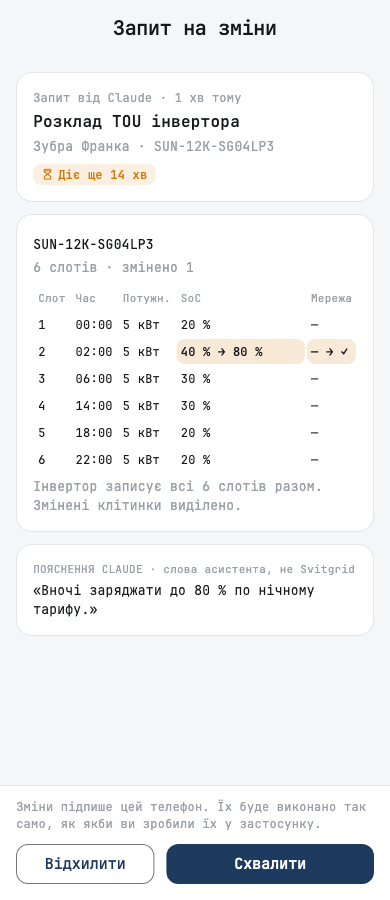
Pedido de alterações mostra cada alteração como está agora e como ficaria, com a seta entre as duas: a hora de um evento e a carga que pretende atingir, uma reserva de 20 % para 30 %, um evento desligado. Uma alteração do TOU mostra o horário inteiro de seis intervalos, com as células alteradas assinaladas. A explicação do assistente aparece identificada como palavras do assistente, não do Svitgrid.
Aprovas ou rejeitas o pedido inteiro: Tudo ou nada. Em qualquer dos casos, podes juntar uma nota de até 500 caracteres, e o assistente vê-a, por isso uma rejeição com «esta semana não, estamos em casa» traz-te uma proposta melhor.
O que um assistente pode pedir
- Eventos do calendário: criá-los, alterá-los, pausá-los, desligá-los, apagá-los ou mudar a sua ordem, e aplicar um modelo de regras.
- O plano do dia: aprová-lo, descartá-lo ou fazer um novo agora. O próprio planeador do dia: ligá-lo, mudar os seus objetivos ou renovar a sua autorização de 30 dias.
- Definições do inversor: o modo de funcionamento, a venda solar, a corrente de carga da rede, o horário TOU e mais. Os ecrãs de definições dos inversores Anenji, Edecoa, Daxtromn, Axioma, MUST, LuxPower SNA e Solis também estão incluídos, com as mesmas verificações que nesses ecrãs.
- A placa: reiniciá-la, pausar ou retomar a monitorização, procurar o logger do inversor ou atualizar o seu firmware.
- Tomadas inteligentes, o carregador do carro elétrico, as baterias, as definições e a tarifa da estação, as tuas notificações e o Telegram.
A tua estação continua a ser tua
- O assistente não consegue mudar nada sozinho. Cada alteração passa pelo teu telemóvel, e só depois de a aprovares.
- Uma alteração que precisa de assinatura é assinada pelo teu telemóvel. Se este telemóvel ainda não consegue assinar, Aprovar não está disponível, e Pedir aprovação pede ao teu outro telemóvel que confie neste.
- Um assistente que não verificámos aparece com o seu endereço web e «(não verificado)», para que nenhum programa se faça passar por um assistente em que confias.
- O teu telemóvel verifica cada alteração em relação à estação tal como está no momento em que aprovas: um valor fora dos limites do teu inversor, ou uma ordem de alterações que o inversor recusaria, não é enviado, e o pedido diz porquê.
Enquanto as alterações correm
O ecrã mostra o resultado de cada alteração assim que chega, em palavras simples. Podes fechar a app: o resto corre quando a voltares a abrir. Se a app fechou a meio de uma alteração, essa alteração não é repetida. Fica registada como desconhecida, com um pedido para verificares a estação, porque um segundo reinício do hub ou uma segunda atualização de firmware é pior do que uma pergunta.
Onde o vês depois
- Pedidos no sino lista os pedidos dos últimos 30 dias, cada um com o seu resultado: feito, feito em parte, rejeitado com a tua nota, ou expirado.
- Um evento criado através de um pedido mostra DE ONDE VEM ESTE EVENTO com Abrir pedido.
- O histórico de comandos do inversor e da placa assinala uma alteração feita desta forma como «🤖 Pedido de … · aprovado por si».
- Assistentes ligados mostra se cada assistente pode enviar pedidos e quantos enviou nos últimos 30 dias. Para permitir pedidos a um assistente ligado antes, liga-o outra vez.
- Pedidos de assistentes nas definições de notificações não pode ser desligado, porque sem isso não conseguirias aprovar um pedido. Para deixares de receber pedidos, desliga o assistente.
Para organizações
Um instalador ou outra organização que cuida da tua estação também pode enviar um pedido através do seu assistente. O pedido indica o operador e a organização, diz que o operador não pode alterar a tua estação sem a tua aprovação, e espera até 24 horas. Recebem-no todos os proprietários e administradores da estação, e a primeira resposta decide.
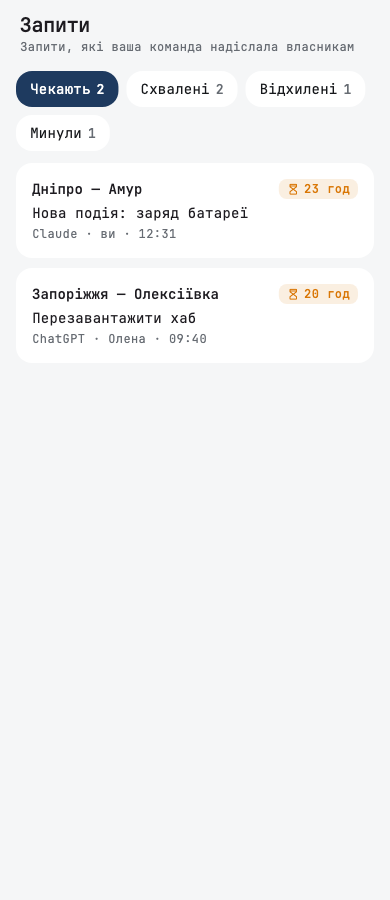
Os operadores têm um separador Pedidos na frota, com Em espera, Aprovados, Rejeitados e Expirados. A vista geral mostra quantos pedidos estão à espera, e uma estação com um pedido à espera fica assinalada na lista de estações. Um operador vê uma cronologia só de leitura de cada pedido: quem o enviou, quantas pessoas o receberam, quem respondeu e o que fez cada alteração. Um membro da organização que só tem acesso de leitura vê quantas pessoas foram consultadas, mas não quem são.
Banners no ecrã principal
Os banners já não espremem o diagrama de energia. Antes, até dez mensagens empilhavam-se por cima do diagrama, cada uma a ocupar a sua altura, e uma vez a mensagem de corte encolheu o diagrama até ele deixar de se conseguir ler. Agora cada mensagem é um cartão num único espaço que flutua sobre o topo do diagrama, e o diagrama mantém o tamanho completo.
- Aparece um cartão de cada vez. Desliza para a esquerda ou para a direita para ver o seguinte, e os pontos por baixo do cartão dizem quantos há.
- Cada cartão começa com uma pequena imagem daquilo de que trata: a bateria, o inversor, a rede, a placa, um calendário. Mexe-se enquanto algo está a mudar e fica parada no resto do tempo, e para quando o teu telemóvel pede movimento reduzido.
- O diagrama desce para ficar centrado no espaço por baixo de um banner, e nunca encolhe por causa dele.
- Os cartões aparecem por uma ordem fixa: primeiro as tuas próprias alterações, depois tudo o que torna o diagrama falso, depois os pedidos à tua espera, depois a rede, depois as definições da estação, depois o que vale a pena saber.
- Uma mensagem comprida mantém a parte importante: o título é curto, e a hora ou a idade dos dados vai para a segunda linha, por exemplo «Dados talvez desatualizados» por cima de «Atualizado há 1 h 10 min · Solucionar».
Esconder um banner e trazê-lo de volta
- Desliza um cartão para cima, e ele vai para o sino, em Ocultos do início, com alguns segundos para anular.
- Os banners sobre dados desatualizados ou em falta não podem ser escondidos, porque sem eles o diagrama mostraria números antigos como se fossem atuais. Desaparecem sozinhos quando chegam dados novos.
- No sino, desliza um banner escondido para a direita, e ele volta logo ao ecrã principal.
- Desliza-o para a esquerda para deixar de mostrar todo o seu grupo no ecrã principal. A notificação push e a entrada no sino continuam.
- Banners do início, no fim de Notificações nas definições, tem um interruptor por grupo. Offline e recolha de dados fica sempre ligado. Voltar a ligar um grupo também traz de volta os seus banners escondidos.

Um corte, de antes a depois
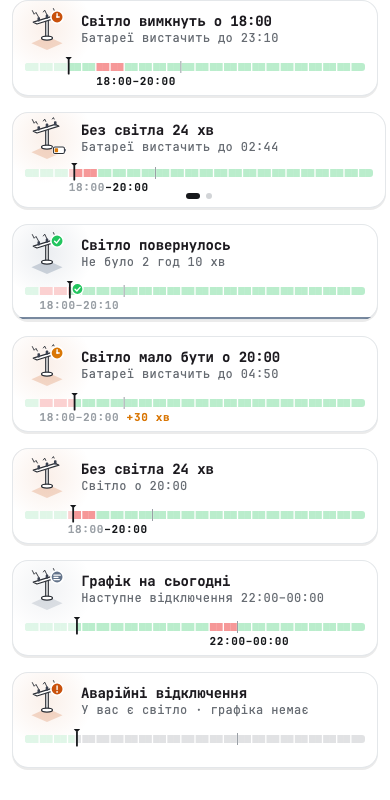
O cartão de corte acompanha agora um corte do início ao fim, para que te possas preparar para ele em vez de só o veres acontecer. O horário de cortes do dia passou para dentro do cartão, como uma faixa de 24 horas.
- Antes: «Luz corta às 18:00», com quanto tempo a bateria dura a partir desse momento com a tua carga atual. Um toque mostra a bateria agora, quanto tempo dura tal como está e quando cheia, e Carregar antes do corte: uma carga rápida a partir da rede que para sozinha quando o corte começa.
- Durante: há quanto tempo falta a luz, e até quando dura a bateria.
- Atrasado: «Luz prevista às 20:00» quando a luz já devia ter voltado segundo o horário e não voltou, com o atraso visível na faixa.
- Depois: «A luz voltou» e quanto tempo esteve cortada, durante alguns segundos.
- Sem corte próximo, um cartão calmo «Horário de hoje» indica o próximo, e os cortes de emergência têm o seu próprio cartão.
Mostrar horário de cortes nas definições de aparência esconde a faixa, o cartão «Horário de hoje» e o cartão de emergência.
O tempo da bateria antes de um corte parte do princípio de que a tua casa continua a gastar o que gasta agora. Se esperas uma carga maior à noite, a bateria pode esgotar-se mais cedo.
Um evento do calendário, do início ao fim
Agora podes ver que a tua carga noturna começou, fez o que devia e devolveu as tuas definições. Antes, o ecrã principal não dizia nada sobre um evento em curso. O banner acompanha agora um evento do calendário em cinco fases:
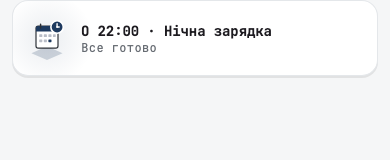
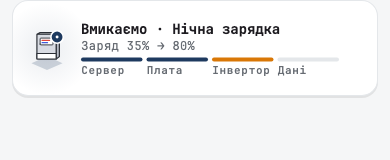
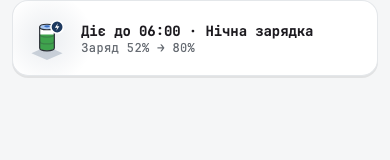
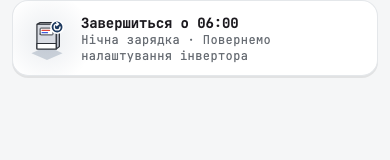
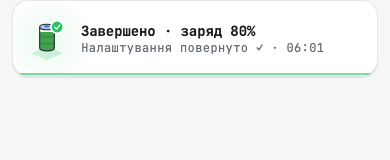
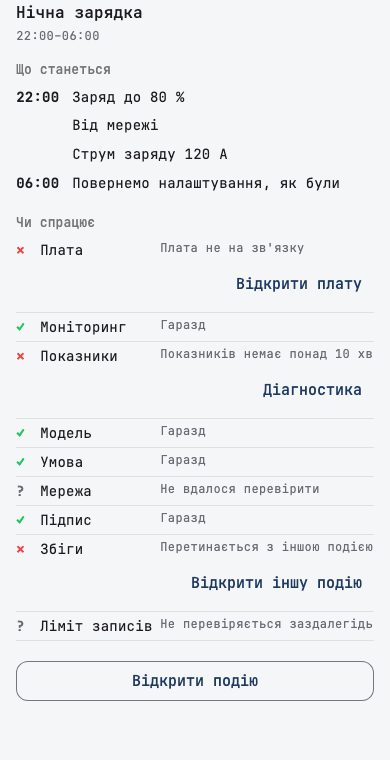
Antes do início, um toque abre O que vai acontecer: o que o evento muda, linha a linha, quando voltam as tuas definições, e nove verificações, como se a placa está online, se a monitorização está ligada, se as leituras são recentes e se o evento não se sobrepõe a outro. Uma verificação falhada tem por baixo um botão que leva à solução. Se uma verificação falhar, o banner di-lo a âmbar antes de o evento começar, não depois. Se uma alteração falhar, o banner fica vermelho e explica porquê em palavras. Uma carga rápida aparece só uma vez, no seu próprio banner.
Outras alterações nos banners
- Uma placa que pausaste tem o seu próprio banner, «Monitorização em pausa», e um toque abre a placa, onde a podes retomar. Antes, ao fim de seis minutos a app dizia que os dados podiam estar desatualizados e oferecia resolução de problemas para uma placa que estava bem.
- Um toque no banner da carga rápida abre o seu evento, onde a podes parar. Durante um corte, o banner diz que só o sol pode carregar a bateria.
- Um leitor de ecrã lê o grupo, o título, o texto e a posição de cada cartão, e oferece esconder como uma ação em vez de um gesto de deslizar.
O painel
- A autonomia da bateria, como «Dura» e a hora até à qual dura, passou para o cartão que o ícone da bateria abre, logo por baixo da carga. Antes, ficava por cima do diagrama, onde um banner a tapava. Durante a carga, o cartão diz Cheia em, e num corte Sem rede, dura. Quando o nível mínimo de descarga do inversor é conhecido, uma barra marca onde o inversor deixa de descarregar.
- A tensão e a corrente de cada fileira de painéis cabem agora numa linha compacta, do mesmo tamanho que o nome da fileira. Antes, as duas linhas eram pequenas e colavam-se uma à outra.
- Numa estação com um só inversor, o inversor já não tem uma etiqueta «Offline» por cima do diagrama. O banner já diz a idade dos dados, e o ícone do inversor continua a ficar esbatido. Com vários inversores, a etiqueta fica, porque indica qual deles deixou de comunicar.
Chaves de assinatura
O teu telemóvel obtém agora a sua chave de assinatura sozinho. Antes, só se criava uma chave durante a configuração, por isso um telemóvel em que iniciaste sessão mais tarde não tinha chave até a configurares tu. Agora a app cria uma quando inicias sessão, para as estações em que és proprietário ou administrador, e pede à estação que confie nela.
- Uma chave que o teu telemóvel já tem nunca é substituída. Antes, abrir a configuração da assinatura podia substituir uma chave que funcionava, e o telemóvel tinha então de voltar a ganhar confiança em cada placa.
- Se o telemóvel não conseguir ler a sua chave por um momento, a app tenta outra vez no arranque seguinte em vez de criar uma nova.
- Se o proprietário de uma estação recusar o teu telemóvel, a app deixa de perguntar a cada arranque. Podes voltar a pedir em Seus Dispositivos.
- Quem só tem acesso de visualização a uma estação não recebe chave nem envia pedido de confiança.
Correções mais pequenas
- Quando o início de sessão com dois fatores não pode ser configurado por um motivo do nosso lado, a app diz «A autenticação de dois fatores não está disponível agora. Tente novamente mais tarde.», em vez de te pedir para tentares logo outra vez.
- Uma regra que ficou onde estava depois de uma mudança entre a nuvem e o Home Assistant, porque a app não conseguiu ler as suas ações, diz agora exatamente isso.
- Um telemóvel que recolhe dados guarda o seu próprio registo durante cerca de uma semana, para que, quando pedes ajuda, o suporte possa ver o que aconteceu no telemóvel sem te pedir para o reproduzires.