
Version 1.0.254
14 novembre 2026 · iOS
Sur cette page
Cette version est disponible sur l'App Store. Elle couvre tout ce qui a changé depuis la 1.0.253. Les captures d'écran proviennent de l'application en ukrainien.
Quelques termes
- Assistant IA : un programme de conversation fondé sur l'intelligence artificielle, comme Claude ou ChatGPT, que vous pouvez connecter à votre compte Svitgrid.
- Demande : une liste de modifications qu'un assistant propose pour votre station. Rien ne change tant que vous ne l'avez pas approuvée.
- Bannière : une courte fiche en haut de l'écran d'accueil qui vous indique ce qui se passe en ce moment à votre station.
- Cloche : l'icône de cloche de l'écran d'accueil, qui ouvre Notifications, la liste de vos notifications.
- Événement du calendrier : une modification programmée de votre onduleur, comme une charge de nuit depuis le réseau.
- TOU : le programme de l'onduleur heure par heure (Time of Use). Il indique à l'onduleur quand charger la batterie et quand utiliser sa charge.
- Clé de signature : un secret que votre téléphone conserve pour signer les commandes qu'il envoie, afin que votre équipement sache qu'elles viennent de vous.
- Carte ED-1 : notre petit appareil qui collecte les données de votre onduleur. L'application l'appelle hub quand elle pilote aussi des appareils Zigbee.
- Opérateur : un membre d'une organisation, comme un installateur, qui s'occupe de votre station avec votre accord.
Les demandes des assistants IA
Vous pouvez désormais demander à votre assistant IA de configurer votre station à votre place, et rien ne change tant que vous n'avez pas dit oui. Auparavant, un assistant connecté pouvait seulement lire vos données. Désormais, vous pouvez écrire « cet hiver, charge la batterie la nuit au tarif de nuit », et l'assistant envoie une demande : elle liste chaque modification, et vous l'approuvez ou la refusez sur votre téléphone. Votre téléphone effectue ensuite les modifications, comme si vous les aviez faites vous-même dans l'application.
Comment une demande vous parvient
- Une notification push arrive. Un appui ouvre Demande de modification.
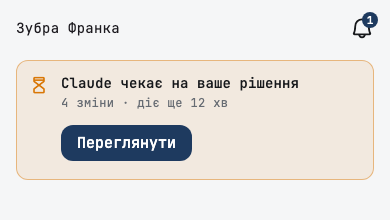
- Tant qu'une demande attend, l'écran d'accueil de cette station affiche « … attend votre décision » avec Voir, et la cloche affiche le nombre de demandes en attente.
- Dans la cloche, les demandes en attente se trouvent en haut, sous En attente de votre réponse, celles qui expirent le plus tôt en premier, avec Refuser et Voir.
- Une demande de votre propre assistant attend une réponse pendant 15 minutes. Ensuite, elle se ferme, et rien ne change.
Ce que vous voyez avant de répondre
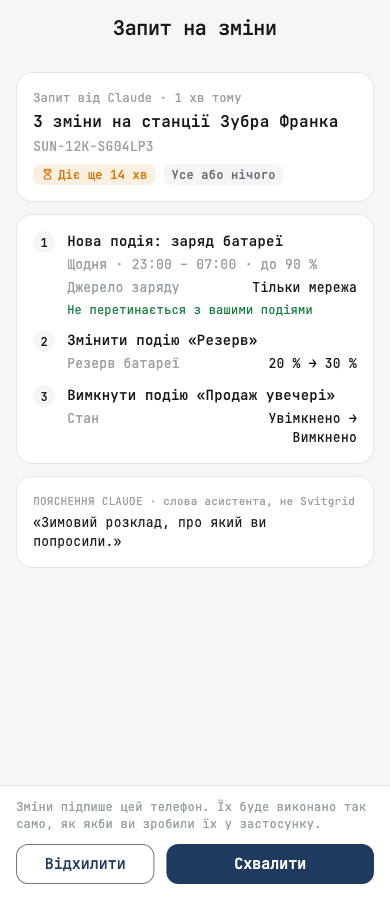
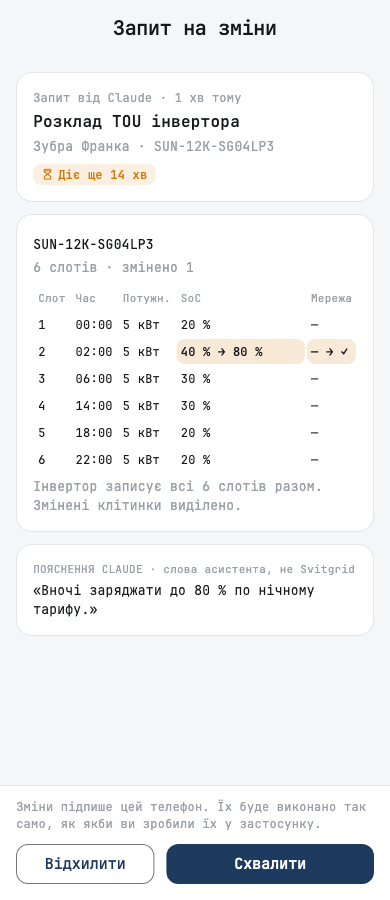
Demande de modification montre chaque modification telle qu'elle est maintenant et telle qu'elle serait, avec la flèche entre les deux : l'heure et la charge visée d'un événement, une réserve de 20 % à 30 %, un événement désactivé. Une modification du TOU montre tout le programme à six créneaux, avec les cellules modifiées signalées. L'explication de l'assistant est présentée comme les mots de l'assistant, et non ceux de Svitgrid.
Vous approuvez ou refusez la demande entière : Tout ou rien. Dans les deux cas, vous pouvez ajouter une note de 500 caractères au plus, et l'assistant la voit, si bien qu'un refus avec « pas cette semaine, nous sommes à la maison » vous vaut une meilleure proposition.
Ce qu'un assistant peut demander
- Les événements du calendrier : les créer, les modifier, les mettre en pause, les désactiver, les supprimer ou les réordonner, et appliquer un modèle de règles.
- Le plan du jour : l'approuver, l'écarter ou en établir un nouveau tout de suite. Le planificateur du jour lui-même : l'activer, modifier ses objectifs ou renouveler son autorisation de 30 jours.
- Les réglages de l'onduleur : le mode de fonctionnement, la vente du solaire, le courant de charge depuis le réseau, le programme TOU, et plus encore. Les écrans de réglages des onduleurs Anenji, Edecoa, Daxtromn, Axioma, MUST, LuxPower SNA et Solis sont couverts aussi, avec les mêmes vérifications que sur ces écrans.
- La carte : la redémarrer, mettre en pause ou reprendre la surveillance, rechercher le logger de l'onduleur ou mettre à jour son micrologiciel.
- Les prises intelligentes, la borne de recharge, les packs de batteries, les réglages et le tarif de la station, vos notifications et Telegram.
Votre station reste la vôtre
- L'assistant ne peut rien modifier de lui-même. Chaque modification passe par votre téléphone, et seulement après votre approbation.
- Une modification qui exige une signature est signée par votre téléphone. Si ce téléphone ne peut pas encore signer, Approuver est indisponible, et Demander l'approbation demande à votre autre téléphone de faire confiance à celui-ci.
- Un assistant que nous n'avons pas vérifié est désigné par son adresse web suivie de « (non vérifié) », pour qu'aucun programme ne puisse se faire passer pour un assistant en qui vous avez confiance.
- Votre téléphone vérifie chaque modification par rapport à l'état de la station au moment où vous approuvez : une valeur hors des limites de votre onduleur, ou un ordre de modifications que l'onduleur refuserait, n'est pas envoyé, et la demande explique pourquoi.
Pendant que les modifications s'appliquent
L'écran affiche le résultat de chaque modification dès qu'il arrive, en termes simples. Vous pouvez fermer l'application : le reste s'applique quand vous la rouvrez. Si l'application s'est fermée au milieu d'une modification, cette modification n'est pas répétée. Elle est signalée comme inconnue, avec une invitation à vérifier la station, car un deuxième redémarrage du hub ou une deuxième mise à jour du micrologiciel est pire qu'une question.
Où vous la retrouvez ensuite
- Demandes dans la cloche liste les demandes des 30 derniers jours, chacune avec son issue : effectuée, effectuée en partie, refusée avec votre note, ou expirée.
- Un événement créé par une demande affiche D'OÙ VIENT CET ÉVÉNEMENT avec Ouvrir la demande.
- L'historique des commandes de l'onduleur et de la carte marque une modification faite ainsi comme « 🤖 Demande de … · approuvée par vous ».
- Assistants connectés indique si chaque assistant peut envoyer des demandes et combien il en a envoyé au cours des 30 derniers jours. Pour autoriser les demandes d'un assistant connecté auparavant, connectez-le de nouveau.
- Demandes des assistants dans les réglages des notifications ne peut pas être désactivé, car sans cela vous ne pourriez pas approuver une demande. Pour ne plus recevoir de demandes, déconnectez l'assistant.
Pour les organisations
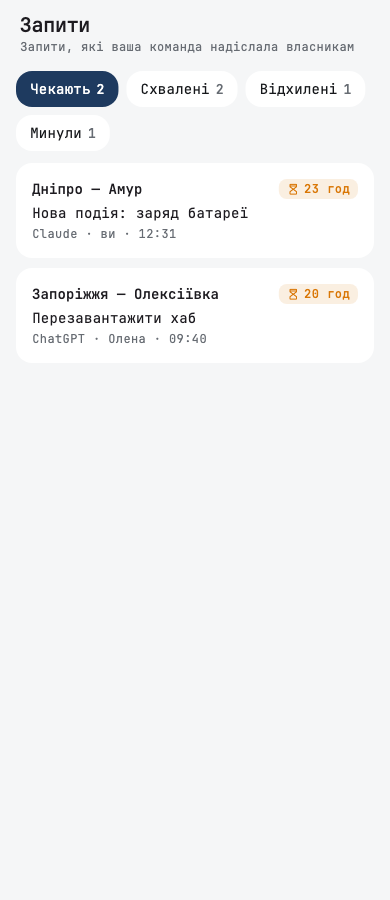
Un installateur ou une autre organisation qui s'occupe de votre station peut aussi envoyer une demande par l'intermédiaire de son assistant. La demande nomme l'opérateur et l'organisation, précise que l'opérateur ne peut pas modifier votre station sans votre approbation, et attend jusqu'à 24 heures. Chaque propriétaire et administrateur de la station la reçoit, et la première réponse décide.
Les opérateurs disposent d'un onglet Demandes dans le parc, avec En attente, Approuvées, Refusées et Expirées. La vue d'ensemble indique combien de demandes attendent, et une station avec une demande en attente est signalée dans la liste des stations. Un opérateur voit une chronologie en lecture seule de chaque demande : qui l'a envoyée, combien de personnes l'ont reçue, qui a répondu et ce qu'a donné chaque modification. Un membre de l'organisation en lecture seule voit combien de personnes ont été sollicitées, mais pas qui elles sont.
Les bannières de l'écran d'accueil
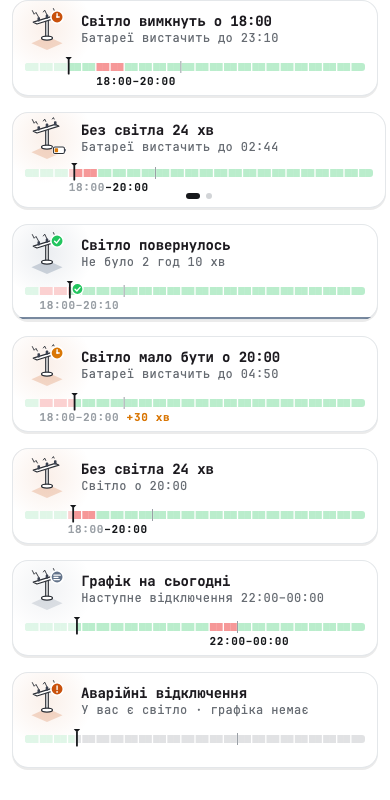
Les bannières n'écrasent plus le schéma énergétique. Auparavant, jusqu'à dix messages s'empilaient au-dessus du schéma, chacun prenant sa hauteur, et une fois le message de coupure a réduit le schéma au point qu'il devenait illisible. Désormais, chaque message est une fiche dans un emplacement unique qui flotte au-dessus du haut du schéma, et le schéma garde toute sa taille.
- Une seule fiche s'affiche à la fois. Balayez vers la gauche ou la droite pour passer à la suivante, et les points sous la fiche indiquent combien il y en a.
- Chaque fiche commence par un petit dessin de ce dont elle parle : la batterie, l'onduleur, le réseau, la carte, un calendrier. Il bouge pendant que quelque chose change et reste immobile le reste du temps, et il s'arrête quand votre téléphone demande de réduire les animations.
- Le schéma descend pour se centrer dans l'espace sous une bannière, et ne rétrécit jamais pour elle.
- Les fiches suivent un ordre fixe : d'abord vos propres modifications, puis tout ce qui rend le schéma inexact, puis les demandes qui vous attendent, puis le réseau, puis les réglages de la station, puis ce qu'il est utile de savoir.
- Un long message garde sa partie importante : le titre est court, et l'heure ou l'ancienneté passe sur la deuxième ligne, par exemple « Données peut-être obsolètes » au-dessus de « Mis à jour il y a 1 h 10 min · Dépanner ».
Masquer une bannière, et la faire revenir
- Balayez une fiche vers le haut : elle passe dans la cloche, sous Masqués de l'accueil, avec quelques secondes pour annuler.
- Les bannières sur des données anciennes ou manquantes ne peuvent pas être masquées, car sans elles le schéma afficherait d'anciens chiffres comme s'ils étaient actuels. Elles disparaissent d'elles-mêmes quand des données fraîches arrivent.
- Dans la cloche, balayez une bannière masquée vers la droite, et elle revient aussitôt sur l'écran d'accueil.
- Balayez-la vers la gauche pour ne plus afficher tout son groupe sur l'écran d'accueil. La notification push et l'entrée dans la cloche restent.
- Bannières de l'accueil, à la fin de Notifications dans les réglages, comporte un interrupteur par groupe. Hors ligne et collecte des données reste toujours activé. Réactiver un groupe fait aussi revenir ses bannières masquées.

Une coupure, d'avant à après
La fiche de coupure suit désormais une coupure du début à la fin, pour que vous puissiez vous y préparer au lieu de seulement l'observer. Le planning des coupures du jour s'est installé dans la fiche, sous forme d'une bande de 24 heures.
- Avant : « Coupure à 18:00 », avec l'autonomie de la batterie à partir de ce moment à votre consommation actuelle. Un appui affiche la batterie maintenant, son autonomie telle quelle et une fois pleine, et Charger avant la coupure : une charge rapide depuis le réseau qui s'arrête d'elle-même quand la coupure commence.
- Pendant : depuis combien de temps le courant est coupé, et jusqu'à quand la batterie tient.
- En retard : « Retour prévu à 20:00 » quand le courant devrait être revenu selon le planning et ne l'est pas, avec le retard visible sur la bande.
- Après : « Le courant est revenu » et combien de temps il a été coupé, pendant quelques secondes.
- Sans coupure prochaine, une fiche calme « Planning du jour » indique la suivante, et les coupures d'urgence ont leur propre fiche.
Afficher le planning des coupures dans les réglages d'apparence masque la bande, la fiche « Planning du jour » et la fiche d'urgence.
L'autonomie de la batterie avant une coupure suppose que votre maison continue de consommer ce qu'elle consomme maintenant. Si vous prévoyez une consommation plus forte le soir, la batterie risque de se vider plus tôt.
Un événement du calendrier, du début à la fin
Vous pouvez désormais voir que votre charge de nuit a commencé, a fait ce qu'elle devait, et vous a rendu vos réglages. Auparavant, l'écran d'accueil ne disait rien d'un événement en cours. La bannière suit désormais un événement du calendrier à travers cinq étapes :
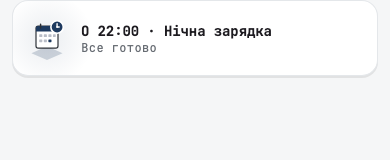
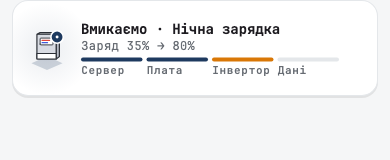
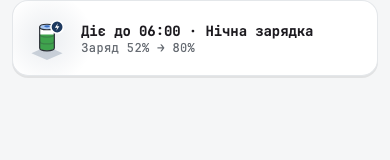
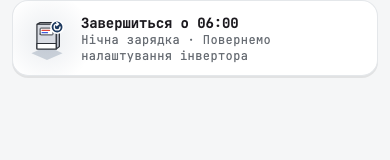
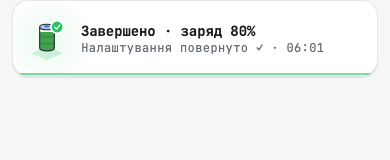
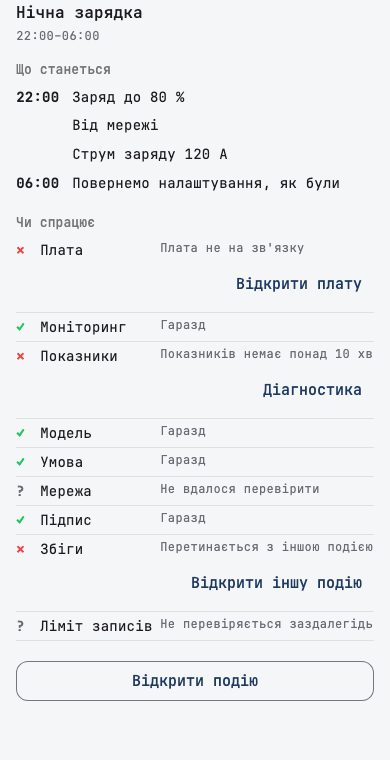
Avant le début, un appui ouvre Ce qui va se passer : ce que l'événement modifie, ligne par ligne, quand vos réglages reviennent, et neuf vérifications, par exemple si la carte est en ligne, si la surveillance est active, si les mesures sont fraîches et si l'événement ne chevauche aucun autre. Sous une vérification qui a échoué, un bouton mène à la solution. Si une vérification échoue, la bannière le signale en orange avant le début de l'événement, et non après. Si une modification échoue, la bannière passe au rouge et explique pourquoi en toutes lettres. Une charge rapide n'apparaît qu'une seule fois, sur sa propre bannière.
Autres changements des bannières
- Une carte que vous avez mise en pause a sa propre bannière, « Surveillance en pause », et un appui ouvre la carte, où vous pouvez la reprendre. Auparavant, au bout de six minutes, l'application disait que les données étaient peut-être obsolètes et proposait un dépannage pour une carte qui fonctionnait très bien.
- Un appui sur la bannière de charge rapide ouvre son événement, où vous pouvez l'arrêter. Pendant une coupure, la bannière indique que seul le soleil peut charger la batterie.
- Un lecteur d'écran lit le groupe, le titre, le texte et la position de chaque fiche, et propose de la masquer par une action au lieu d'un balayage.
Tableau de bord
- L'autonomie de la batterie, comme « Autonomie » et l'heure jusqu'à laquelle elle tient, s'est installée dans la fiche qu'ouvre l'icône de la batterie, juste sous la charge. Auparavant, elle se trouvait au-dessus du schéma, où une bannière la masquait. Pendant la charge, la fiche indique Pleine dans, et pendant une coupure Sans réseau, autonomie. Quand le niveau de décharge minimal de l'onduleur est connu, une barre marque l'endroit où l'onduleur cesse de décharger.
- La tension et le courant de chaque chaîne de panneaux tiennent désormais sur une seule ligne compacte, aussi grande que le nom de la chaîne. Auparavant, les deux lignes étaient petites et se chevauchaient.
- Sur une station à un seul onduleur, l'onduleur ne porte plus d'étiquette « Hors ligne » au-dessus du schéma. La bannière indique déjà l'âge des données, et l'icône de l'onduleur s'estompe toujours. Avec plusieurs onduleurs, l'étiquette reste, car elle désigne celui qui ne répond plus.
Clés de signature
Votre téléphone obtient désormais sa clé de signature tout seul. Auparavant, une clé n'était créée que pendant la configuration, si bien qu'un téléphone sur lequel vous vous connectiez plus tard n'avait pas de clé tant que vous n'en aviez pas configuré une vous-même. Désormais, l'application en crée une à la connexion, pour les stations dont vous êtes propriétaire ou administrateur, et demande à la station de lui faire confiance.
- Une clé que votre téléphone possède déjà n'est jamais remplacée. Auparavant, ouvrir la configuration de la signature pouvait remplacer une clé qui fonctionnait, et il fallait alors refaire confiance au téléphone sur chaque carte.
- Si le téléphone ne peut pas lire sa clé pendant un instant, l'application réessaie au lancement suivant au lieu d'en créer une nouvelle.
- Si le propriétaire d'une station refuse votre téléphone, l'application cesse de demander à chaque lancement. Vous pouvez toujours redemander depuis Vos appareils.
- Une personne qui ne peut que consulter une station ne reçoit pas de clé et n'envoie pas de demande de confiance.
Petites corrections
- Quand la connexion à deux facteurs ne peut pas être configurée pour une raison de notre côté, l'application affiche « L'authentification à deux facteurs est indisponible pour le moment. Réessayez plus tard. », au lieu de vous inviter à réessayer tout de suite.
- Une règle restée à sa place après un transfert entre le cloud et Home Assistant, parce que l'application n'a pas pu lire ses actions, le dit désormais précisément.
- Un téléphone qui collecte des données tient son propre journal pendant environ une semaine, si bien que lorsque vous demandez de l'aide, le support peut voir ce qui s'est passé sur le téléphone sans vous demander de reproduire le problème.