
Wersja 1.0.254
14 listopada 2026 · iOS
Na tej stronie
Ta wersja jest dostępna w App Store. Obejmuje wszystko, co zmieniło się od 1.0.253. Zrzuty ekranu pochodzą z ukraińskiej wersji aplikacji.
Kilka pojęć
- Asystent AI: program do rozmowy oparty na sztucznej inteligencji, na przykład Claude lub ChatGPT, który możesz połączyć ze swoim kontem Svitgrid.
- Prośba: lista zmian, które asystent proponuje dla Twojej stacji. Nic się nie zmienia, dopóki jej nie zatwierdzisz.
- Baner: krótka karta u góry ekranu głównego, która mówi, co dzieje się teraz na Twojej stacji.
- Dzwonek: ikona dzwonka na ekranie głównym, która otwiera Powiadomienia, listę Twoich powiadomień.
- Zdarzenie kalendarza: zaplanowana zmiana w falowniku, na przykład nocne ładowanie z sieci.
- TOU: harmonogram falownika według godzin doby (Time of Use). Mówi falownikowi, kiedy ładować akumulator, a kiedy korzystać z jego energii.
- Klucz podpisu: sekret, który telefon przechowuje, aby podpisywać wysyłane polecenia, dzięki czemu Twoje urządzenia wiedzą, że pochodzą od Ciebie.
- Płytka ED-1: nasze małe urządzenie, które zbiera dane z Twojego falownika. Aplikacja nazywa ją hubem, gdy steruje też urządzeniami Zigbee.
- Operator: członek organizacji, na przykład instalatora, która za Twoją zgodą opiekuje się Twoją stacją.
Prośby od asystentów AI
Możesz teraz poprosić asystenta AI, żeby skonfigurował stację za Ciebie, a nic się nie zmieni, dopóki nie powiesz „tak”. Wcześniej połączony asystent mógł tylko odczytywać Twoje dane. Teraz możesz napisać «tej zimy ładuj akumulator w nocy w taryfie nocnej», a asystent wyśle prośbę: wymienia w niej każdą zmianę, a Ty zatwierdzasz ją lub odrzucasz na telefonie. Potem zmiany wprowadza Twój telefon, tak jakbyś wprowadził je sam w aplikacji.
Jak prośba do Ciebie trafia
- Przychodzi powiadomienie push. Naciśnięcie otwiera Prośba o zmiany.
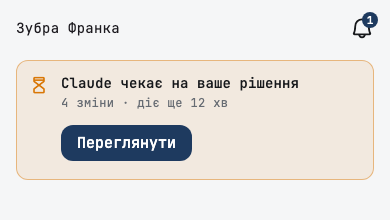
- Dopóki prośba czeka, ekran główny tej stacji pokazuje «… czeka na Twoją decyzję» z Zobacz, a dzwonek pokazuje liczbę czekających próśb.
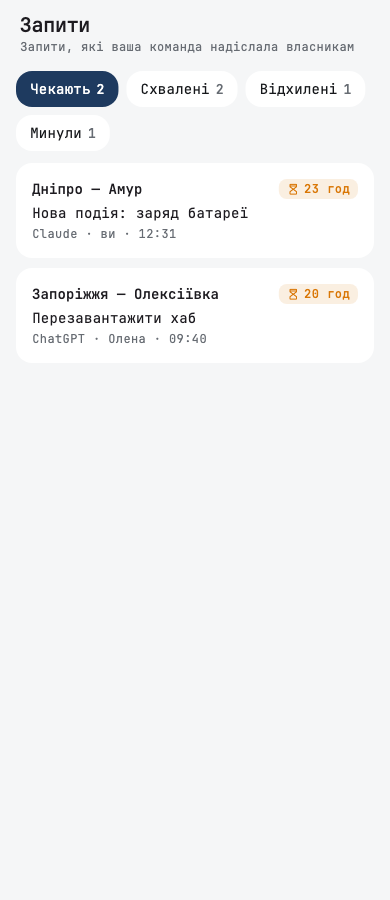
- W dzwonku czekające prośby są na górze, w sekcji Czeka na Twoją odpowiedź, najpierw te, które wygasają najwcześniej, z Odrzuć i Zobacz.
- Prośba od Twojego własnego asystenta czeka na odpowiedź 15 minut. Potem się zamyka i nic się nie zmienia.
Co widzisz, zanim odpowiesz
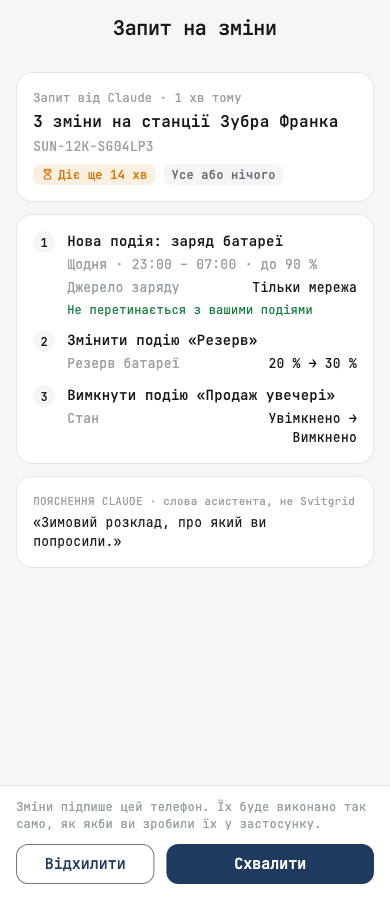
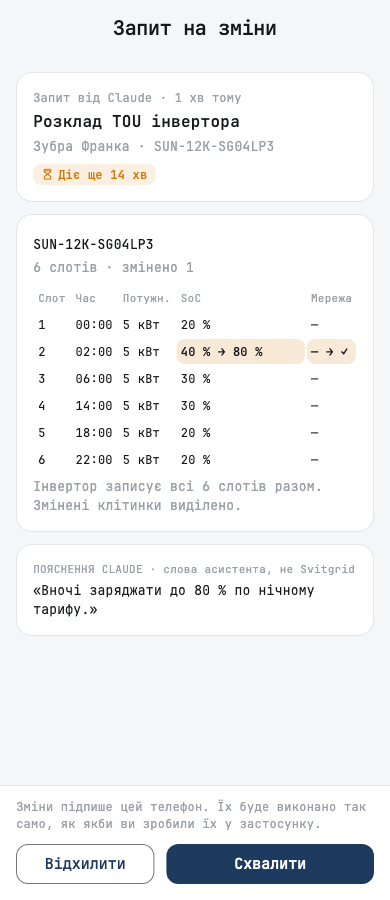
Prośba o zmiany pokazuje każdą zmianę tak, jak jest teraz i jak by była, ze strzałką pomiędzy: godzinę zdarzenia i docelowe naładowanie, rezerwę z 20% do 30%, wyłączone zdarzenie. Zmiana TOU pokazuje cały harmonogram z sześcioma przedziałami i zaznaczonymi zmienionymi komórkami. Wyjaśnienie asystenta jest oznaczone jako słowa asystenta, a nie Svitgrid.
Zatwierdzasz lub odrzucasz całą prośbę: Wszystko albo nic. W obu przypadkach możesz dodać notatkę do 500 znaków, a asystent ją zobaczy, więc odmowa z dopiskiem «nie w tym tygodniu, jesteśmy w domu» da Ci lepszą propozycję.
O co asystent może poprosić
- Zdarzenia kalendarza: utworzyć je, zmienić, wstrzymać, wyłączyć, usunąć lub zmienić ich kolejność, a także zastosować szablon reguł.
- Plan dnia: zatwierdzić go, odrzucić albo od razu ułożyć nowy. Sam planer dnia: włączyć go, zmienić jego cele lub przedłużyć jego 30-dniowe uprawnienie.
- Ustawienia falownika: tryb pracy, sprzedaż energii słonecznej, prąd ładowania z sieci, harmonogram TOU i inne. Obejmuje to też ekrany ustawień falowników Anenji, Edecoa, Daxtromn, Axioma, MUST, LuxPower SNA i Solis, z tymi samymi sprawdzeniami co na tych ekranach.
- Płytkę: uruchomić ją ponownie, wstrzymać lub wznowić monitorowanie, wyszukać rejestrator falownika lub zaktualizować oprogramowanie.
- Inteligentne gniazdka, ładowarkę samochodową, akumulatory, ustawienia i taryfę stacji, Twoje powiadomienia i Telegram.
Twoja stacja pozostaje Twoja
- Asystent nie może niczego zmienić sam. Każda zmiana przechodzi przez Twój telefon i dopiero po Twoim zatwierdzeniu.
- Zmianę, która wymaga podpisu, podpisuje Twój telefon. Jeśli ten telefon nie może jeszcze podpisywać, Zatwierdź jest niedostępne, a Poproś o zatwierdzenie prosi Twój drugi telefon, żeby zaufał temu.
- Asystent, którego nie zweryfikowaliśmy, jest oznaczony swoim adresem internetowym z dopiskiem «(niezweryfikowany)», więc program nie może podszyć się pod asystenta, któremu ufasz.
- Twój telefon sprawdza każdą zmianę względem stanu stacji w chwili zatwierdzenia: wartość poza granicami Twojego falownika lub kolejność zmian, którą falownik by odrzucił, nie zostaje wysłana, a prośba mówi dlaczego.
Gdy zmiany są wprowadzane
Ekran pokazuje wynik każdej zmiany, gdy tylko się pojawi, prostymi słowami. Możesz zamknąć aplikację: reszta zostanie wykonana, gdy otworzysz ją ponownie. Jeśli aplikacja zamknęła się w trakcie zmiany, ta zmiana nie jest powtarzana. Zostaje oznaczona jako nieznana, z prośbą o sprawdzenie stacji, bo drugie ponowne uruchomienie huba lub druga aktualizacja oprogramowania jest gorsza niż pytanie.
Gdzie to widać potem
- Prośby w dzwonku pokazują prośby z ostatnich 30 dni, każdą z wynikiem: wykonana, wykonana częściowo, odrzucona z Twoją notatką lub wygasła.
- Zdarzenie utworzone przez prośbę pokazuje SKĄD POCHODZI TO ZDARZENIE z Otwórz prośbę.
- Historia poleceń falownika i płytki oznacza tak wprowadzoną zmianę jako «🤖 Prośba od … · zatwierdzona przez Ciebie».
- Połączeni asystenci pokazuje, czy każdy asystent może wysyłać prośby i ile wysłał w ostatnich 30 dniach. Aby pozwolić na prośby asystentowi połączonemu wcześniej, połącz go ponownie.
- Prośby od asystentów w ustawieniach powiadomień nie da się wyłączyć, bo bez tych powiadomień nie mógłbyś zatwierdzić prośby. Aby prośby przestały przychodzić, odłącz asystenta.
Dla organizacji
Instalator lub inna organizacja, która opiekuje się Twoją stacją, również może wysłać prośbę przez swojego asystenta. Prośba podaje operatora i organizację, mówi, że operator nie może zmienić Twojej stacji bez Twojego zatwierdzenia, i czeka do 24 godzin. Otrzymuje ją każdy właściciel i administrator stacji, a decyduje pierwsza odpowiedź.
Operatorzy dostają we flocie zakładkę Prośby z Czekają, Zatwierdzone, Odrzucone i Wygasłe. Przegląd pokazuje, ile próśb czeka, a stacja z czekającą prośbą jest oznaczona na liście stacji. Operator widzi oś czasu każdej prośby tylko do odczytu: kto ją wysłał, ile osób ją otrzymało, kto odpowiedział i co zrobiła każda zmiana. Członek organizacji z dostępem tylko do odczytu widzi, ile osób zapytano, ale nie kto to jest.
Banery na ekranie głównym
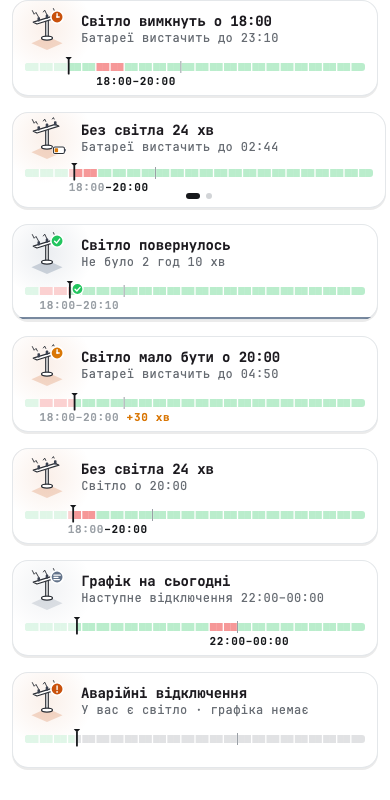
Banery nie ściskają już schematu energii. Wcześniej nad schematem mogło piętrzyć się do dziesięciu komunikatów, a każdy zajmował miejsce w pionie, i raz komunikat o przerwie zmniejszył schemat tak, że nie dało się go odczytać. Teraz każdy komunikat jest kartą w jednym miejscu, która unosi się nad górną częścią schematu, a schemat zachowuje pełny rozmiar.
- Widać jedną kartę naraz. Przesuń w lewo lub w prawo, aby zobaczyć następną, a kropki pod kartą mówią, ile ich jest.
- Każda karta zaczyna się małym obrazkiem tego, czego dotyczy: akumulatora, falownika, sieci, płytki, kalendarza. Porusza się, gdy coś się zmienia, a poza tym stoi w miejscu, i zatrzymuje się, gdy telefon prosi o ograniczenie ruchu.
- Schemat przesuwa się w dół, żeby znaleźć się na środku miejsca pod banerem, i nigdy się przez niego nie zmniejsza.
- Karty mają stałą kolejność: najpierw Twoje własne zmiany, potem wszystko, przez co schemat pokazuje nieprawdę, potem prośby czekające na Ciebie, potem sieć, potem ustawienia stacji, a potem to, co warto wiedzieć.
- Długi komunikat zachowuje to, co ważne: tytuł jest krótki, a godzina lub wiek danych są w drugim wierszu, na przykład «Dane mogą być nieaktualne» nad «Zaktualizowano 1 godz. 10 min temu · Rozwiązywanie problemów».
Ukryj baner i przywróć go
- Przesuń kartę w górę, a trafi do dzwonka, do sekcji Ukryte z ekranu głównego, i przez kilka sekund możesz to cofnąć.
- Banerów o nieaktualnych lub brakujących danych nie da się ukryć, bo bez nich schemat pokazywałby stare liczby jak bieżące. Znikają same, gdy przyjdą świeże dane.
- W dzwonku przesuń ukryty baner w prawo, a od razu wróci na ekran główny.
- Przesuń go w lewo, żeby przestać pokazywać całą jego grupę na ekranie głównym. Powiadomienie push i wpis w dzwonku zostają.
- Banery na ekranie głównym, na końcu sekcji Powiadomienia w ustawieniach, mają po jednym przełączniku na grupę. Offline i zbieranie danych jest zawsze włączone. Ponowne włączenie grupy przywraca też jej ukryte banery.

Przerwa w dostawie prądu, od chwili przed do chwili po
Karta przerwy towarzyszy teraz jednej przerwie od początku do końca, więc możesz się do niej przygotować, a nie tylko ją obserwować. Harmonogram wyłączeń na dany dzień przeniósł się do wnętrza karty, w postaci paska na 24 godziny.
- Przed: «Prąd wyłączą o 18:00» i na ile wystarczy akumulatora od tej chwili przy Twoim obecnym obciążeniu. Naciśnięcie pokazuje akumulator teraz, na ile go wystarczy w obecnym stanie i po pełnym naładowaniu, oraz Naładuj przed wyłączeniem: szybkie ładowanie z sieci, które samo się zatrzyma, gdy zacznie się przerwa.
- W trakcie: jak długo nie ma prądu i do kiedy wystarczy akumulatora.
- Z opóźnieniem: «Prąd miał być o 20:00», gdy według harmonogramu prąd powinien już wrócić, a go nie ma, a na pasku widać, jak duże jest opóźnienie.
- Po: «Prąd wrócił» i jak długo go nie było, przez kilka sekund.
- Gdy w najbliższym czasie nie ma przerwy, spokojna karta «Grafik na dziś» podaje następną, a wyłączenia awaryjne mają własną kartę.
Pokaż harmonogram wyłączeń w ustawieniach wyglądu ukrywa pasek, kartę «Grafik na dziś» i kartę wyłączeń awaryjnych.
Czas pracy akumulatora przed przerwą zakłada, że Twój dom nadal zużywa tyle, ile teraz. Jeśli wieczorem spodziewasz się większego obciążenia, akumulator może rozładować się wcześniej.
Zdarzenie kalendarza od początku do końca
Teraz widać, że nocne ładowanie się zaczęło, zrobiło, co miało, i przywróciło Twoje ustawienia. Wcześniej ekran główny nie mówił nic o trwającym zdarzeniu. Teraz baner towarzyszy zdarzeniu kalendarza przez pięć etapów:
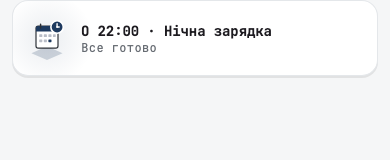
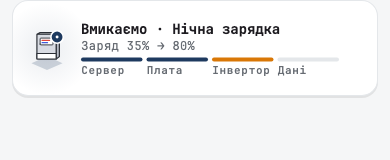
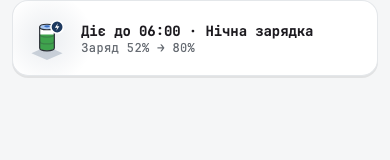
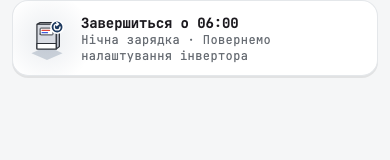
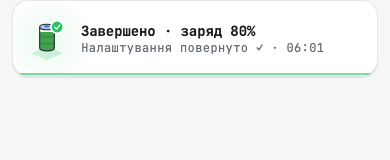
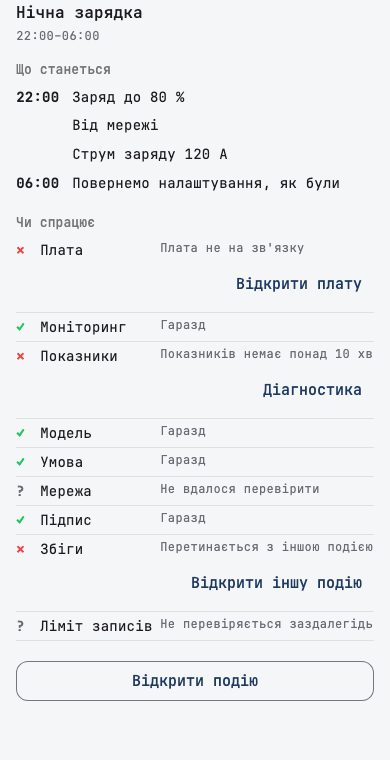
Przed startem naciśnięcie otwiera Co się stanie: co zmienia zdarzenie, wiersz po wierszu, kiedy wrócą Twoje ustawienia, i dziewięć sprawdzeń, na przykład czy płytka jest online, czy monitorowanie jest włączone, czy odczyty są świeże i czy zdarzenie nie nakłada się na inne. Pod sprawdzeniem, które nie przeszło, jest przycisk prowadzący do rozwiązania. Jeśli sprawdzenie nie przeszło, baner mówi o tym na żółto jeszcze przed początkiem zdarzenia, a nie po nim. Jeśli zmiana się nie udała, baner robi się czerwony i słowami wyjaśnia dlaczego. Szybkie ładowanie pojawia się tylko raz, na własnym banerze.
Inne zmiany w banerach
- Płytka, którą wstrzymałeś, ma własny baner «Monitorowanie wstrzymane», a naciśnięcie otwiera płytkę, gdzie możesz je wznowić. Wcześniej po sześciu minutach aplikacja mówiła, że dane mogą być nieaktualne, i proponowała rozwiązywanie problemów dla płytki, z którą wszystko było w porządku.
- Naciśnięcie banera szybkiego ładowania otwiera jego zdarzenie, gdzie możesz je zatrzymać. Podczas przerwy baner mówi, że akumulator może ładować tylko słońce.
- Czytnik ekranu odczytuje grupę, tytuł, tekst i pozycję każdej karty oraz proponuje ukrycie jako czynność zamiast przesunięcia.
Pulpit
- Czas pracy akumulatora, na przykład «Wystarczy na» i godzina, do której wystarczy, przeniósł się do karty otwieranej ikoną akumulatora, tuż pod poziom naładowania. Wcześniej był nad schematem, gdzie zasłaniał go baner. Podczas ładowania karta mówi Pełna za, a podczas przerwy Bez sieci wystarczy na. Gdy znany jest najniższy poziom rozładowania falownika, pasek pokazuje, gdzie falownik przestanie rozładowywać.
- Napięcie i prąd każdego łańcucha paneli są teraz w jednym zwartym wierszu, tak dużym jak nazwa łańcucha. Wcześniej oba wiersze były małe i na siebie nachodziły.
- Na stacji z jednym falownikiem falownik nie ma już etykiety «Offline» nad schematem. Baner i tak mówi, jak stare są dane, a ikona falownika nadal przygasa. Przy kilku falownikach etykieta zostaje, bo wskazuje ten, który zamilkł.
Klucze podpisu
Twój telefon dostaje teraz klucz podpisu sam. Wcześniej klucz powstawał tylko podczas konfiguracji, więc telefon, na którym zalogowałeś się później, nie miał klucza, dopóki sam go nie skonfigurowałeś. Teraz aplikacja tworzy klucz przy logowaniu, dla stacji, na których jesteś właścicielem lub administratorem, i prosi stację, żeby mu zaufała.
- Klucz, który telefon już ma, nigdy nie jest zastępowany. Wcześniej otwarcie konfiguracji podpisu mogło zastąpić działający klucz, a telefon musiał wtedy znów zdobyć zaufanie na każdej płytce.
- Jeśli telefon przez chwilę nie może odczytać swojego klucza, aplikacja spróbuje ponownie przy następnym uruchomieniu, zamiast tworzyć nowy.
- Jeśli właściciel stacji odrzuci Twój telefon, aplikacja przestaje pytać przy każdym uruchomieniu. Nadal możesz poprosić ponownie w Twoje urządzenia.
- Osoba, która może stację tylko przeglądać, nie dostaje klucza i nie wysyła prośby o zaufanie.
Drobniejsze poprawki
- Gdy logowania dwuskładnikowego nie da się skonfigurować z przyczyny po naszej stronie, aplikacja mówi «Uwierzytelnianie dwuskładnikowe jest teraz niedostępne. Spróbuj ponownie później.», zamiast prosić o natychmiastową ponowną próbę.
- Reguła, która została na miejscu po przeniesieniu między chmurą a Home Assistant, bo aplikacja nie mogła odczytać jej działań, mówi teraz dokładnie to.
- Telefon, który zbiera dane, przechowuje własny dziennik przez mniej więcej tydzień, więc gdy prosisz o pomoc, pomoc techniczna widzi, co działo się na telefonie, bez proszenia Cię o odtworzenie problemu.