
Versie 1.0.254
14 november 2026 · iOS
Op deze pagina
Deze versie is beschikbaar in de App Store. Ze omvat alles wat er is veranderd sinds 1.0.253. De schermafbeeldingen komen uit de Oekraïense app.
Een paar begrippen
- AI-assistent: een chatprogramma op basis van kunstmatige intelligentie, zoals Claude of ChatGPT, dat je aan je Svitgrid-account kunt koppelen.
- Verzoek: een lijst met wijzigingen die een assistent voor je installatie voorstelt. Er verandert niets totdat je het goedkeurt.
- Banner: een korte kaart bovenaan het startscherm die vertelt wat er nu bij je installatie gebeurt.
- Bel: het belpictogram op het startscherm, dat Meldingen opent, de lijst met je meldingen.
- Agenda-gebeurtenis: een geplande wijziging aan je omvormer, zoals 's nachts laden uit het net.
- TOU: het schema van de omvormer per uur van de dag (Time of Use). Het vertelt de omvormer wanneer hij de batterij moet laden en wanneer hij de lading moet gebruiken.
- Ondertekeningssleutel: een geheim dat je telefoon bewaart om de opdrachten die hij verstuurt te ondertekenen, zodat je apparatuur weet dat ze van jou komen.
- ED-1-board: ons kleine apparaat dat de gegevens van je omvormer verzamelt. De app noemt het een hub als het ook Zigbee-apparaten aanstuurt.
- Operator: een lid van een organisatie, zoals een installateur, die met jouw toestemming voor je installatie zorgt.
Verzoeken van AI-assistenten
Je kunt je AI-assistent nu vragen je installatie voor je in te stellen, en er verandert niets totdat je ja zegt. Voorheen kon een gekoppelde assistent je gegevens alleen lezen. Nu kun je schrijven «laad deze winter de batterij 's nachts op het nachttarief», en stuurt de assistent een verzoek: daarin staat elke wijziging, en je keurt het op je telefoon goed of wijst het af. Daarna voert je telefoon de wijzigingen uit, alsof je ze zelf in de app had gedaan.
Hoe een verzoek bij je komt
- Er komt een pushmelding binnen. Een tik opent Wijzigingsverzoek.
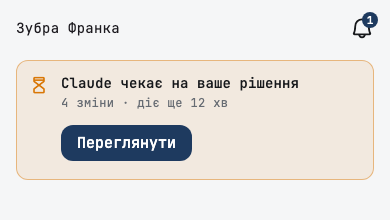
- Zolang een verzoek wacht, toont het startscherm van die installatie «… wacht op je beslissing» met Bekijken, en toont de bel het aantal wachtende verzoeken.
- In de bel staan wachtende verzoeken bovenaan onder Wacht op je antwoord, de verzoeken die het eerst verlopen voorop, met Afwijzen en Bekijken.
- Een verzoek van je eigen assistent wacht 15 minuten op een antwoord. Daarna sluit het, en verandert er niets.
Wat je ziet voordat je antwoordt
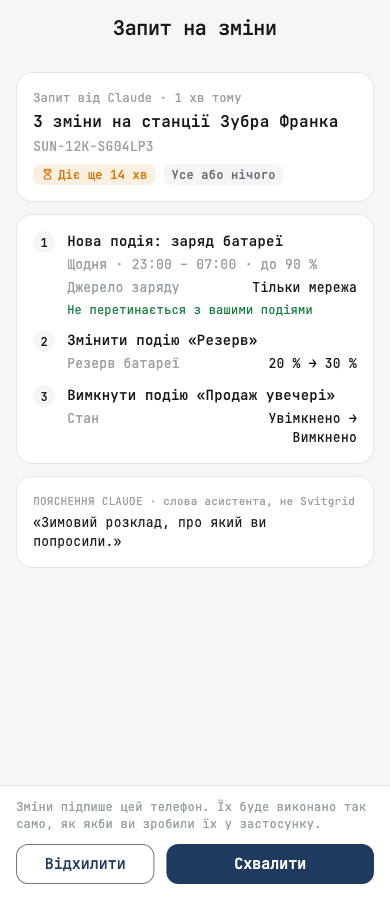
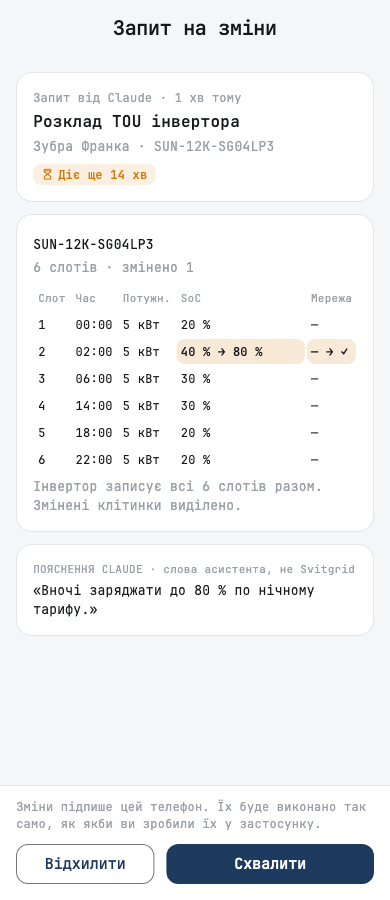
Wijzigingsverzoek toont elke wijziging zoals ze nu is en zoals ze zou worden, met een pijl ertussen: de tijd van een gebeurtenis en de beoogde lading, een reserve van 20% naar 30%, een uitgeschakelde gebeurtenis. Een TOU-wijziging toont het hele schema met zes tijdvakken, met de gewijzigde cellen gemarkeerd. De uitleg van de assistent staat aangeduid als woorden van de assistent, niet van Svitgrid.
Je keurt het hele verzoek goed of wijst het hele verzoek af: Alles of niets. In beide gevallen kun je een notitie van maximaal 500 tekens toevoegen, en de assistent ziet die, dus een afwijzing met «deze week niet, we zijn thuis» levert je een beter voorstel op.
Waar een assistent om kan vragen
- Agenda-gebeurtenissen: aanmaken, wijzigen, pauzeren, uitschakelen, verwijderen of de volgorde veranderen, en een regelsjabloon toepassen.
- Het dagplan: goedkeuren, afwijzen of nu een nieuw maken. De dagplanner zelf: inschakelen, de doelen wijzigen of de toestemming van 30 dagen verlengen.
- Omvormerinstellingen: de werkmodus, de verkoop van zonnestroom, de laadstroom uit het net, het TOU-schema en meer. Ook de instellingenschermen van omvormers van Anenji, Edecoa, Daxtromn, Axioma, MUST, LuxPower SNA en Solis vallen eronder, met dezelfde controles als op die schermen.
- Het board: herstarten, de monitoring pauzeren of hervatten, de logger van de omvormer zoeken of de firmware bijwerken.
- Slimme stopcontacten, de laadpaal, accupacks, de instellingen en het tarief van de installatie, je meldingen en Telegram.
Je installatie blijft van jou
- De assistent kan zelf niets wijzigen. Elke wijziging loopt via je telefoon, en pas nadat je haar hebt goedgekeurd.
- Een wijziging die een handtekening nodig heeft, wordt door je telefoon ondertekend. Als deze telefoon nog niet kan ondertekenen, is Goedkeuren niet beschikbaar, en vraagt Goedkeuring vragen je andere telefoon om deze te vertrouwen.
- Een assistent die we niet hebben geverifieerd, wordt aangeduid met zijn webadres en «(niet geverifieerd)», zodat een programma zich niet kan voordoen als een assistent die je vertrouwt.
- Je telefoon toetst elke wijziging aan de installatie zoals die is op het moment dat je goedkeurt: een waarde buiten de grenzen van je omvormer, of een volgorde van wijzigingen die de omvormer zou weigeren, wordt niet verstuurd, en het verzoek zegt waarom.
Terwijl de wijzigingen worden uitgevoerd
Het scherm toont het resultaat van elke wijziging zodra het binnenkomt, in gewone woorden. Je kunt de app sluiten: de rest wordt uitgevoerd als je de app weer opent. Als de app midden in een wijziging is gesloten, wordt die wijziging niet herhaald. Ze wordt gemeld als onbekend, met het verzoek de installatie te controleren, want een tweede herstart van de hub of een tweede firmware-update is erger dan een vraag.
Waar je het achteraf ziet
- Verzoeken in de bel toont de verzoeken van de afgelopen 30 dagen, elk met de uitkomst: uitgevoerd, deels uitgevoerd, afgewezen met je notitie, of verlopen.
- Een gebeurtenis die via een verzoek is gemaakt, toont WAAR DEZE GEBEURTENIS VANDAAN KOMT met Verzoek openen.
- De opdrachtgeschiedenis van de omvormer en van het board markeert een wijziging die zo is gedaan als «🤖 Verzoek van … · door jou goedgekeurd».
- Gekoppelde assistenten toont of elke assistent verzoeken mag sturen en hoeveel hij er in de afgelopen 30 dagen heeft gestuurd. Om verzoeken toe te staan voor een assistent die eerder is gekoppeld, koppel je hem opnieuw.
- Verzoeken van assistenten in de meldingsinstellingen kan niet worden uitgeschakeld, want zonder deze meldingen zou je een verzoek niet kunnen goedkeuren. Wil je geen verzoeken meer, ontkoppel dan de assistent.
Voor organisaties
Een installateur of een andere organisatie die voor je installatie zorgt, kan ook een verzoek sturen via haar assistent. Het verzoek noemt de operator en de organisatie, zegt dat de operator je installatie niet kan wijzigen zonder jouw goedkeuring, en wacht tot 24 uur. Elke eigenaar en beheerder van de installatie krijgt het, en het eerste antwoord beslist.
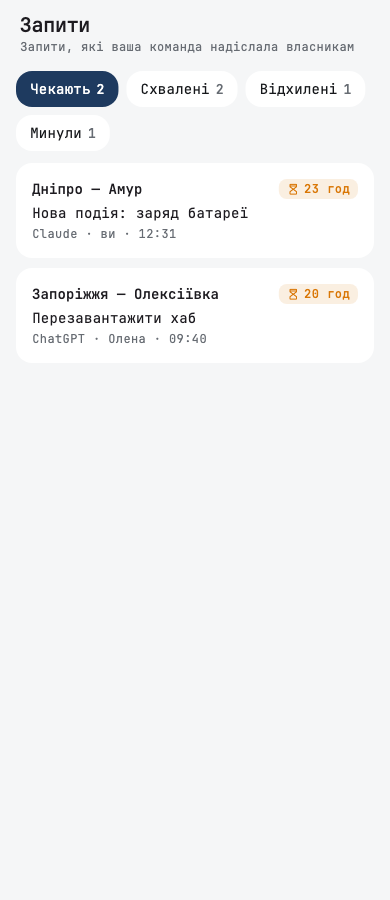
Operators krijgen een tabblad Verzoeken in de vloot, met Wachtend, Goedgekeurd, Afgewezen en Verlopen. Het overzicht toont hoeveel verzoeken wachten, en een installatie met een wachtend verzoek is gemarkeerd in de lijst met installaties. Een operator ziet van elk verzoek een tijdlijn die alleen gelezen kan worden: wie het stuurde, hoeveel mensen het ontvingen, wie antwoordde en wat elke wijziging deed. Een lid van de organisatie dat alleen leesrechten heeft, ziet hoeveel mensen zijn gevraagd, niet wie dat zijn.
Banners op het startscherm
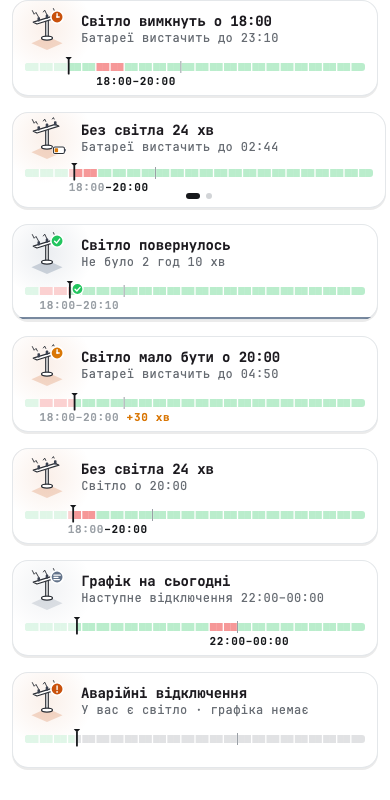
Banners drukken het energieschema niet meer samen. Voorheen stapelden tot tien meldingen zich boven het schema op, elk met zijn eigen hoogte, en een keer kromp de storingsmelding het schema zo ver dat het niet meer te lezen was. Nu is elke melding een kaart op één plek die boven de bovenkant van het schema zweeft, en het schema houdt zijn volle grootte.
- Er is één kaart tegelijk te zien. Veeg naar links of rechts voor de volgende, en de puntjes onder de kaart laten zien hoeveel er zijn.
- Elke kaart begint met een klein plaatje van waar ze over gaat: de batterij, de omvormer, het net, het board, een agenda. Het beweegt terwijl er iets verandert en staat anders stil, en het stopt als je telefoon om minder beweging vraagt.
- Het schema schuift omlaag om gecentreerd te staan in de ruimte onder een banner, en wordt er nooit kleiner door.
- De kaarten staan in een vaste volgorde: eerst je eigen wijzigingen, dan alles waardoor het schema niet klopt, dan verzoeken die op je wachten, dan het net, dan de instellingen van de installatie, dan wat goed is om te weten.
- Een lange melding houdt het belangrijke deel: de titel is kort, en de tijd of de leeftijd van de gegevens staat op de tweede regel, bijvoorbeeld «Gegevens mogelijk verouderd» boven «1 u 10 min geleden bijgewerkt · Problemen oplossen».
Een banner verbergen en terughalen
- Veeg een kaart omhoog, en ze gaat naar de bel, onder Verborgen van start, met een paar seconden om het ongedaan te maken.
- Banners over verouderde of ontbrekende gegevens kunnen niet worden verborgen, want zonder die banners zou het schema oude getallen tonen alsof ze actueel zijn. Ze verdwijnen vanzelf zodra er verse gegevens binnenkomen.
- Veeg in de bel een verborgen banner naar rechts, en hij staat meteen weer op het startscherm.
- Veeg hem naar links om zijn hele groep niet meer op het startscherm te tonen. De pushmelding en het item in de bel blijven.
- Banners op start, onderaan Meldingen in de instellingen, heeft één schakelaar per groep. Offline en gegevensverzameling blijft altijd aan. Zet je een groep weer aan, dan komen ook de verborgen banners ervan terug.

Een storing, van ervoor tot erna
De storingskaart volgt nu één storing van begin tot eind, zodat je je erop kunt voorbereiden in plaats van alleen toe te kijken. Het afschakelschema van de dag staat nu in de kaart, als een strook van 24 uur.
- Ervoor: «Stroom uit om 18:00», met hoe lang de batterij het vanaf dat moment volhoudt bij je huidige verbruik. Een tik toont de batterij nu, hoe lang ze het volhoudt zoals ze is en als ze vol is, en Laden vóór de onderbreking: snel laden uit het net, dat vanzelf stopt als de storing begint.
- Tijdens: hoe lang de stroom al weg is, en tot wanneer de batterij het volhoudt.
- Te laat: «Stroom verwacht om 20:00» als de stroom volgens het schema terug zou moeten zijn en dat niet is, met op de strook hoeveel te laat.
- Erna: «Stroom is terug» en hoe lang hij weg was, een paar seconden lang.
- Als er niet binnenkort een storing is, noemt een rustige kaart «Schema voor vandaag» de volgende, en noodafschakelingen hebben een eigen kaart.
Afschakelschema tonen in de weergave-instellingen verbergt de strook, de kaart «Schema voor vandaag» en de noodkaart.
De batterijtijd vóór een storing gaat ervan uit dat je huis blijft verbruiken wat het nu verbruikt. Verwacht je 's avonds een zwaarder verbruik, dan kan de batterij eerder leeg zijn.
Een agenda-gebeurtenis, van begin tot eind
Je kunt nu zien dat het nachtladen is begonnen, gedaan heeft wat het moest, en je instellingen heeft teruggezet. Voorheen zei het startscherm niets over een lopende gebeurtenis. De banner volgt een agenda-gebeurtenis nu door vijf fasen:
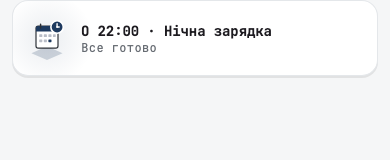
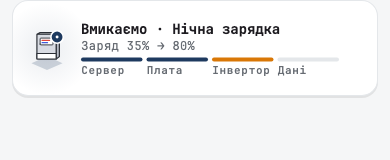
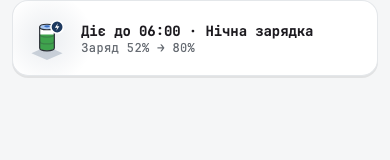
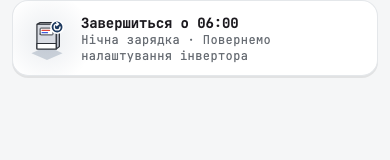
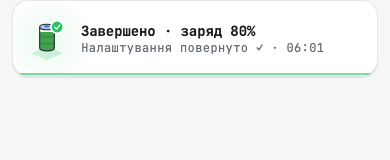
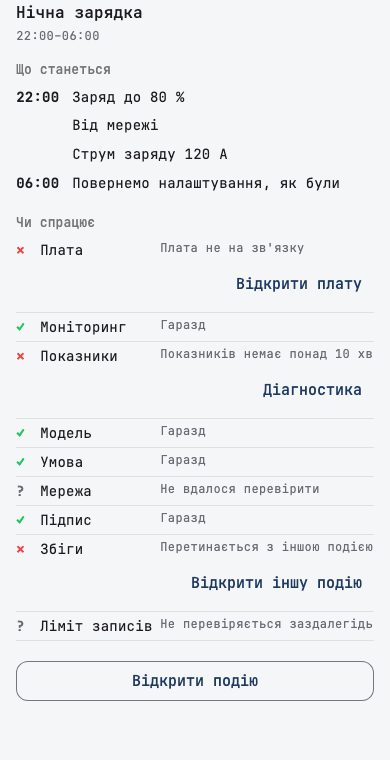
Vóór de start opent een tik Wat er gebeurt: wat de gebeurtenis verandert, regel voor regel, wanneer je instellingen terugkomen, en negen controles, zoals of het board online is, de monitoring aan staat, de metingen vers zijn en de gebeurtenis niet met een andere overlapt. Onder een mislukte controle staat een knop die naar de oplossing leidt. Als een controle mislukt, zegt de banner dat in geel vóór de gebeurtenis begint, niet erna. Als een wijziging mislukt, wordt de banner rood en zegt hij in woorden waarom. Snel laden verschijnt maar één keer, op een eigen banner.
Andere wijzigingen aan banners
- Een board dat je hebt gepauzeerd, heeft een eigen banner, «Monitoring gepauzeerd», en een tik opent het board, waar je de monitoring kunt hervatten. Voorheen zei de app na zes minuten dat de gegevens verouderd konden zijn en bood ze probleemoplossing aan voor een board waar niets mis mee was.
- Een tik op de banner voor snel laden opent de bijbehorende gebeurtenis, waar je het laden kunt stoppen. Tijdens een storing zegt de banner dat alleen de zon de batterij kan laden.
- Een schermlezer leest de groep, titel, tekst en positie van elke kaart voor, en biedt verbergen aan als actie in plaats van een veeggebaar.
Dashboard
- De looptijd van de batterij, zoals «Gaat mee» en het tijdstip tot wanneer ze het volhoudt, staat nu in de kaart die het batterijpictogram opent, direct onder de lading. Voorheen stond ze boven het schema, waar een banner haar bedekte. Tijdens het laden zegt de kaart Vol over, en tijdens een storing Zonder net, gaat mee. Als het laagste ontlaadniveau van de omvormer bekend is, geeft een balk aan waar de omvormer stopt met ontladen.
- De spanning en stroom van elke paneelstring staan nu op één compacte regel, even groot als de naam van de string. Voorheen waren de twee regels klein en liepen ze in elkaar over.
- Op een installatie met één omvormer heeft de omvormer geen label «Offline» meer boven het schema. De banner zegt al hoe oud de gegevens zijn, en het pictogram van de omvormer wordt nog steeds gedimd. Met meerdere omvormers blijft het label, omdat het aangeeft welke stil is gevallen.
Ondertekeningssleutels
Je telefoon krijgt zijn ondertekeningssleutel nu vanzelf. Voorheen werd een sleutel alleen tijdens het instellen gemaakt, dus een telefoon waarop je later inlogde had geen sleutel totdat je er zelf een instelde. Nu maakt de app er een aan als je inlogt, voor de installaties waarvan je eigenaar of beheerder bent, en vraagt ze de installatie die sleutel te vertrouwen.
- Een sleutel die je telefoon al heeft, wordt nooit vervangen. Voorheen kon het openen van de ondertekeningsinstellingen een werkende sleutel vervangen, en moest de telefoon daarna op elk board opnieuw worden vertrouwd.
- Als de telefoon zijn sleutel even niet kan lezen, probeert de app het bij de volgende start opnieuw in plaats van een nieuwe te maken.
- Als de eigenaar van een installatie je telefoon weigert, vraagt de app er niet meer bij elke start om. Je kunt het nog steeds opnieuw vragen via Uw apparaten.
- Iemand die een installatie alleen kan bekijken, krijgt geen sleutel en stuurt geen vertrouwensverzoek.
Kleinere oplossingen
- Als tweestapsaanmelding niet kan worden ingesteld door een oorzaak aan onze kant, zegt de app «Tweestapsverificatie is nu niet beschikbaar. Probeer het later opnieuw.», in plaats van je te vragen het meteen opnieuw te proberen.
- Een regel die na een verplaatsing tussen de cloud en Home Assistant bleef waar hij was, omdat de app zijn acties niet kon lezen, zegt nu precies dat.
- Een telefoon die gegevens verzamelt, bewaart ongeveer een week lang een eigen logboek, zodat de support bij een hulpvraag kan zien wat er op de telefoon is gebeurd zonder je te vragen het probleem opnieuw te veroorzaken.