
Version 1.0.254
14. November 2026 · iOS
Auf dieser Seite
Diese Version ist im App Store verfügbar. Sie umfasst alles seit 1.0.253. Die Screenshots stammen aus der ukrainischen App.
Ein paar Begriffe
- KI-Assistent: ein Chatprogramm auf Basis künstlicher Intelligenz, etwa Claude oder ChatGPT, das du mit deinem Svitgrid-Konto verbinden kannst.
- Anfrage: eine Liste von Änderungen, die ein Assistent für deine Anlage vorschlägt. Nichts ändert sich, bevor du sie genehmigst.
- Banner: eine kurze Karte oben auf dem Startbildschirm, die dir sagt, was gerade an deiner Anlage passiert.
- Glocke: das Glockensymbol auf dem Startbildschirm, das Benachrichtigungen öffnet, die Liste deiner Benachrichtigungen.
- Kalenderereignis: eine geplante Änderung an deinem Wechselrichter, etwa eine nächtliche Ladung aus dem Netz.
- TOU: der Zeitplan des Wechselrichters nach Tagesstunden (Time of Use). Er sagt dem Wechselrichter, wann er die Batterie laden und wann er ihre Ladung nutzen soll.
- Signaturschlüssel: ein Geheimnis, das dein Handy aufbewahrt, um die Befehle zu signieren, die es sendet, damit deine Geräte erkennen, dass sie von dir kommen.
- ED-1-Board: unser kleines Gerät, das die Daten deines Wechselrichters erfasst. Die App nennt es Hub, wenn es auch Zigbee-Geräte steuert.
- Operator: ein Mitglied einer Organisation, etwa eines Installateurs, das sich mit deiner Zustimmung um deine Anlage kümmert.
Anfragen von KI-Assistenten
Du kannst deinen KI-Assistenten jetzt bitten, deine Anlage für dich einzurichten, und nichts ändert sich, bevor du Ja sagst. Bisher konnte ein verbundener Assistent deine Daten nur lesen. Jetzt kannst du schreiben „lade diesen Winter die Batterie nachts zum Nachttarif“, und der Assistent schickt eine Anfrage: Sie listet jede Änderung auf, und du genehmigst oder lehnst sie auf deinem Handy ab. Dein Handy führt die Änderungen dann aus, so als hättest du sie selbst in der App vorgenommen.
Wie eine Anfrage dich erreicht
- Eine Push-Mitteilung kommt an. Ein Tipp öffnet Änderungsanfrage.
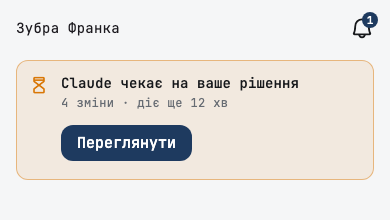
- Solange eine Anfrage wartet, zeigt der Startbildschirm dieser Anlage „… wartet auf Ihre Entscheidung“ mit Ansehen, und die Glocke zeigt die Zahl der wartenden Anfragen.
- In der Glocke stehen wartende Anfragen oben unter Wartet auf Ihre Antwort, die am frühesten ablaufenden zuerst, mit Ablehnen und Ansehen.
- Eine Anfrage deines eigenen Assistenten wartet 15 Minuten auf eine Antwort. Danach wird sie geschlossen, und nichts ändert sich.
Was du siehst, bevor du antwortest
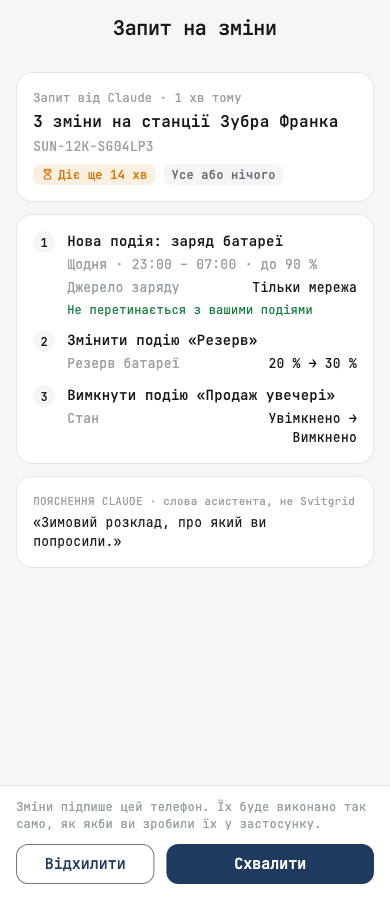
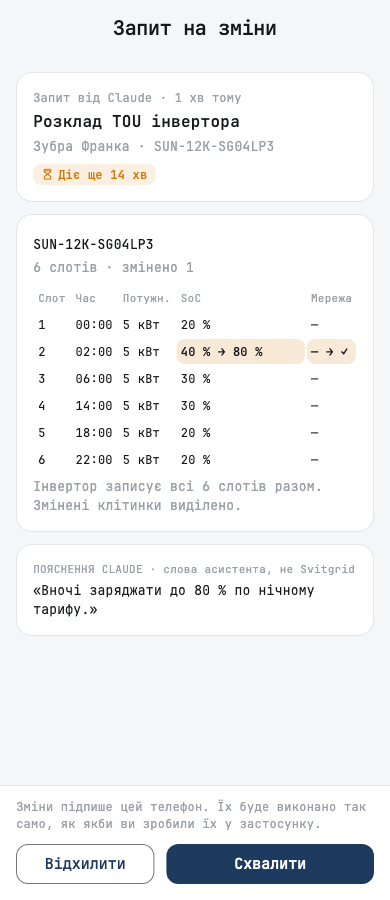
Änderungsanfrage zeigt jede Änderung so, wie sie jetzt ist und wie sie wäre, mit dem Pfeil dazwischen: Uhrzeit und Zielladung eines Ereignisses, eine Reserve von 20 % auf 30 %, ein ausgeschaltetes Ereignis. Eine TOU-Änderung zeigt den ganzen Zeitplan mit sechs Zeitfenstern, die geänderten Zellen sind markiert. Die Erklärung des Assistenten ist als Worte des Assistenten gekennzeichnet, nicht als die von Svitgrid.
Du genehmigst oder lehnst die ganze Anfrage ab: Alles oder nichts. In beiden Fällen kannst du eine Notiz mit bis zu 500 Zeichen hinzufügen, und der Assistent sieht sie, sodass dir eine Ablehnung mit „nicht diese Woche, wir sind zu Hause“ einen besseren Vorschlag einbringt.
Worum ein Assistent bitten kann
- Kalenderereignisse: sie erstellen, ändern, pausieren, ausschalten, löschen oder neu ordnen und eine Regelvorlage anwenden.
- Den Tagesplan: ihn genehmigen, verwerfen oder jetzt einen neuen erstellen. Den Tagesplaner selbst: ihn einschalten, seine Ziele ändern oder seine 30-Tage-Erlaubnis verlängern.
- Wechselrichter-Einstellungen: den Arbeitsmodus, den Solarverkauf, den Ladestrom aus dem Netz, den TOU-Zeitplan und mehr. Auch die Einstellungsbildschirme der Wechselrichter von Anenji, Edecoa, Daxtromn, Axioma, MUST, LuxPower SNA und Solis sind abgedeckt, mit denselben Prüfungen wie auf diesen Bildschirmen.
- Das Board: es neu starten, die Überwachung pausieren oder fortsetzen, den Logger des Wechselrichters suchen oder seine Firmware aktualisieren.
- Smarte Steckdosen, die Wallbox, Batteriepacks, die Einstellungen und den Tarif der Anlage, deine Benachrichtigungen und Telegram.
Deine Anlage bleibt deine
- Der Assistent kann nichts von sich aus ändern. Jede Änderung läuft über dein Handy, und erst nachdem du sie genehmigt hast.
- Eine Änderung, die eine Signatur braucht, signiert dein Handy. Wenn dieses Handy noch nicht signieren kann, ist Genehmigen nicht verfügbar, und Genehmigung anfordern bittet dein anderes Handy, diesem zu vertrauen.
- Ein Assistent, den wir nicht verifiziert haben, wird mit seiner Webadresse und „(nicht verifiziert)“ benannt, damit sich kein Programm als ein Assistent ausgeben kann, dem du vertraust.
- Dein Handy prüft jede Änderung am Zustand der Anlage zum Zeitpunkt deiner Genehmigung: Ein Wert außerhalb der Grenzen deines Wechselrichters oder eine Reihenfolge von Änderungen, die der Wechselrichter ablehnen würde, wird nicht gesendet, und die Anfrage sagt, warum.
Während die Änderungen laufen
Der Bildschirm zeigt das Ergebnis jeder Änderung, sobald es vorliegt, in einfachen Worten. Du kannst die App schließen: Der Rest läuft, wenn du sie wieder öffnest. Wenn die App mitten in einer Änderung geschlossen wurde, wird diese Änderung nicht wiederholt. Sie wird als unbekannt gemeldet, mit der Bitte, die Anlage zu prüfen, denn ein zweiter Neustart des Hubs oder ein zweites Firmware-Update ist schlimmer als eine Frage.
Wo du es danach siehst
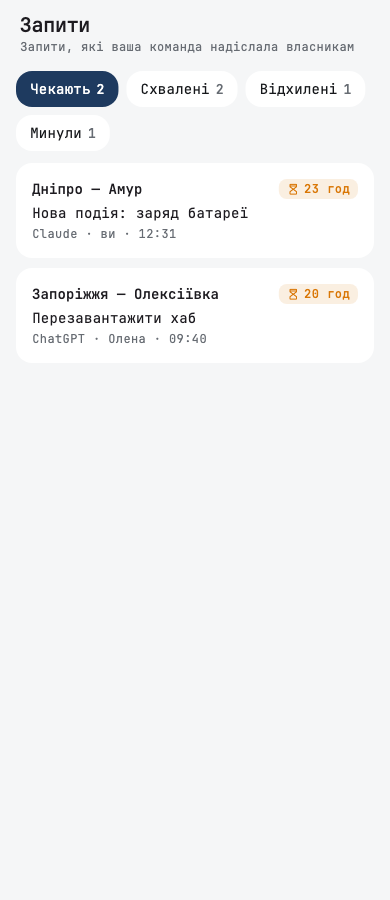
- Anfragen in der Glocke listet die Anfragen der letzten 30 Tage auf, jede mit ihrem Ergebnis: ausgeführt, teilweise ausgeführt, abgelehnt mit deiner Notiz oder abgelaufen.
- Ein Ereignis, das über eine Anfrage entstanden ist, zeigt WOHER DIESES EREIGNIS STAMMT mit Anfrage öffnen.
- Der Befehlsverlauf des Wechselrichters und des Boards markiert eine so vorgenommene Änderung als „🤖 Anfrage von … · von Ihnen genehmigt“.
- Verbundene Assistenten zeigt, ob jeder Assistent Anfragen senden darf und wie viele er in den letzten 30 Tagen gesendet hat. Um Anfragen für einen früher verbundenen Assistenten zu erlauben, verbinde ihn erneut.
- Anfragen von Assistenten in den Benachrichtigungseinstellungen lässt sich nicht ausschalten, denn ohne sie könntest du keine Anfrage genehmigen. Um die Anfragen zu stoppen, trenne den Assistenten.
Für Organisationen
Ein Installateur oder eine andere Organisation, die sich um deine Anlage kümmert, kann ebenfalls über ihren Assistenten eine Anfrage senden. Die Anfrage nennt den Operator und die Organisation, sagt, dass der Operator deine Anlage ohne deine Genehmigung nicht ändern kann, und wartet bis zu 24 Stunden. Jeder Besitzer und Admin der Anlage erhält sie, und die erste Antwort entscheidet.
Operatoren bekommen in der Flotte einen Tab Anfragen mit Wartend, Genehmigt, Abgelehnt und Abgelaufen. Die Übersicht zeigt, wie viele Anfragen warten, und eine Anlage mit einer wartenden Anfrage ist in der Anlagenliste markiert. Ein Operator sieht zu jeder Anfrage einen schreibgeschützten Zeitstrahl: wer sie gesendet hat, wie viele Personen sie erhalten haben, wer geantwortet hat und was jede Änderung bewirkt hat. Ein Organisationsmitglied, das nur lesen darf, sieht, wie viele Personen gefragt wurden, aber nicht, wer sie sind.
Banner auf dem Startbildschirm
Banner quetschen das Energiediagramm nicht mehr zusammen. Bisher stapelten sich bis zu zehn Meldungen über dem Diagramm, jede mit ihrer eigenen Höhe, und einmal schrumpfte die Ausfallmeldung das Diagramm, bis es nicht mehr lesbar war. Jetzt ist jede Meldung eine Karte in einem einzigen Platz, der über dem oberen Rand des Diagramms schwebt, und das Diagramm behält seine volle Größe.
- Es wird immer eine Karte angezeigt. Wische nach links oder rechts zur nächsten, und die Punkte unter der Karte zeigen, wie viele es sind.
- Jede Karte beginnt mit einem kleinen Bild dessen, worum es geht: die Batterie, der Wechselrichter, das Netz, das Board, ein Kalender. Es bewegt sich, während sich etwas ändert, und steht sonst still, und es hält an, wenn dein Handy reduzierte Bewegung verlangt.
- Das Diagramm rückt nach unten, um im Platz unter einem Banner mittig zu stehen, und wird dafür nie kleiner.
- Die Karten kommen in einer festen Reihenfolge: zuerst deine eigenen Änderungen, dann alles, was das Diagramm unzutreffend macht, dann Anfragen, die auf dich warten, dann das Netz, dann die Einstellungen der Anlage, dann, was gut zu wissen ist.
- Eine lange Meldung behält ihren wichtigen Teil: Der Titel ist kurz, und die Uhrzeit oder das Alter steht in der zweiten Zeile, zum Beispiel „Daten evtl. veraltet“ über „Vor 1 Std. 10 Min. aktualisiert · Fehlerbehebung“.
Ein Banner ausblenden und zurückholen
- Wische eine Karte nach oben, dann wandert sie in die Glocke unter Von der Startseite ausgeblendet, und du hast ein paar Sekunden, um es rückgängig zu machen.
- Banner zu veralteten oder fehlenden Daten lassen sich nicht ausblenden, denn ohne sie würde das Diagramm alte Zahlen zeigen, als wären sie aktuell. Sie verschwinden von selbst, sobald frische Daten eintreffen.
- Wische in der Glocke ein ausgeblendetes Banner nach rechts, und es ist sofort wieder auf dem Startbildschirm.
- Wische es nach links, um seine ganze Gruppe nicht mehr auf dem Startbildschirm anzuzeigen. Die Push-Mitteilung und der Eintrag in der Glocke bleiben.
- Banner auf der Startseite, am Ende von Benachrichtigungen in den Einstellungen, hat einen Schalter pro Gruppe. Offline und Datenerfassung bleibt immer eingeschaltet. Wenn du eine Gruppe wieder einschaltest, kommen auch ihre ausgeblendeten Banner zurück.

Ein Ausfall, von vorher bis nachher
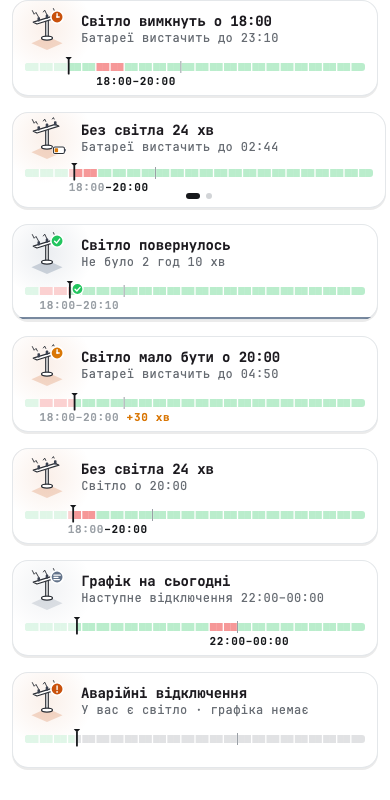
Die Ausfall-Karte begleitet jetzt einen Ausfall vom Anfang bis zum Ende, sodass du dich darauf vorbereiten kannst, statt ihn nur zu beobachten. Der Abschaltplan des Tages ist als 24-Stunden-Leiste in die Karte gewandert.
- Vorher: „Strom weg um 18:00“, dazu, wie lange die Batterie ab diesem Moment bei deiner aktuellen Last reicht. Ein Tipp zeigt die Batterie jetzt, wie lange sie so, wie sie ist, und voll geladen reicht, und Vor der Abschaltung laden: eine Schnellladung aus dem Netz, die von selbst stoppt, wenn der Ausfall beginnt.
- Während: wie lange der Strom schon weg ist und bis wann die Batterie reicht.
- Verspätet: „Strom fällig um 20:00“, wenn der Strom laut Plan zurück sein sollte und es nicht ist, mit der Verspätung auf der Leiste.
- Nachher: „Strom ist zurück“ und wie lange er weg war, für ein paar Sekunden.
- Wenn bald kein Ausfall ansteht, nennt eine ruhige Karte „Plan für heute“ den nächsten, und Notabschaltungen haben eine eigene Karte.
Abschaltplan anzeigen in den Darstellungseinstellungen blendet die Leiste, die Karte „Plan für heute“ und die Karte für Notabschaltungen aus.
Die Batteriezeit vor einem Ausfall geht davon aus, dass dein Haus weiter so viel verbraucht wie jetzt. Wenn du abends eine höhere Last erwartest, kann die Batterie früher leer sein.
Ein Kalenderereignis vom Anfang bis zum Ende
Jetzt siehst du, dass deine Nachtladung begonnen hat, getan hat, was sie sollte, und deine Einstellungen zurückgegeben hat. Bisher sagte der Startbildschirm nichts über ein laufendes Ereignis. Das Banner begleitet ein Kalenderereignis jetzt durch fünf Phasen:
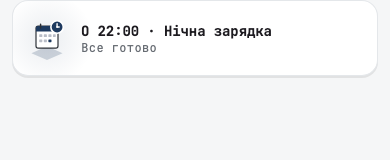
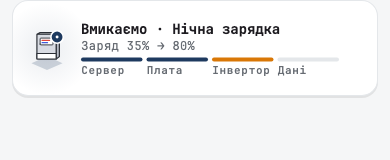
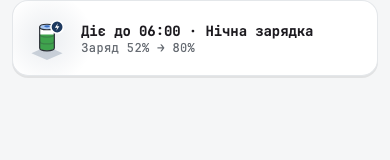
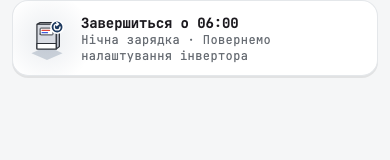
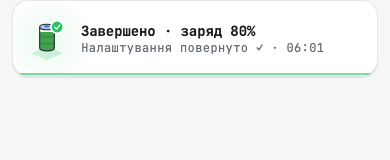
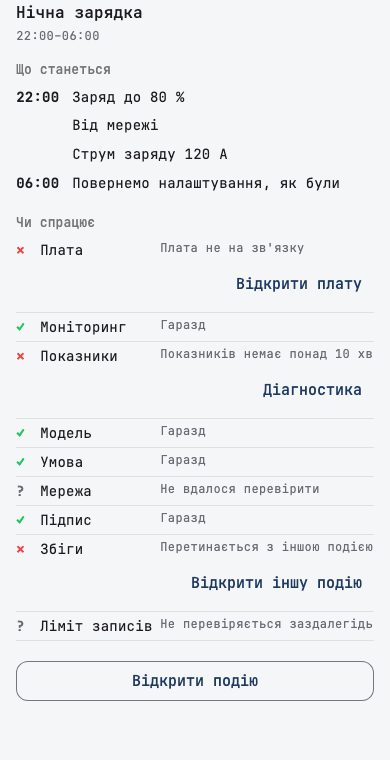
Vor dem Start öffnet ein Tipp Was passiert: was das Ereignis ändert, Zeile für Zeile, wann deine Einstellungen zurückkommen, und neun Prüfungen, etwa ob das Board online ist, die Überwachung läuft, die Messwerte frisch sind und das Ereignis sich mit keinem anderen überschneidet. Unter einer fehlgeschlagenen Prüfung steht eine Schaltfläche, die zur Lösung führt. Wenn eine Prüfung fehlschlägt, sagt das Banner das in Gelb, bevor das Ereignis beginnt, nicht danach. Wenn eine Änderung fehlschlägt, wird das Banner rot und sagt in Worten, warum. Eine Schnellladung erscheint nur einmal, auf ihrem eigenen Banner.
Weitere Änderungen an den Bannern
- Ein Board, das du pausiert hast, hat ein eigenes Banner, „Überwachung pausiert“, und ein Tipp öffnet das Board, wo du sie fortsetzen kannst. Bisher sagte die App nach sechs Minuten, die Daten könnten veraltet sein, und bot eine Fehlerbehebung für ein Board an, mit dem alles in Ordnung war.
- Ein Tipp auf das Banner der Schnellladung öffnet ihr Ereignis, wo du sie stoppen kannst. Während eines Ausfalls sagt das Banner, dass nur die Sonne die Batterie laden kann.
- Ein Bildschirmleser liest Gruppe, Titel, Text und Position jeder Karte vor und bietet das Ausblenden als Aktion statt als Wischgeste an.
Dashboard
- Die Batterielaufzeit, etwa „Reicht für“ und die Uhrzeit, bis zu der sie reicht, ist in die Karte gewandert, die das Batteriesymbol öffnet, direkt unter die Ladung. Bisher stand sie über dem Diagramm, wo ein Banner sie verdeckte. Beim Laden sagt die Karte Voll in, bei einem Ausfall Ohne Netz reicht für. Wenn der niedrigste Entladestand des Wechselrichters bekannt ist, markiert ein Balken, wo der Wechselrichter das Entladen beendet.
- Spannung und Strom jedes Panel-Strings stehen jetzt in einer kompakten Zeile, so groß wie der Name des Strings. Bisher waren die zwei Zeilen klein und liefen ineinander.
- Auf einer Anlage mit einem Wechselrichter trägt der Wechselrichter über dem Diagramm keine Beschriftung „Offline“ mehr. Das Banner sagt bereits, wie alt die Daten sind, und das Wechselrichtersymbol wird weiterhin abgeblendet. Bei mehreren Wechselrichtern bleibt die Beschriftung, weil sie den nennt, der verstummt ist.
Signaturschlüssel
Dein Handy bekommt seinen Signaturschlüssel jetzt von selbst. Bisher wurde ein Schlüssel nur bei der Einrichtung erstellt, sodass ein Handy, auf dem du dich später angemeldet hast, keinen Schlüssel hatte, bis du selbst einen eingerichtet hast. Jetzt erstellt die App bei der Anmeldung einen, für die Anlagen, bei denen du Besitzer oder Admin bist, und bittet die Anlage, ihm zu vertrauen.
- Ein Schlüssel, den dein Handy bereits hat, wird nie ersetzt. Bisher konnte das Öffnen der Signatur-Einrichtung einen funktionierenden Schlüssel ersetzen, und dem Handy musste dann auf jedem Board erneut vertraut werden.
- Wenn das Handy seinen Schlüssel kurz nicht lesen kann, versucht es die App beim nächsten Start erneut, statt einen neuen zu erstellen.
- Wenn der Besitzer einer Anlage dein Handy ablehnt, fragt die App nicht mehr bei jedem Start. Du kannst über Ihre Geräte trotzdem erneut fragen.
- Wer eine Anlage nur ansehen darf, bekommt keinen Schlüssel und sendet keine Vertrauensanfrage.
Kleinere Korrekturen
- Wenn sich die Zwei-Faktor-Anmeldung aus einem Grund auf unserer Seite nicht einrichten lässt, sagt die App „Die Zwei-Faktor-Authentifizierung ist gerade nicht verfügbar. Versuchen Sie es später erneut.“, statt dich zu bitten, es sofort noch einmal zu versuchen.
- Eine Regel, die nach einem Umzug zwischen der Cloud und Home Assistant an ihrem Platz geblieben ist, weil die App ihre Aktionen nicht lesen konnte, sagt jetzt genau das.
- Ein Handy, das Daten erfasst, führt etwa eine Woche lang ein eigenes Protokoll, sodass der Support, wenn du um Hilfe bittest, sehen kann, was auf dem Handy passiert ist, ohne dich zu bitten, es nachzustellen.