
Versione 1.0.254
14 novembre 2026 · iOS
In questa pagina
Questa versione è disponibile sull'App Store. Comprende tutto ciò che è cambiato dopo la 1.0.253. Gli screenshot provengono dall'app in ucraino.
Alcuni termini
- Assistente AI: un programma di chat basato sull'intelligenza artificiale, come Claude o ChatGPT, che puoi collegare al tuo account Svitgrid.
- Richiesta: un elenco di modifiche che un assistente propone per la tua stazione. Non cambia nulla finché non la approvi.
- Banner: una breve card in cima alla schermata principale che ti dice che cosa sta succedendo in questo momento nella tua stazione.
- Campanella: l'icona a forma di campanella nella schermata principale, che apre Notifiche, l'elenco delle tue notifiche.
- Evento del calendario: una modifica programmata del tuo inverter, come una carica notturna dalla rete.
- TOU: il programma dell'inverter per ora del giorno (Time of Use). Dice all'inverter quando caricare la batteria e quando usarne la carica.
- Chiave di firma: un segreto che il tuo telefono conserva per firmare i comandi che invia, così i tuoi apparecchi capiscono che vengono da te.
- Scheda ED-1: il nostro piccolo dispositivo che raccoglie i dati del tuo inverter. L'app la chiama hub quando controlla anche dispositivi Zigbee.
- Operatore: un membro di un'organizzazione, ad esempio un installatore, che si occupa della tua stazione con il tuo consenso.
Richieste dagli assistenti AI
Ora puoi chiedere al tuo assistente AI di configurare la stazione al posto tuo, e non cambia nulla finché non dici di sì. Prima, un assistente collegato poteva solo leggere i tuoi dati. Ora puoi scrivere «quest'inverno carica la batteria di notte con la tariffa notturna», e l'assistente invia una richiesta: elenca ogni modifica, e tu la approvi o la rifiuti sul telefono. Poi è il tuo telefono a fare le modifiche, come se le avessi fatte tu nell'app.
Come ti arriva una richiesta
- Arriva una notifica push. Un tocco apre Richiesta di modifica.
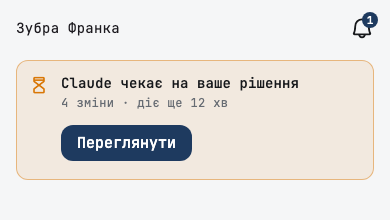
- Finché una richiesta è in attesa, la schermata principale di quella stazione mostra «… attende la tua decisione» con Visualizza, e la campanella mostra il numero di richieste in attesa.
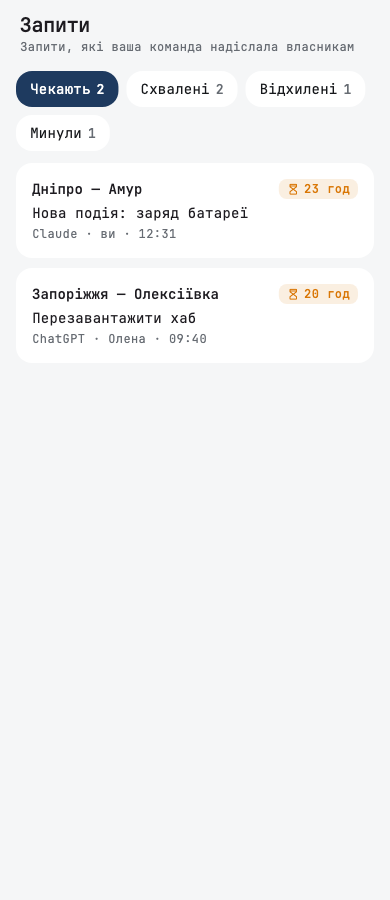
- Nella campanella, le richieste in attesa stanno in cima, sotto In attesa della tua risposta, prima quelle che scadono prima, con Rifiuta e Visualizza.
- Una richiesta del tuo assistente attende una risposta per 15 minuti. Dopo si chiude, e non cambia nulla.
Che cosa vedi prima di rispondere
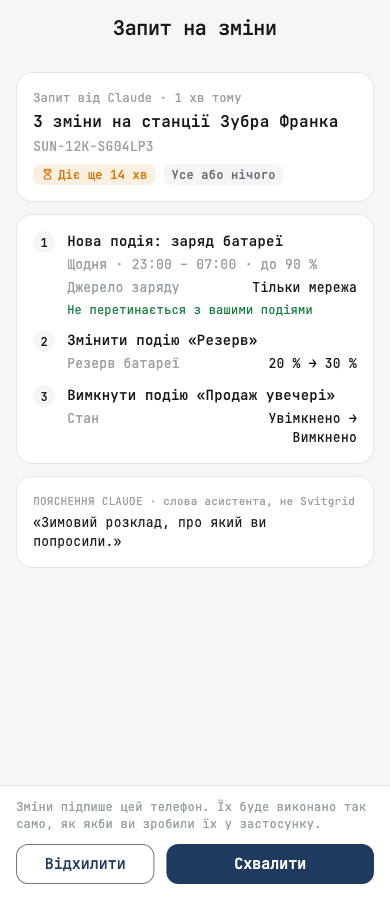
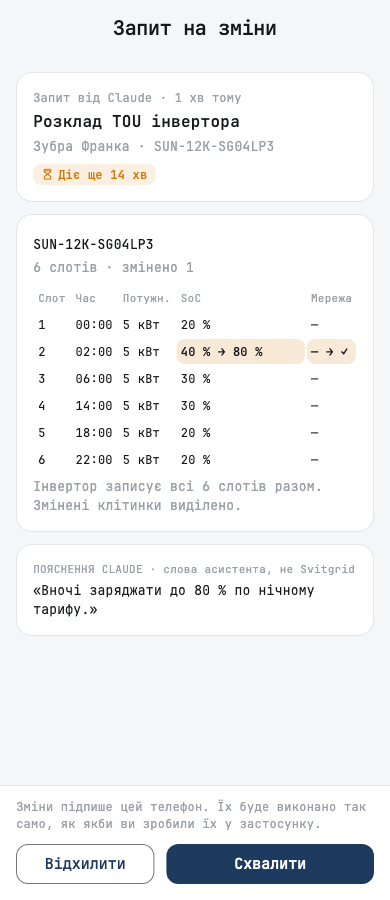
Richiesta di modifica mostra ogni modifica com'è ora e come sarebbe, con una freccia in mezzo: l'orario di un evento e la carica da raggiungere, una riserva dal 20% al 30%, un evento disattivato. Una modifica TOU mostra l'intero programma a sei fasce con le celle modificate evidenziate. La spiegazione dell'assistente è indicata come parole dell'assistente, non di Svitgrid.
Approvi o rifiuti l'intera richiesta: Tutto o niente. In entrambi i casi puoi aggiungere una nota di massimo 500 caratteri, e l'assistente la vede, così un rifiuto con «non questa settimana, siamo a casa» ti porta una proposta migliore.
Che cosa può chiedere un assistente
- Eventi del calendario: crearli, modificarli, metterli in pausa, disattivarli, eliminarli o cambiarne l'ordine, e applicare un modello di regole.
- Il piano della giornata: approvarlo, scartarlo o crearne subito uno nuovo. Il pianificatore della giornata stesso: attivarlo, cambiarne gli obiettivi o rinnovarne il permesso di 30 giorni.
- Impostazioni dell'inverter: la modalità di funzionamento, la vendita del solare, la corrente di carica dalla rete, il programma TOU e altro. Sono coperte anche le schermate delle impostazioni degli inverter Anenji, Edecoa, Daxtromn, Axioma, MUST, LuxPower SNA e Solis, con gli stessi controlli di quelle schermate.
- La scheda: riavviarla, mettere in pausa o riprendere il monitoraggio, cercare il logger dell'inverter o aggiornarne il firmware.
- Prese intelligenti, il caricatore per auto, i pacchi batteria, le impostazioni e la tariffa della stazione, le tue notifiche e Telegram.
La tua stazione resta tua
- L'assistente non può cambiare nulla da solo. Ogni modifica passa dal tuo telefono, e solo dopo che l'hai approvata.
- Una modifica che richiede una firma viene firmata dal tuo telefono. Se questo telefono non può ancora firmare, Approva non è disponibile, e Chiedi l'approvazione chiede al tuo altro telefono di fidarsi di questo.
- Un assistente che non abbiamo verificato viene indicato con il suo indirizzo web e «(non verificato)», così un programma non può spacciarsi per un assistente di cui ti fidi.
- Il tuo telefono controlla ogni modifica rispetto allo stato della stazione al momento dell'approvazione: un valore fuori dai limiti del tuo inverter, o un ordine di modifiche che l'inverter rifiuterebbe, non viene inviato, e la richiesta spiega perché.
Mentre le modifiche vengono eseguite
La schermata mostra il risultato di ogni modifica appena arriva, in parole semplici. Puoi chiudere l'app: il resto viene eseguito quando la riapri. Se l'app si è chiusa nel mezzo di una modifica, quella modifica non viene ripetuta. Viene segnalata come sconosciuta, con l'invito a controllare la stazione, perché un secondo riavvio dell'hub o un secondo aggiornamento del firmware è peggio di una domanda.
Dove la vedi dopo
- Richieste nella campanella elenca le richieste degli ultimi 30 giorni, ciascuna con il suo esito: eseguita, eseguita in parte, rifiutata con la tua nota o scaduta.
- Un evento creato tramite una richiesta mostra DA DOVE ARRIVA QUESTO EVENTO con Apri richiesta.
- La cronologia dei comandi dell'inverter e della scheda indica una modifica fatta in questo modo come «🤖 Richiesta di … · approvata da te».
- Assistenti collegati mostra se ciascun assistente può inviare richieste e quante ne ha inviate negli ultimi 30 giorni. Per consentire le richieste a un assistente collegato in precedenza, collegalo di nuovo.
- Richieste degli assistenti nelle impostazioni delle notifiche non si può disattivare, perché senza non potresti approvare una richiesta. Per smettere di ricevere richieste, scollega l'assistente.
Per le organizzazioni
Anche un installatore o un'altra organizzazione che si occupa della tua stazione può inviare una richiesta tramite il proprio assistente. La richiesta indica l'operatore e l'organizzazione, dice che l'operatore non può modificare la tua stazione senza la tua approvazione e resta in attesa fino a 24 ore. La ricevono tutti i proprietari e gli amministratori della stazione, e decide la prima risposta.
Gli operatori hanno una scheda Richieste nella flotta, con In attesa, Approvate, Rifiutate e Scadute. La panoramica mostra quante richieste sono in attesa, e una stazione con una richiesta in attesa è segnalata nell'elenco delle stazioni. Un operatore vede una cronologia in sola lettura di ogni richiesta: chi l'ha inviata, quante persone l'hanno ricevuta, chi ha risposto e che cosa ha fatto ogni modifica. Un membro dell'organizzazione con sola lettura vede quante persone sono state interpellate, non chi sono.
Banner nella schermata principale
I banner non schiacciano più lo schema dell'energia. Prima, fino a dieci messaggi si impilavano sopra lo schema, ognuno con la sua altezza, e una volta il messaggio di un'interruzione ha ridotto lo schema fino a renderlo illeggibile. Ora ogni messaggio è una card in un unico spazio che fluttua sopra la parte alta dello schema, e lo schema mantiene le sue dimensioni piene.
- Si vede una card alla volta. Scorri a sinistra o a destra per la successiva, e i puntini sotto la card dicono quante ce ne sono.
- Ogni card inizia con una piccola immagine di ciò di cui parla: la batteria, l'inverter, la rete, la scheda, un calendario. Si muove mentre qualcosa sta cambiando e altrimenti resta ferma, e si ferma quando il telefono chiede di ridurre il movimento.
- Lo schema scende per centrarsi nello spazio sotto un banner, e non si rimpicciolisce mai per lasciargli posto.
- Le card seguono un ordine fisso: prima le tue modifiche, poi tutto ciò che rende lo schema non veritiero, poi le richieste che ti aspettano, poi la rete, poi le impostazioni della stazione, poi ciò che è utile sapere.
- Un messaggio lungo conserva la parte importante: il titolo è breve, e l'ora o l'età dei dati va sulla seconda riga, ad esempio «Dati forse non aggiornati» sopra «Aggiornato 1 h 10 min fa · Risoluzione problemi».
Nascondere un banner e farlo tornare
- Scorri una card verso l'alto, e passa nella campanella, sotto Nascosti dalla home, con qualche secondo per annullare.
- I banner sui dati non aggiornati o mancanti non si possono nascondere, perché senza di loro lo schema mostrerebbe numeri vecchi come se fossero attuali. Scompaiono da soli quando arrivano dati freschi.
- Nella campanella, scorri un banner nascosto verso destra, e torna subito nella schermata principale.
- Scorrilo verso sinistra per non mostrare più tutto il suo gruppo nella schermata principale. La notifica push e la voce nella campanella restano.
- Banner nella home, alla fine di Notifiche nelle impostazioni, ha un interruttore per ogni gruppo. Offline e raccolta dati resta sempre attivo. Riattivare un gruppo fa tornare anche i suoi banner nascosti.

Un'interruzione, da prima a dopo
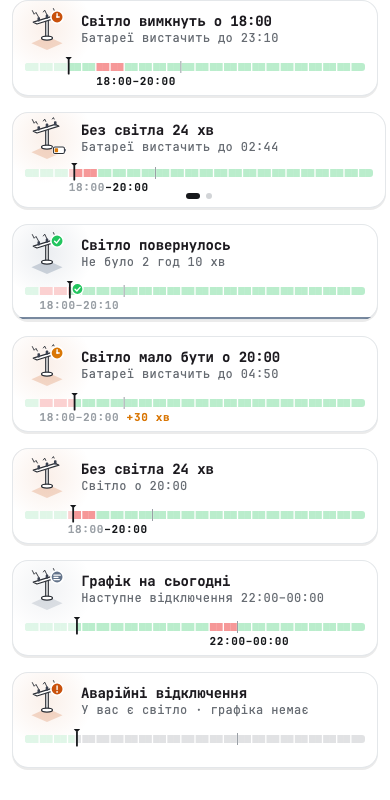
La card delle interruzioni ora segue un'interruzione dall'inizio alla fine, così puoi prepararti invece di limitarti a guardarla. Il programma delle interruzioni della giornata si è spostato dentro la card, come una fascia di 24 ore.
- Prima: «Corrente via alle 18:00», con quanto dura la batteria da quel momento con il tuo carico attuale. Un tocco mostra la batteria ora, quanto dura così com'è e da piena, e Carica prima dell'interruzione: una carica rapida dalla rete che si ferma da sola quando inizia l'interruzione.
- Durante: da quanto tempo manca la corrente, e fino a quando dura la batteria.
- In ritardo: «Rientro previsto 20:00» quando secondo il programma la corrente dovrebbe essere tornata e non lo è, con il ritardo indicato sulla fascia.
- Dopo: «La corrente è tornata» e per quanto tempo è mancata, per qualche secondo.
- Quando non ci sono interruzioni a breve, una tranquilla card «Programma di oggi» indica la prossima, e le interruzioni di emergenza hanno una card tutta loro.
Mostra programma interruzioni nelle impostazioni dell'aspetto nasconde la fascia, la card «Programma di oggi» e la card di emergenza.
L'autonomia della batteria prima di un'interruzione presuppone che la tua casa continui a consumare quanto consuma adesso. Se in serata ti aspetti un carico più pesante, la batteria potrebbe esaurirsi prima.
Un evento del calendario, dall'inizio alla fine
Ora puoi vedere che la carica notturna è partita, ha fatto ciò che doveva e ti ha restituito le impostazioni. Prima, la schermata principale non diceva nulla di un evento in corso. Ora il banner segue un evento del calendario in cinque fasi:
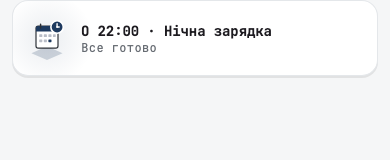
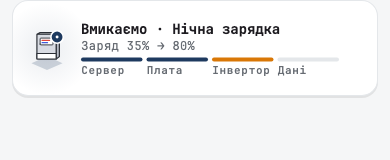
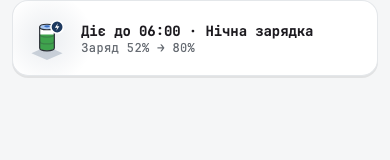
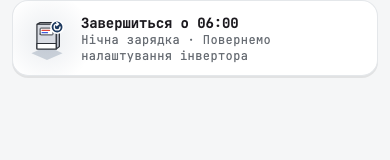
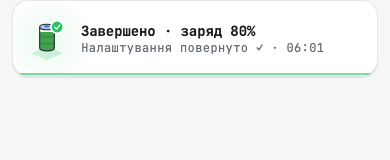
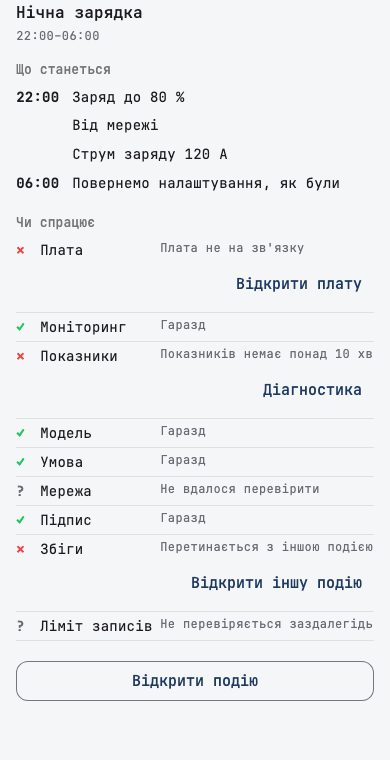
Prima dell'inizio, un tocco apre Cosa succederà: che cosa cambia l'evento, riga per riga, quando tornano le tue impostazioni e nove controlli, ad esempio se la scheda è online, se il monitoraggio è attivo, se le letture sono recenti e se l'evento non si sovrappone a un altro. Sotto un controllo non superato c'è un pulsante che porta alla soluzione. Se un controllo non è superato, il banner lo dice in giallo prima che l'evento inizi, non dopo. Se una modifica non va a buon fine, il banner diventa rosso e spiega il motivo a parole. Una carica rapida compare una sola volta, sul suo banner.
Altre modifiche ai banner
- Una scheda che hai messo in pausa ha un banner tutto suo, «Monitoraggio in pausa», e un tocco apre la scheda, dove puoi riprendere il monitoraggio. Prima, dopo sei minuti l'app diceva che i dati potevano non essere aggiornati e proponeva la risoluzione dei problemi per una scheda che funzionava benissimo.
- Un tocco sul banner della carica rapida apre il suo evento, dove puoi fermarla. Durante un'interruzione, il banner dice che solo il sole può caricare la batteria.
- Un lettore di schermo legge il gruppo, il titolo, il testo e la posizione di ogni card, e propone di nasconderla come azione invece che con uno scorrimento.
Dashboard
- L'autonomia della batteria, come «Durata» e l'ora fino a cui dura, si è spostata nella card che si apre dall'icona della batteria, subito sotto la carica. Prima stava sopra lo schema, dove un banner la copriva. Durante la carica la card dice Piena tra, e durante un'interruzione Senza rete, durata. Quando è noto il livello minimo di scarica dell'inverter, una barra indica dove l'inverter smette di scaricare.
- La tensione e la corrente di ogni stringa di pannelli ora stanno su una sola riga compatta, grande quanto il nome della stringa. Prima le due righe erano piccole e si sovrapponevano.
- Su una stazione con un solo inverter, l'inverter non porta più l'etichetta «Offline» sopra lo schema. Il banner dice già quanto sono vecchi i dati, e l'icona dell'inverter si attenua comunque. Con più inverter l'etichetta resta, perché indica quale ha smesso di comunicare.
Chiavi di firma
Ora il tuo telefono ottiene la chiave di firma da solo. Prima, una chiave veniva creata solo durante la configurazione, quindi un telefono su cui accedevi in seguito non aveva una chiave finché non la configuravi tu. Ora l'app ne crea una quando accedi, per le stazioni di cui sei proprietario o amministratore, e chiede alla stazione di fidarsi di essa.
- Una chiave che il tuo telefono ha già non viene mai sostituita. Prima, aprire la configurazione della firma poteva sostituire una chiave funzionante, e il telefono doveva poi essere riconosciuto come affidabile di nuovo su ogni scheda.
- Se per un momento il telefono non riesce a leggere la sua chiave, l'app riprova all'avvio successivo invece di crearne una nuova.
- Se il proprietario di una stazione rifiuta il tuo telefono, l'app smette di chiedere a ogni avvio. Puoi comunque chiedere di nuovo da I tuoi dispositivi.
- Chi può solo visualizzare una stazione non riceve una chiave e non invia richieste di fiducia.
Correzioni minori
- Quando l'accesso a due fattori non si può configurare per un motivo dalla nostra parte, l'app dice «L'autenticazione a due fattori non è disponibile al momento. Riprova più tardi.», invece di chiederti di riprovare subito.
- Una regola rimasta dov'era dopo uno spostamento tra il cloud e Home Assistant, perché l'app non è riuscita a leggerne le azioni, ora dice esattamente questo.
- Un telefono che raccoglie dati conserva il proprio registro per circa una settimana, così quando chiedi aiuto l'assistenza può vedere che cosa è successo sul telefono senza chiederti di riprodurre il problema.