
Regole ed eventi Professional
In questa pagina
- L'idea in un minuto
- Evento, evento Professional o regola?
- Cosa serve prima
- La tua prima regola: avvisami quando la batteria è scarica
- Il tuo primo evento Professional: usa il sole in eccesso di giorno
- Come impostare quando si applica una regola
- Condizioni: la parte "quando"
- Impostazioni: la parte "fai"
- Cosa succede quando una regola finisce
- Leggi cosa sta facendo una regola
- Quando due automazioni vogliono la stessa cosa
- Modi più rapidi per creare
- Esempi da copiare
- Se una regola non funziona
Una regola è una frase: "quando succede questo, fai quello". Svitgrid controlla la tua stazione, fa la modifica al posto tuo e la annulla quando la condizione finisce. Un evento Professional fa la stessa cosa, ma solo nelle ore che scegli.
Questa pagina parte dal presupposto che tu non abbia mai impostato un'automazione. Leggila dall'inizio e crea la prima regola con il telefono in mano. Servono circa due minuti e non può cambiare nulla sul tuo inverter.
L'idea in un minuto
Immagina di lasciare un biglietto a un aiutante che controlla la tua stazione tutto il giorno:
Quando la batteria scende al 30%, avvisami.
Quel biglietto è una regola. Ogni regola ha due parti:
- La condizione è la parte "quando": quando la batteria scende al 30%.
- L'impostazione è la parte "fai": avvisami.
C'è una terza parte che non scrivi. Una regola si annulla da sola. Pensa a una luce con sensore di movimento. Si accende quando entri e si spegne quando esci. Non le dici mai di spegnersi. Una regola funziona allo stesso modo: quando la condizione smette di essere vera, Svitgrid rimette l'impostazione precedente.
Una parola che vedrai
L'app chiama automazioni le regole e gli eventi insieme. Un'automazione è tutto ciò che agisce senza che tu prema un pulsante.
Evento, evento Professional o regola?
Questi tre nomi creano confusione, quindi ecco la differenza.
| Cos'è | Esempio | |
|---|---|---|
| Evento | Un compito già pronto per le ore che scegli | Carica la batteria dalle 23:00 alle 07:00 |
| Evento Professional | Un evento in cui scegli tu condizioni e impostazioni | Dalle 08:00 alle 18:00 nei giorni feriali, se il solare supera 3 kW, accendi il boiler |
| Regola | Lo stesso editor di un evento Professional, che resta attivo finché non lo spegni | Ogni volta che manca la corrente, spegni il boiler |
Usa questo schema per scegliere:
- Conosci le ore esatte e non serve nessuna condizione: crea un evento normale.
- Conosci le ore e deve essere vera anche un'altra cosa: crea un evento Professional.
- Non sai quando succederà: crea una regola.
Regole ed eventi sono la stessa cosa dentro l'app, quindi si sovrappongono in due modi:
- Una regola a cui dai degli orari compare anche nella scheda Calendario.
- Un evento che si ripete compare anche nella scheda Regole.
Cosa serve prima
- Un piano a pagamento. Regole ed eventi Professional funzionano dal piano Basic. Le condizioni che usano la previsione solare richiedono Plus o Pro. Vedi Abbonamento.
- Un raccoglitore dati attivo. Le regole lavorano su letture recenti. Se per 15 minuti nessuno invia una lettura, una regola che dipende dalle letture aspetta. Non tira a indovinare.
- Un telefono che può firmare i comandi. Se l'app dice che questo telefono non può firmare, apri I tuoi dispositivi.
- Una stazione Home Assistant o una stazione cloud. Una stazione telefono con la copia nel cloud disattivata non ha la scheda Regole. Home Assistant esegue le regole da sé, con alcuni limiti. Vedi Modalità locale.
La tua prima regola: avvisami quando la batteria è scarica
Questa regola invia solo una notifica. Non cambia nulla sull'inverter, quindi è il modo più sicuro per imparare.
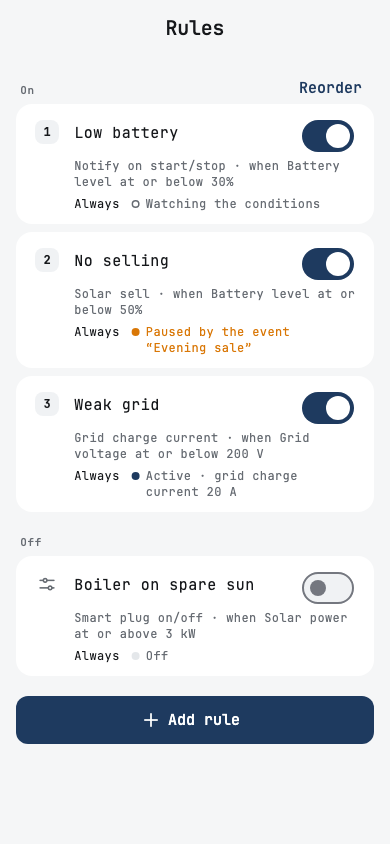
- Apri la scheda Calendario.
- In alto, tocca Regole.
- Tocca Aggiungi regola. L'app chiede Cosa vuoi aggiungere?
- Tocca Regola.
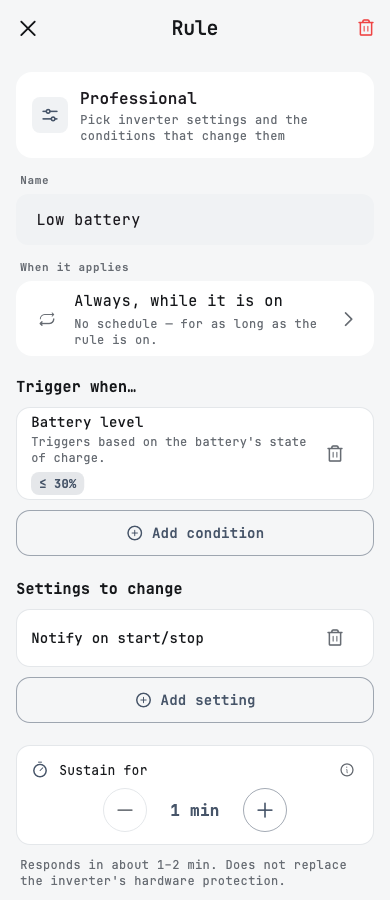
- In Nome, scrivi
Batteria scarica. - Lascia Quando si applica su Sempre, finché è attiva.
- In Attiva quando…, tocca Aggiungi condizione, poi tocca Livello batteria.
- Scegli pari o inferiore, sposta il cursore al 30% e tocca Salva.
- In Impostazioni da modificare, tocca Aggiungi impostazione, poi tocca Notify on start/stop.
- Tocca Attiva regola.
Hai finito. La regola compare nell'elenco con la scritta Controllo le condizioni.
Quando la batteria arriva al 30%, il telefono riceve una notifica che la regola è partita. Quando la batteria risale sopra il 30%, ricevi una seconda notifica che si è fermata.
Quando una regola cambia un'impostazione, un riquadro chiamato This rule: mostra l'intera regola come una sola frase. Leggila ad alta voce. Se la frase è quella che vuoi, la regola è quella che vuoi.
Il tuo primo evento Professional: usa il sole in eccesso di giorno
Questo esempio richiede una presa smart Zigbee su un boiler. Usalo per imparare i passaggi anche se non ne hai una.
La frase è: nei giorni feriali dalle 08:00 alle 18:00, quando il solare è pari o superiore a 3 kW, accendi il boiler.
- Apri la scheda Calendario e tocca +.
- Scegli Professional.
- Imposta l'ora di inizio alle 08:00 e quella di fine alle 18:00.
- Scegli i giorni da lunedì a venerdì.
- In Attiva quando…, tocca Aggiungi condizione, poi Potenza solare. Scegli pari o superiore, imposta 3 kW e tocca Salva.
- In Impostazioni da modificare, tocca Aggiungi impostazione, poi Presa smart on/off. Scegli la presa del boiler e Turn ON.
- Salva l'evento.
Da quel momento, l'app fa questo:
- Prima delle 08:00 non succede nulla.
- Alle 08:00 Svitgrid inizia a controllare la potenza solare.
- Quando i pannelli raggiungono 3 kW, il boiler si accende.
- Se una nuvola fa scendere il solare sotto i 3 kW, il boiler si spegne e si riaccende quando torna il sole.
- Alle 18:00 il boiler si spegne, qualunque cosa faccia il sole.
Un evento senza condizioni
Le condizioni sono facoltative. Un evento Professional senza condizioni applica le sue impostazioni per tutta la finestra di tempo.
Come impostare quando si applica una regola
Tocca Quando si applica nella schermata della regola.
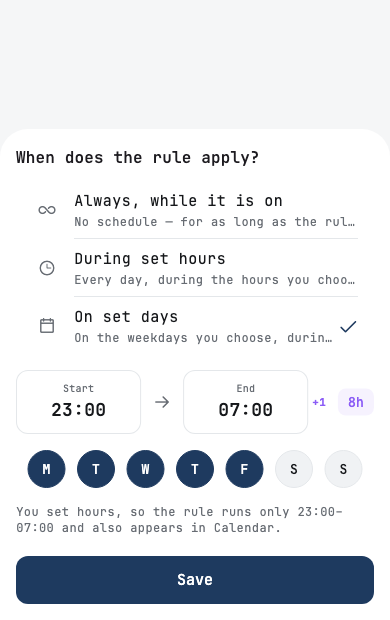
- Sempre, finché è attiva significa che la regola controlla giorno e notte.
- In certe ore significa ogni giorno, tra i due orari che scegli.
- In certi giorni significa solo nei giorni della settimana che scegli, tra i due orari.
Una regola con degli orari compare anche nella scheda Calendario. Una regola su Sempre senza condizioni agisce nel momento in cui la attivi e resta attiva finché non la spegni.
Condizioni: la parte "quando"
"Pari o inferiore a 30" significa 30, 29, 28 e ogni numero più basso. "Pari o superiore a 30" significa 30, 31, 32 e ogni numero più alto.
| Condizione | Cosa controlla | Esempio |
|---|---|---|
| Livello batteria | La carica della batteria, in percentuale | Pari o inferiore al 30% |
| Potenza solare | Quanto producono i pannelli in questo momento | Pari o superiore a 3 kW |
| Carico domestico | Quanto consuma la casa in questo momento | Pari o superiore a 4 kW |
| Rete | Se la corrente della rete cittadina c'è | Assente |
| Interruzione programmata | Il calendario delle interruzioni del tuo gruppo | 2 ore prima dell'interruzione |
| Ore senza corrente | Le ore di interruzione negli ultimi 30 giorni | Pari o superiore a 20 ore |
| Previsione solare di oggi | L'energia prevista per oggi | Pari o superiore a 20 kWh |
| Previsione solare di domani | L'energia prevista per domani | Pari o inferiore a 8 kWh |
| Prezzo di mercato | Il prezzo orario di mercato, in Ucraina | Pari o superiore a 5 ₴/kWh |
| Tensione di rete | La tensione al tuo ingresso | Pari o inferiore a 200 V |
| Temperatura dell'inverter | Il sensore dell'inverter stesso | Pari o superiore a 60 °C |
| Temperatura media della batteria | La media dei sensori dei tuoi pacchi batteria | Pari o inferiore a 10 °C |
| Sensor | La temperatura o l'umidità di un sensore Zigbee | Pari o superiore a 25 °C |
| Socket | La potenza di una presa Zigbee, o se è accesa | Pari o superiore a 100 W |
| Car on the cable | Se un'auto è collegata a un caricatore Eveus | Connected |
Vedi solo ciò che la tua stazione può usare. Sensor e Socket compaiono quando un dispositivo Zigbee sta inviando dati. Temperatura dell'inverter e Temperatura media della batteria compaiono quando la tua apparecchiatura li comunica. Le condizioni di previsione richiedono pannelli solari.
Su una stazione trifase, Tensione di rete guarda la fase peggiore. Pari o inferiore controlla la fase più bassa e pari o superiore controlla la più alta.
Più condizioni significano "tutte"
Se aggiungi più di una condizione, devono essere vere tutte nello stesso momento. "Batteria pari o inferiore al 30%" più "Rete assente" significa entrambe insieme.
Non esiste il "oppure". Per dire "questo o quello", crea due regole. Una regola può contenere fino a 8 condizioni e 8 impostazioni.
Evita che una regola sfarfalli
Supponi che una regola accenda una stufa con 3 kW di solare. In una giornata nuvolosa il solare va 3,1, 2,9, 3,0, 2,8. La stufa si accende e si spegne in continuazione. Due strumenti risolvono il problema e puoi usarli entrambi.
Mantieni per è un tempo di attesa, da 1 a 20 minuti. Tutte le condizioni devono restare vere per tutto quel tempo prima che la regola parta, e devono restare false per tutto quel tempo prima che si fermi. È come aspettare qualche minuto per essere sicuri che la pioggia sia davvero finita.
Soglia di rilascio è un secondo numero. Tocca una condizione, attiva Aggiungi soglia di rilascio e imposta Rilascia a. Un termostato di casa funziona così: il riscaldamento parte a 19 °C e si ferma a 21 °C, così non scatta avanti e indietro a 20 °C.
Per esempio, con solare pari o superiore a 3 kW e Rilascia a 2 kW:
| Potenza solare | Cosa fa la regola |
|---|---|
| Raggiunge 3 kW | Parte |
| Scende a 2,5 kW | Resta attiva |
| Scende sotto 2 kW | Si ferma |
Impostazioni: la parte "fai"
Tocca Aggiungi impostazione per vedere questo elenco. Dipende dal tuo inverter. Una voce che il tuo non sa fare mostra Non disponibile su questo inverter.
| Impostazione | Cosa fa |
|---|---|
| Notify on start/stop | Invia una notifica. Funziona su ogni inverter. |
| Presa smart on/off | Accende o spegne le prese Zigbee, e poi le riporta com'erano |
| Caricatore auto | Mette in pausa un caricatore, ne imposta la corrente o lo alimenta con il sole in eccesso |
| Modalità di lavoro | Sceglie come l'inverter bilancia vendita e alimentazione della casa |
| Priorità energetica | Sceglie se il solare alimenta prima la casa o prima la batteria |
| Vendita solare | Permette o ferma la vendita del solare in eccesso alla rete |
| Potenza max di vendita | Limita quanto l'inverter può vendere |
| Timer TOU | Attiva o disattiva la tabella oraria dell'inverter |
| Grid charge current | Limita la corrente usata per caricare la batteria dalla rete |
| Forza generatore | Forza l'accensione o lo spegnimento del generatore |
| Modalità porta generatore | Sceglie a cosa serve la porta del generatore |
| Priorità dell'inverter | Sceglie cosa carica la batteria e cosa alimenta la casa, sugli inverter senza tabella oraria |
| Soglie di commutazione | Imposta le tensioni a cui l'inverter passa tra batteria e rete |
| Limiti della batteria | Imposta le tensioni a cui l'inverter smette di scaricare e di caricare la batteria |
| Grid peak shaving | Limita la potenza che l'inverter preleva dalla rete. Solo eventi. |
| Finestra di carica (TOU) | Imposta una finestra di tempo per caricare la batteria. Solo eventi. |
Ogni impostazione può comparire una sola volta in una regola. Due valori per la stessa impostazione si scontrerebbero.
Finestra di carica (TOU) è quella rischiosa
Questa impostazione modifica la vera tabella a fasce orarie del tuo inverter. Su alcune stazioni può lasciare spostato il limite di una fascia dopo la fine dell'evento. Per caricare a orari fissi, usa invece il normale evento Carica batteria.
Cosa succede quando una regola finisce
Quando la condizione smette di essere vera, o spegni la regola, Svitgrid rimette il valore che c'era prima che la regola partisse. Eliminare una regola fa la stessa cosa.
Se cambi a mano quella stessa impostazione mentre la regola è attiva, la tua modifica non dura. Svitgrid riscrive il valore precedente quando la regola finisce.
Leggi cosa sta facendo una regola
La riga in fondo a ogni regola ti dice cosa sta succedendo ora.
| Cosa vedi | Cosa significa |
|---|---|
| Controllo le condizioni | Tutto a posto. La condizione non è ancora vera. |
| Monitoraggio · ora 228 V | Lo stesso, per una regola sulla tensione, con la tensione in tempo reale |
| Attiva | La condizione è vera e la regola ha fatto la sua modifica |
| In attesa del suo orario | La regola ha degli orari che non sono ancora iniziati |
| In pausa per l’evento | Per ora questa impostazione è controllata da un evento del calendario. La regola riprende dopo. |
| Non attiva: … | La regola vuole agire, ma qualcosa la ferma. La riga dice cosa. |
| Non funziona senza copia nel cloud | La regola ha bisogno di dati cloud e la tua stazione ha la copia nel cloud disattivata |
| Disattivata | Hai spento la regola |
Apri una regola e scorri fino a Cronologia attività. Elenca ogni volta che la regola è partita e per quanto tempo.
Quando due automazioni vogliono la stessa cosa
A volte due automazioni cercano di cambiare la stessa impostazione nello stesso momento. Ne può vincere solo una. Decide l'ordine nel tuo elenco.
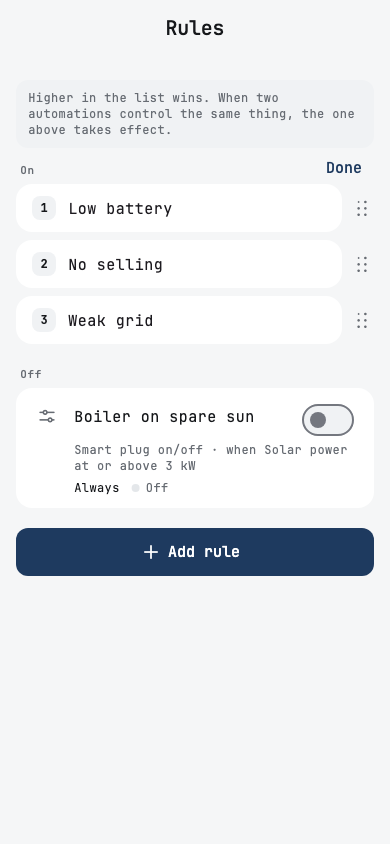
- Nella scheda Regole, tocca Cambia ordine.
- Trascina le regole con i puntini sulla destra.
- Tocca Fatto.
Vince quella più in alto nell'elenco. L'ordine appartiene a un solo inverter, quindi ogni inverter ha il suo elenco.
Ecco cosa succede in ogni caso:
- Impostazioni diverse. Non c'è nulla da contendersi. Entrambe le automazioni funzionano.
- Un evento del calendario e una regola Sempre, e non hai mai cambiato l'ordine. L'evento vince per le sue ore. La regola va in pausa, poi torna.
- Hai trascinato una regola sopra l'evento. Vince la regola e l'evento si fa da parte.
- Due regole Sempre, entrambe con condizioni. L'app ti lascia salvarle entrambe. Se sono vere insieme, vince quella più in alto.
- Due regole Sempre sulla stessa impostazione, e una non ha condizioni. L'app rifiuta di salvare. Una regola senza condizioni tiene l'impostazione per sempre, quindi l'altra non partirebbe mai. I caricatori auto sono l'eccezione: due regole sullo stesso caricatore si possono sempre salvare.
- Due eventi, o due regole con orari, sulla stessa impostazione nello stesso momento. L'app rifiuta di salvare e ti dice che c'è un conflitto. Sposta una delle due ad altri orari.
- Non hai cambiato l'ordine e si incontrano due automazioni uguali. Quella partita per prima tiene l'impostazione.
Una regola con degli orari conta come un evento in questo elenco.
Modi più rapidi per creare
Modelli. Nella scheda Regole, tocca Aggiungi regola, poi Modello. Un modello aggiunge un insieme già pronto con un tocco. Il modello Нічний тариф (tariffa notturna) carica la batteria dalla rete fino al 95% durante la notte. Alcuni inverter non riescono a eseguire ogni parte di un modello, e l'app dice quali.
Preset. In un evento Professional, Salva come preset memorizza condizioni e impostazioni. Inizia da un preset le riporta nell'evento successivo.
Gruppi. Tieni premuta una regola, selezionane altre e tocca Raggruppa. Dai un nome al gruppo, per esempio Modalità notte. Le regole funzionano come prima, ma puoi attivarle e spostarle insieme.
Più inverter. Con due o più inverter, una nuova regola può andare su uno solo o su tutti. Ogni copia legge il proprio inverter.
Le regole create nella schermata Critical devices sono bloccate. Modificale in quella schermata.
Una stazione che funziona con Home Assistant e ha la copia nel cloud disattivata non ha ordine manuale né gruppi.
Esempi da copiare
| Cosa vuoi | Attiva quando… | Impostazioni da modificare |
|---|---|---|
| Un messaggio quando manca la corrente | Rete: Assente | Notify on start/stop |
| Il boiler spento durante un'interruzione | Rete: Assente | Presa smart on/off: Turn OFF |
| Una stufa accesa quando c'è sole in eccesso | Potenza solare pari o superiore a 3 kW, Rilascia a 2 kW | Presa smart on/off: Turn ON |
| Una carica più dolce su una rete debole | Tensione di rete pari o inferiore a 200 V, Rilascia a 210 V | Grid charge current: 20 A |
| L'auto in pausa quando manca la corrente | Rete: Assente | Caricatore auto: pausa |
| Un avviso per un inverter troppo caldo | Temperatura dell'inverter pari o superiore a 60 °C, Rilascia a 55 °C | Notify on start/stop |
| Un avviso per una batteria troppo fredda | Temperatura media della batteria pari o inferiore a 10 °C, Rilascia a 12 °C | Notify on start/stop |
| Niente vendita mentre la batteria è bassa | Livello batteria pari o inferiore al 50% | Vendita solare: off |
Altre regole già pronte: Ricette di regole.
Una regola non è un dispositivo di sicurezza
Una regola risponde in circa 1–2 minuti. Non sostituisce la protezione hardware dell'inverter, un fusibile o un interruttore. Non usare mai una regola come unica protezione per apparecchiature o persone.
Cosa succede quando mancano i dati
Una condizione ha bisogno di un valore da controllare. Quando il valore manca, Svitgrid fa la cosa più sicura per quel tipo di condizione.
| Condizione | Senza dati |
|---|---|
| Livello batteria, Rete | Conta come non vera |
| Sensor, Socket | Dopo 30 minuti di silenzio conta come non vera, quindi la regola lascia andare |
| Temperatura dell'inverter, Temperatura media della batteria | Conta come non vera, quindi la regola lascia andare |
| Ore senza corrente | Conta come non vera |
| Tensione di rete | Mantiene l'ultimo stato. Il silenzio non è un calo di tensione. |
| Car on the cable | Una regola in corso continua. Una regola in attesa non parte. |
| Previsione solare di oggi, Previsione solare di domani, Prezzo di mercato | Conta come vera, quindi la regola funziona comunque |
Se una regola non funziona
Il pulsante resta grigio e l'app dice Aggiungi almeno un'impostazione. Una regola ha bisogno di qualcosa da fare. Aggiungi un'impostazione, oppure aggiungi Notify on start/stop.
Manca una condizione o un'impostazione nell'elenco. La tua apparecchiatura non la offre. Vedi le note sotto le tabelle di condizioni e impostazioni.
La regola dice Controllo, ma la condizione sembra vera. Aspetta il tempo di Mantieni per, più 1–2 minuti. Poi controlla che le letture arrivino ancora sulla dashboard.
La regola dice Non attiva. Leggi il resto della riga.
- l’inverter non ha ancora comunicato la corrente di carica: Svitgrid non cambia un valore che non può rimettere. Aspetta la prossima sincronizzazione delle impostazioni.
- nessun dispositivo può eseguire il comando: controlla che il tuo Gateway o il telefono che raccoglie i dati sia online.
- un altro evento controlla questa impostazione: vedi Quando due automazioni vogliono la stessa cosa sopra.
La regola non finisce mai. La sua condizione è ancora vera. Una regola su Sempre senza condizioni non finisce mai da sola. Spegnila con il suo interruttore.
La regola sfarfalla, accendendosi e spegnendosi. Aumenta Mantieni per e aggiungi un valore Rilascia a.
L'app dice che la regola è in conflitto con un'altra regola. Due regole vogliono la stessa impostazione. Dai una condizione a entrambe, oppure spegnine una.
L'app non ti lascia modificare. Un telefono in sola visualizzazione può vedere le regole, ma non può cambiarle.