
Configurare l'impianto
Dopo l'accesso, Svitgrid cerca il tuo inverter, ti chiede come raccogliere i dati e compila un riepilogo di una pagina del tuo impianto da controllare.
La configurazione trova da sola tutto quello che può. Non viene aggiunto nulla fino all'ultimo passo, e puoi cambiare ogni risposta più avanti nelle impostazioni.
Stai configurando uno Svitgrid Gateway?
Segui Configurare il tuo Svitgrid Gateway. Copre la stessa configurazione con la scheda, dall'apertura della confezione alla prima lettura.
Ricerca
L'app cerca l'inverter sulla rete di casa, e cerca via Bluetooth schede Svitgrid e monitor della batteria. Mostra ciò che ha trovato: l'inverter, di solito con il numero di serie del suo logger Wi‑Fi, e qualsiasi scheda o monitor della batteria nelle vicinanze.
Togli la spunta a ciò che non è tuo e tocca Continua. Per cercare di nuovo, tocca il pulsante di ricerca (↻) lì accanto.
Tieni il telefono sul Wi‑Fi di casa durante la ricerca. Se l'app non trova nulla, ti dice cosa controllare. Vedi Collegarsi all'inverter.
Come raccogliere i dati
Questo passo compare solo quando l'app non ha trovato alcuna scheda Svitgrid. Scegli un'opzione:
- Usa questo telefono — nessun hardware. Il telefono legge l'inverter mentre l'app è aperta e il telefono è sullo stesso Wi‑Fi.
- Add-on Home Assistant — se usi già Home Assistant. Vedi Home Assistant.
Come funziona Svitgrid mette a confronto i raccoglitori dati.
Quando l'app ha trovato una scheda, il raccoglitore è la scheda e questo passo viene saltato. L'app ti chiede invece la password del Wi‑Fi, per passarla alla scheda.
Controlla l'impianto
Una pagina raccoglie tutto ciò che l'app ha letto o ipotizzato:
- Inverter — il modello e il suo nome.
- Batteria — capacità, chimica e numero di moduli.
- Pannelli solari — stringhe, orientamento e inclinazione. Servono alla previsione solare. Bastano valori approssimativi.
- Impianto — il nome e la posizione. La posizione serve alla previsione solare e ai calendari dei blackout.
Ogni riga indica da dove viene il suo valore. Una riga contrassegnata con conferma è l'ipotesi migliore dell'app. Tocca una riga per modificarla.
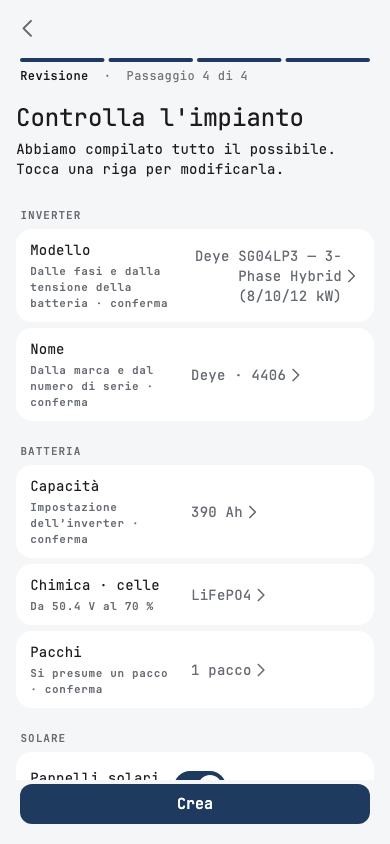
Tocca Crea.
Creazione
L'app crea l'impianto, aspetta la prima lettura e apre la dashboard. Ci vuole circa un minuto.
Se la dashboard resta vuota, vai direttamente a Risoluzione dei problemi.