
Version 1.0.253
12 novembre 2026
Sur cette page
Cette version est disponible sur Google Play. Elle couvre tout ce qui a changé depuis la 1.0.250. Les captures d'écran proviennent de l'application en ukrainien.
Quelques termes
- Carte ED-1 : notre petit appareil qui collecte les données de votre onduleur. Une ED-1.1 se raccorde à l'onduleur par câble.
- Station sur le téléphone : une station dont le téléphone lui-même collecte les données, sans carte.
- Horloge de la station : le fuseau horaire où se trouve votre station, par opposition au fuseau horaire de votre téléphone.
- TOU : le programme de l'onduleur heure par heure (Time of Use). Il indique à l'onduleur quand charger la batterie et quand utiliser sa charge.
- Module Wi-Fi : le petit module de communication de l'onduleur qui rejoint votre réseau. Certains onduleurs, comme Anenji, se connectent à la carte par son intermédiaire.
- Assistant IA : un programme de conversation fondé sur l'intelligence artificielle, que vous pouvez autoriser à lire les données de votre compte Svitgrid.
Les réglages Deye, comme sur l'onduleur
Vous connaissez déjà le menu de votre Deye par son propre écran. Les réglages de l'application suivent désormais le même menu, si bien que vous trouvez un réglage là où vous l'attendez. Auparavant, une seule longue page mélangeait les commandes de l'onduleur, le programme TOU, les réglages propres à Svitgrid et des outils.
La page de réglages s'ouvre désormais sur les sept vignettes du menu System Setup de l'onduleur, dans l'ordre de l'onduleur et sous ses propres libellés anglais : Battery Setting, System Work Mode, Grid Setting, Gen Port Use, Basic Setting, Advanced Function et Device Info. En dessous se trouvent Réglages Svitgrid, puis les outils (activité et diagnostic) et Supprimer l'onduleur.
- System Work Mode reprend les onglets de l'onduleur. Work Mode1 regroupe le mode de fonctionnement, la vente du solaire, le schéma énergétique, l'écrêtage et Max Sell Power tel que l'onduleur le remonte. Work Mode2 contient le programme TOU, et Work Mode4 affiche les jours de la semaine où le programme s'applique.
- Battery Setting comporte Batt Set2, avec Grid Charge, le courant de charge depuis le réseau, la charge par le générateur et le niveau de batterie pour la charge depuis le réseau, et Batt Set3, qui affiche les niveaux d'arrêt, de batterie faible et de redémarrage tels que l'onduleur les remonte.
- Réglages Svitgrid regroupe ce qui relève de Svitgrid et non de l'onduleur : vos panneaux, la charge de maintenance de la batterie, la protection de la batterie, ainsi que les listes de configuration, de batterie et des options avancées.
- Les commandes sont les mêmes qu'avant, avec les mêmes vérifications. Seul leur emplacement a changé.
- Sur une station dont les données restent dans Home Assistant, les pages Deye affichent les mêmes valeurs que sur une station dans le cloud.
L'affichage des jours de la semaine dans Work Mode4 suit des descriptions publiques des registres Deye et n'a pas encore été comparé à l'écran d'un onduleur. Si les jours que vous voyez diffèrent de ceux de votre onduleur, dites-le-nous dans le groupe Telegram.
Les réglages s'ouvrent sur la liste des onduleurs
Les réglages de l'onduleur s'ouvrent désormais toujours sur la liste de vos onduleurs, même si vous n'en avez qu'un, et Ajouter un onduleur ne se trouve plus que là. Les autres marques gardent leurs pages de réglages telles qu'elles étaient, sans ce bouton.
Les heures à l'horloge de la station
Si vous voyagez, ou si votre téléphone est réglé sur un autre fuseau horaire, l'application doit quand même vous donner l'heure à votre station. Un propriétaire au Royaume-Uni, deux heures derrière une station à Kyiv, a vu une coupure se terminer à 20:21 alors qu'elle s'était terminée à 22:21, heure de Kyiv. Ces écrans suivent désormais l'horloge de la station :
- La bannière de coupure du tableau de bord : quand le réseau revient, et ce que dit le planning sur l'heure en cours.
- L'écran Coupures, y compris le créneau En cours.
- Dernière coupure, le journal des coupures et la grille du jour dans le rapport réseau.
- Notifications : l'heure de chaque alerte, et la séparation entre Aujourd'hui et Hier.
- Pas de courant : quand le réseau revient, quand la batterie sera vide, et les heures auxquelles les appareils sont éteints.
- La bande hachurée de coupure sur le graphique de puissance du tableau de bord.
Le calendrier et les règles utilisaient déjà l'horloge de la station. Une station sans fuseau horaire enregistré continue d'utiliser l'horloge du téléphone, comme avant.
Une carte passée hors ligne
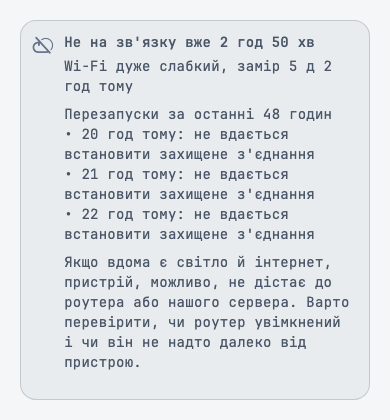
Quand votre carte ne donne plus signe de vie, vous devez pouvoir distinguer un problème de réseau domestique d'un problème de carte sans écrire au support. Auparavant, sa page affichait « Hors ligne » et rien d'autre.
La page d'une carte affiche désormais une fiche tant que la carte est hors ligne. Elle indique depuis combien de temps la carte est injoignable, quelle était la force de son Wi-Fi lors de la dernière mesure et il y a combien de temps, ainsi que jusqu'à trois redémarrages des dernières 48 heures, en termes simples, comme « impossible d'établir une connexion sécurisée » ou « baisse de tension ». Elle se termine par ce qu'il faut vérifier : si le routeur est allumé, et s'il n'est pas trop loin de la carte.
Mises à jour du micrologiciel
- Mise à jour du firmware disponible dans la cloche et dans Notifications disparaît dès que la carte fonctionne avec la version proposée. Auparavant, le message pouvait rester jusqu'à une journée après une mise à jour réussie.
- Si vous laissez Mise à jour du firmware ouvert pendant une mise à jour et revenez des heures plus tard, l'écran affiche aussitôt le résultat réel. Auparavant, il pouvait afficher le dernier instant avant votre départ, avec une barre en mouvement, ce qui ressemblait à une mise à jour bloquée à mi-chemin.
Coupures
Pendant une coupure, la bannière doit vous indiquer ce sur quoi vous pouvez vous organiser, et rien que vous puissiez mal comprendre.
- Dans les premières minutes d'une coupure, la bannière n'estime plus l'autonomie de la batterie à partir d'une mesure prise avant le début de la coupure. Un propriétaire a vu « ~220 h » trois minutes après le début d'une coupure. La bannière indique que la station est sur batterie jusqu'à l'arrivée de la première mesure de la coupure.
- Quand la batterie tient plus d'une journée, la bannière ajoute la date à l'heure, par exemple « 18.11 22:30 ».
- La ligne sur les autres stations dit désormais à qui elles appartiennent : « 1 autre station Svitgrid de votre file de coupures est aussi sans réseau ». Auparavant, « de votre groupe » se lisait comme une deuxième station sur votre propre compte. Ce sont les stations Svitgrid d'autres personnes dans votre file de coupures.
Stations sur le téléphone
- Quand vous créez une station sur le téléphone, la vérification contrôle désormais si ce téléphone sait lire le modèle d'onduleur. Pour les modèles qu'il ne sait pas encore lire, comme MUST, la ligne du modèle explique qu'une carte ED-1 le lit par câble, et la station ne peut pas être créée comme station sur le téléphone. Auparavant, une telle station était créée puis ne collectait jamais rien.
- Une station sur le téléphone créée auparavant pour un tel modèle le dit désormais dans Collecter les données : « Ce téléphone ne peut pas encore lire ce modèle d'onduleur. », et précise que votre onduleur va bien. Auparavant, l'écran n'affichait que « Erreur ».
- Un téléphone qui arrête de collecter des données ne laisse plus derrière lui une connexion cachée ouverte. Cette connexion pouvait retarder une commande envoyée à l'onduleur depuis un autre téléphone.
- Une commande qui atteint un téléphone juste après qu'il a arrêté de collecter des données échoue désormais avec une raison claire, au lieu d'une erreur du programme.
Assistants connectés
Vous devez toujours voir qui peut lire vos données, et pouvoir l'en empêcher d'un seul appui. Paramètres comporte une nouvelle ligne dans Compte : Assistants connectés. Elle liste les assistants IA connectés à votre compte Svitgrid.
- Pour chacun, on voit s'il est vérifié, ce qu'il peut lire (vos stations, et le parc d'une organisation s'il a cet accès, les deux en lecture seule), quand il a été connecté et quand il a été actif pour la dernière fois.
- Déconnecter demande d'abord confirmation, et l'assistant perd aussitôt l'accès.
- Un assistant qui n'a pas donné de nom s'appelle « Assistant inconnu ».
La fiche des assistants connectés de la console web propose Try again quand elle n'arrive pas à se charger, comme le fait l'application.
Règles
- Dans une condition de tension de la batterie, le curseur couvre désormais la plage de tension de votre batterie, par exemple de 40 à 65 V pour une batterie de 48 V. Auparavant, il allait jusqu'à 1000 V, et l'activation de Relâcher à sautait à des centaines de volts. Un seuil enregistré auparavant garde sa valeur.
- L'éditeur de la condition porte le nom de la condition en titre, au lieu d'un code.
Batteries
- Une batterie dont vous avez supprimé la carte peut de nouveau être ajoutée à une carte. Auparavant, Ajouter des batteries la comptait comme déjà ajoutée et proposait « Ajouter 0 batterie ». La batterie garde son nom.
Tableau de bord
- Pendant qu'une borne de recharge charge votre voiture, Consommation sur le tableau de bord ne saute plus entre 0 W et la puissance de la voiture sur les stations où l'onduleur et la borne mesurent la voiture de façon légèrement différente. La maison affiche sa propre charge. La console web reçoit la même correction, et le widget de l'écran d'accueil la recevra avec notre prochaine mise à jour du serveur.
L'application dans plus de langues
Svitgrid doit parler votre langue sur chaque écran. Les versions arabe, néerlandaise, française, allemande, italienne, polonaise, portugaise, espagnole et turque de l'application affichaient chacune environ 700 textes en anglais, de la configuration de Home Assistant aux appareils critiques, en passant par les rapports et les règles. Ils sont désormais traduits. Si un mot sonne bizarrement dans votre langue, dites-le-nous dans le groupe Telegram.
Petites corrections
- Un appui sur une prise intelligente refusé parce que l'application avait envoyé trop de demandes affiche désormais « Trop de demandes. Veuillez patienter avant de réessayer. », au lieu d'une erreur technique. L'application attend aussi le temps demandé par notre serveur avant de relire, si bien qu'elle n'épuise plus sa limite de demandes juste après son ouverture.
- Un Anenji dont Svitgrid ne reconnaît pas encore le format de réglages affiche un message qui le dit, au lieu de « Confirmé » au-dessus de valeurs vides avec des boutons de modification actifs.
- Un Anenji dont le module Wi-Fi ne s'est pas encore connecté à la carte ED-1 le dira précisément sur son écran de réglages. Cela arrive avec le prochain micrologiciel de la carte ; d'ici là, l'écran affiche toujours « L'appareil a refusé la commande ».