
Versione 1.0.253
12 novembre 2026 · iOS
In questa pagina
Questa versione è disponibile sull'App Store. Comprende tutto ciò che è cambiato dopo la 1.0.250. Gli screenshot provengono dall'app in ucraino.
Alcuni termini
- Scheda ED-1: il nostro piccolo dispositivo che raccoglie i dati del tuo inverter. Una ED-1.1 si collega all'inverter con un cavo.
- Stazione sul telefono: una stazione i cui dati vengono raccolti dal telefono stesso, senza scheda.
- Orologio della stazione: il fuso orario in cui si trova la tua stazione, a differenza del fuso orario in cui si trova il tuo telefono.
- TOU: il programma dell'inverter per ora del giorno (Time of Use). Dice all'inverter quando caricare la batteria e quando usarne la carica.
- Modulo Wi-Fi: il piccolo modulo di comunicazione sull'inverter che si collega alla tua rete. Alcuni inverter, come Anenji, si collegano alla scheda proprio attraverso di esso.
- Assistente AI: un programma di chat basato sull'intelligenza artificiale a cui puoi permettere di leggere i dati del tuo account Svitgrid.
Impostazioni Deye, come sull'inverter
Il menu del tuo Deye lo conosci già dal suo schermo. Ora le impostazioni dell'app seguono lo stesso menu, così trovi un'impostazione dove te la aspetti. Prima, una sola lunga pagina mescolava i comandi dell'inverter, il programma TOU, le impostazioni di Svitgrid e gli strumenti.
La pagina delle impostazioni ora si apre sui sette riquadri del menu System Setup dell'inverter, nell'ordine dell'inverter e con le sue etichette in inglese: Battery Setting, System Work Mode, Grid Setting, Gen Port Use, Basic Setting, Advanced Function e Device Info. Sotto ci sono Impostazioni Svitgrid, poi gli strumenti (attività e diagnostica) ed Elimina inverter.
- System Work Mode ha le schede dell'inverter. Work Mode1 contiene la modalità di funzionamento, la vendita del solare, la priorità dell'energia, il peak shaving e Max Sell Power come lo comunica l'inverter. Work Mode2 contiene il programma TOU, e Work Mode4 mostra i giorni della settimana in cui il programma è attivo.
- Battery Setting ha Batt Set2, con Grid Charge, la corrente di carica dalla rete, la carica dal generatore e il livello della batteria per la carica dalla rete, e Batt Set3, che mostra i livelli di spegnimento, di batteria scarica e di riavvio come li comunica l'inverter.
- Impostazioni Svitgrid contiene ciò che appartiene a Svitgrid e non all'inverter: i tuoi pannelli, la carica di manutenzione della batteria, la protezione della batteria e gli elenchi di configurazione, batteria e avanzate.
- I comandi sono gli stessi di prima, con gli stessi controlli. È cambiato solo il loro posto.
- Su una stazione i cui dati restano in Home Assistant, le pagine Deye mostrano gli stessi valori di una stazione nel cloud.
La vista dei giorni della settimana in Work Mode4 segue le descrizioni pubbliche dei registri Deye e non è ancora stata confrontata con lo schermo di un inverter. Se i giorni che vedi sono diversi da quelli del tuo inverter, diccelo nel gruppo Telegram.
Le impostazioni si aprono sull'elenco degli inverter
Le impostazioni dell'inverter ora si aprono sempre sull'elenco dei tuoi inverter, anche se ne hai uno solo, e Aggiungi inverter si trova solo lì. Le altre marche mantengono le loro pagine delle impostazioni come erano, senza quel pulsante.
Orari secondo l'orologio della stazione
Se viaggi, o il tuo telefono è impostato su un altro fuso orario, l'app dovrebbe comunque dirti l'ora della tua stazione. Un proprietario nel Regno Unito, due ore indietro rispetto a una stazione a Kyiv, vedeva un'interruzione terminata alle 20:21, mentre era terminata alle 22:21 ora di Kyiv. Queste schermate ora seguono l'orologio della stazione:
- Il banner delle interruzioni nella dashboard: quando torna la rete e che cosa dice il programma sull'ora attuale.
- La schermata Interruzioni, compresa la fascia Ora.
- Ultima interruzione, il registro delle interruzioni e la griglia giornaliera nel report sulla rete.
- Notifiche: l'ora di ogni avviso e la divisione in Oggi e Ieri.
- Senza corrente: quando torna la rete, quando si scarica la batteria e gli orari in cui i dispositivi vengono spenti.
- La fascia tratteggiata dell'interruzione sul grafico della potenza nella dashboard.
Il calendario e le regole usavano già l'orologio della stazione. Una stazione senza fuso orario salvato continua a usare l'orologio del telefono, come prima.
Una scheda andata offline
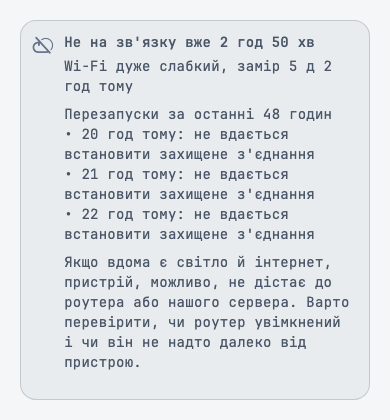
Quando la tua scheda tace, dovresti poter distinguere un problema della rete di casa da un problema della scheda senza scrivere all'assistenza. Prima, la sua pagina diceva «Offline» e nient'altro.
Ora la pagina di una scheda mostra una card finché la scheda è offline. Dice da quanto tempo la scheda non si fa sentire, quanto era forte il suo Wi-Fi all'ultima misurazione e quanto tempo fa, e fino a tre riavvii delle ultime 48 ore, in parole semplici, come «impossibile stabilire una connessione sicura» o «calo di tensione». Termina con che cosa controllare: se il router è acceso e se non è troppo lontano dalla scheda.
Aggiornamenti del firmware
- Aggiornamento firmware disponibile nella campanella e in Notifiche scompare non appena la scheda usa la versione proposta. Prima poteva restare fino a un giorno dopo un aggiornamento riuscito.
- Se lasci Aggiornamento firmware aperto durante un aggiornamento e torni ore dopo, la schermata mostra subito il risultato reale. Prima poteva mostrare l'ultimo momento prima che te ne andassi, con una barra in movimento, e sembrava un aggiornamento bloccato a metà.
Interruzioni
Durante un'interruzione, il banner dovrebbe dirti ciò su cui puoi fare i tuoi piani, e niente che potresti fraintendere.
- Nei primi minuti di un'interruzione, il banner non stima più quanto durerà la batteria in base a una lettura presa prima dell'inizio dell'interruzione. Un proprietario ha visto «~220 h» tre minuti dopo l'inizio di un'interruzione. Il banner dice che la stazione è a batteria finché non arriva la prima lettura durante l'interruzione.
- Quando la batteria dura più di un giorno, il banner aggiunge la data all'ora, ad esempio «18.11 22:30».
- La riga sulle altre stazioni ora dice di chi sono: «Anche 1 altra stazione Svitgrid della tua fascia di distacco è senza rete». Prima, «у вашій групі» si leggeva come una seconda stazione nel tuo stesso account. Sono stazioni Svitgrid di altre persone nella tua fascia di distacco.
Stazioni sul telefono
- Quando crei una stazione sul telefono, la verifica ora controlla se questo telefono sa leggere il modello di inverter. Per i modelli che non sa ancora leggere, come MUST, la riga del modello spiega che una scheda ED-1 lo legge via cavo, e la stazione non si può creare come stazione sul telefono. Prima una stazione di questo tipo veniva creata e poi non raccoglieva mai nulla.
- Una stazione sul telefono creata in precedenza per un modello di questo tipo ora lo dice in Raccolta: «Questo telefono non può ancora leggere questo modello di inverter.», e che il tuo inverter è a posto. Prima la schermata mostrava solo «Errore».
- Un telefono che smette di raccogliere dati non lascia più dietro di sé una connessione nascosta aperta. Quella connessione poteva ritardare un comando inviato all'inverter da un altro telefono.
- Un comando che arriva a un telefono subito dopo che ha smesso di raccogliere dati ora fallisce con un motivo chiaro, invece che con un errore del programma.
Assistenti collegati
Dovresti sempre vedere chi può leggere i tuoi dati, e poterlo fermare con un tocco. Impostazioni ha una nuova riga in Account: Assistenti collegati. Elenca gli assistenti AI collegati al tuo account Svitgrid.
- Per ciascuno si vede se è verificato, che cosa può leggere (le tue stazioni, e il parco di un'organizzazione se ha quell'accesso, entrambi in sola lettura), quando è stato collegato e quando è stato attivo l'ultima volta.
- Scollega chiede prima conferma, e l'assistente perde subito l'accesso.
- Un assistente che non ha dato un nome si chiama «Assistente sconosciuto».
La card degli assistenti collegati nella console web propone Try again quando non riesce a caricarsi, come fa l'app.
Regole
- In una condizione sulla tensione della batteria, il cursore ora copre l'intervallo di tensione della tua batteria, ad esempio da 40 a 65 V per una batteria da 48 V. Prima arrivava fino a 1000 V, e attivare Rilascia a saltava a centinaia di volt. Una soglia salvata in precedenza mantiene il suo valore.
- L'editor della condizione ha come titolo il nome della condizione, invece di un codice.
Batterie
- Una batteria di cui hai eliminato la scheda si può di nuovo aggiungere a una scheda. Prima, Aggiungi batterie la contava come già aggiunta e proponeva «Aggiungi 0 batterie». La batteria mantiene il suo nome.
Dashboard
- Mentre un caricatore per auto carica la tua auto, Consumo nella dashboard non salta più tra 0 W e la potenza dell'auto sulle stazioni in cui l'inverter e il caricatore misurano l'auto in modo leggermente diverso. La casa mostra il proprio carico. La console web ha la stessa correzione, e il widget della schermata Home la riceverà con il nostro prossimo aggiornamento del server.
L'app in più lingue
Svitgrid dovrebbe parlare la tua lingua su ogni schermata. Le versioni dell'app in arabo, olandese, francese, tedesco, italiano, polacco, portoghese, spagnolo e turco mostravano circa 700 testi in inglese ciascuna, dalla configurazione di Home Assistant ai dispositivi critici, ai report e alle regole. Ora sono tradotti. Se una parola suona strana nella tua lingua, diccelo nel gruppo Telegram.
Correzioni minori
- Un tocco su una presa intelligente rifiutato perché l'app aveva inviato troppe richieste ora dice «Troppi tentativi. Attendi prima di riprovare.», invece di un errore tecnico. L'app inoltre aspetta quanto chiede il nostro server prima di leggere di nuovo, così non esaurisce più il suo limite di richieste subito dopo che l'hai aperta.
- Un Anenji il cui formato delle impostazioni Svitgrid non riconosce ancora mostra un avviso che lo dice, invece di «Confermato» sopra valori vuoti con pulsanti di modifica attivi.
- Un Anenji il cui modulo Wi-Fi non si è ancora collegato alla scheda ED-1 lo dirà esattamente nella sua schermata delle impostazioni. Arriva con il prossimo firmware della scheda; fino ad allora, la schermata mostra ancora «Il dispositivo ha rifiutato il comando».