
Wersja 1.0.250
9 listopada 2026
Na tej stronie
To wydanie jest dostępne w App Store i Google Play. Obejmuje wszystko, co zmieniło się od 1.0.248. Zrzuty ekranu pochodzą z ukraińskiej wersji aplikacji; każdy ekran jest dostępny we wszystkich 11 językach aplikacji.
Kilka pojęć
- Reguła: instrukcja, która działa sama. Obserwuje warunek, na przykład napięcie sieci albo temperaturę akumulatora, i zmienia ustawienie falownika, dopóki warunek jest spełniony.
- Home Assistant: program do zarządzania inteligentnym domem, który działa na Twoim własnym urządzeniu w domu.
- Tryb wyspowy: stacja działa bez chmury Svitgrid, a dane zostają u Ciebie w domu.
- Płytka ED-1: nasze małe urządzenie, które zbiera dane z Twojego falownika. ED-1.1 łączy się z falownikiem kablem.
- Logger: moduł komunikacyjny falownika, który łączy się z Twoją siecią Wi-Fi.
- Falownik sieciowy: falownik bez akumulatora, który tylko zamienia energię słoneczną na energię dla domu.
- Port generatora: wejście falownika hybrydowego. Niektórzy właściciele podłączają do niego drugi falownik, sieciowy.
- MPPT: jedno wejście solarne falownika. Do każdego wejścia trafia jeden string, czyli rząd paneli.
- Peak shaving: limit mocy, jaką falownik pobiera z sieci.
- Prosument: gospodarstwo domowe, które sprzedaje nadwyżki energii elektrycznej po cenie rynkowej.
Reguły
Reguła powinna od razu pokazywać, czy działa, a jej utworzenie nie powinno wymagać instrukcji. Przebudowaliśmy zakładkę Reguły właśnie wokół tych dwóch rzeczy.
Lista reguł
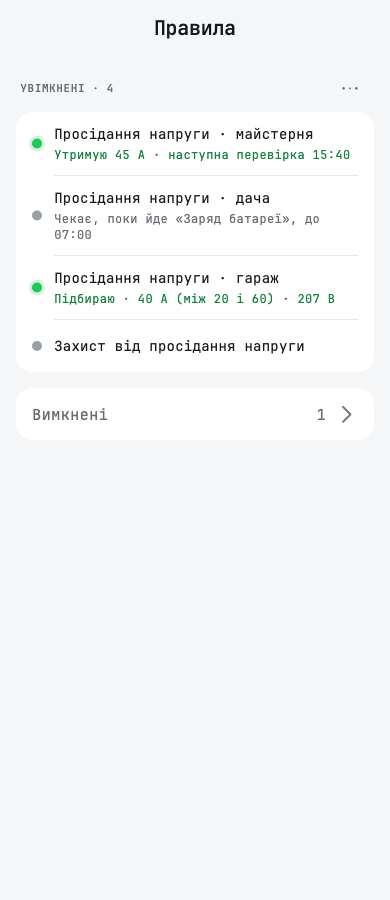
Każda włączona reguła ma teraz kolorową kropkę: zieloną, gdy działa, szarą, gdy czeka, i czerwoną, gdy nie może działać. Pod nazwą jeden wiersz mówi, co reguła zmienia.
- Czekająca reguła pokazuje, jak blisko jest zadziałania, na przykład „Teraz 214 V · zadziała przy 200 V” dla reguły napięcia sieci, albo kiedy zadziałała ostatnio, na przykład „Zadziałała wczoraj o 18:40”.
- Wyłączone reguły są zwinięte w jeden wiersz Wyłączone na dole.
- Na liście nie ma już przełączników. Regułę włączasz i wyłączasz na jej własnym ekranie, wierszem Włączono.
- Nazwa grupy to etykieta nad jej regułami, a reguły zajmują całą szerokość ekranu. Reguły spoza grup są pod etykietą Pojedyncze reguły.
- Wybierz i Zmień kolejność są ukryte pod ⋯ obok etykiety. Wybierz pozwala zaznaczyć reguły i połączyć je w grupę z szybkimi nazwami, takimi jak „Noc” czy „Wyłączenie”.
- «+» na górnym pasku dodaje regułę. Pusta lista wyjaśnia, czym jest reguła.
Reguła w czterech krokach
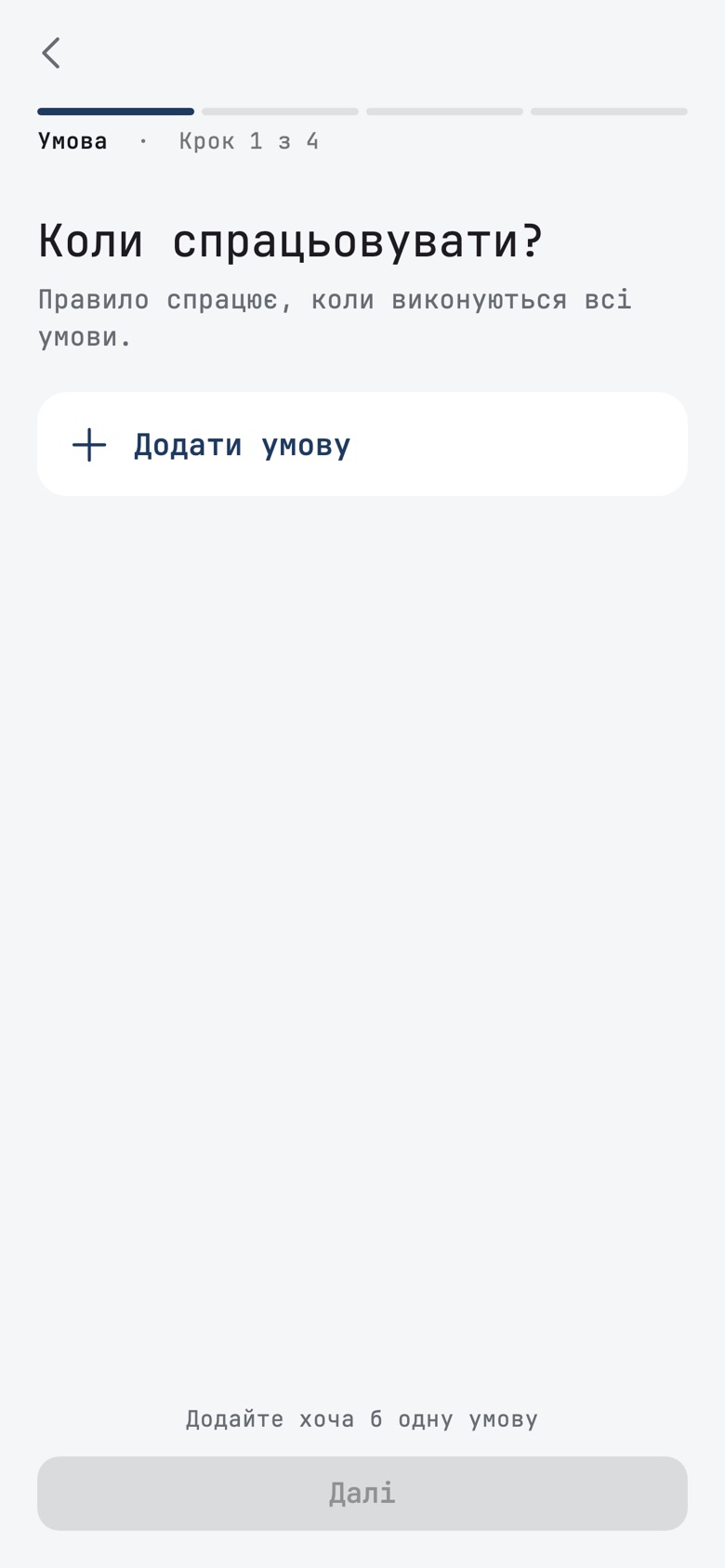
Nowa reguła prowadzi Cię teraz przez kroki Warunek, Działanie, Harmonogram i Sprawdzenie, tak samo jak konfiguracja stacji. Każdy warunek i każde ustawienie otwiera się na osobnej stronie, z dużą liczbą i szybkimi wyborami progów. Pod każdym z nich aplikacja wyjaśnia, co robi on na Twoim falowniku. Sprawdzenie opisuje całą regułę jednym zdaniem, a każda część otwiera się ze swojego wiersza. Reguła, która tylko wysyła powiadomienie, też jest pełnoprawną regułą.
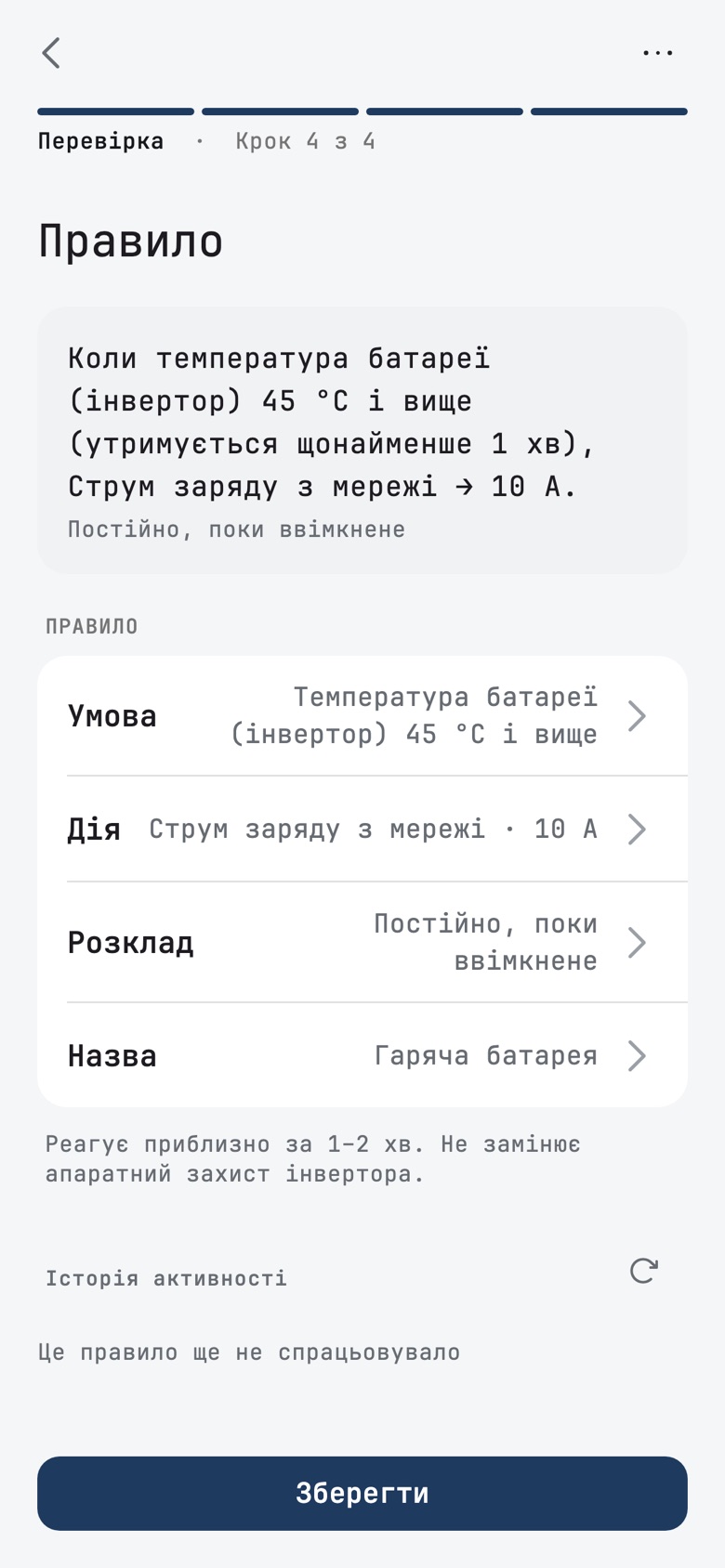
Nowe warunki i działania
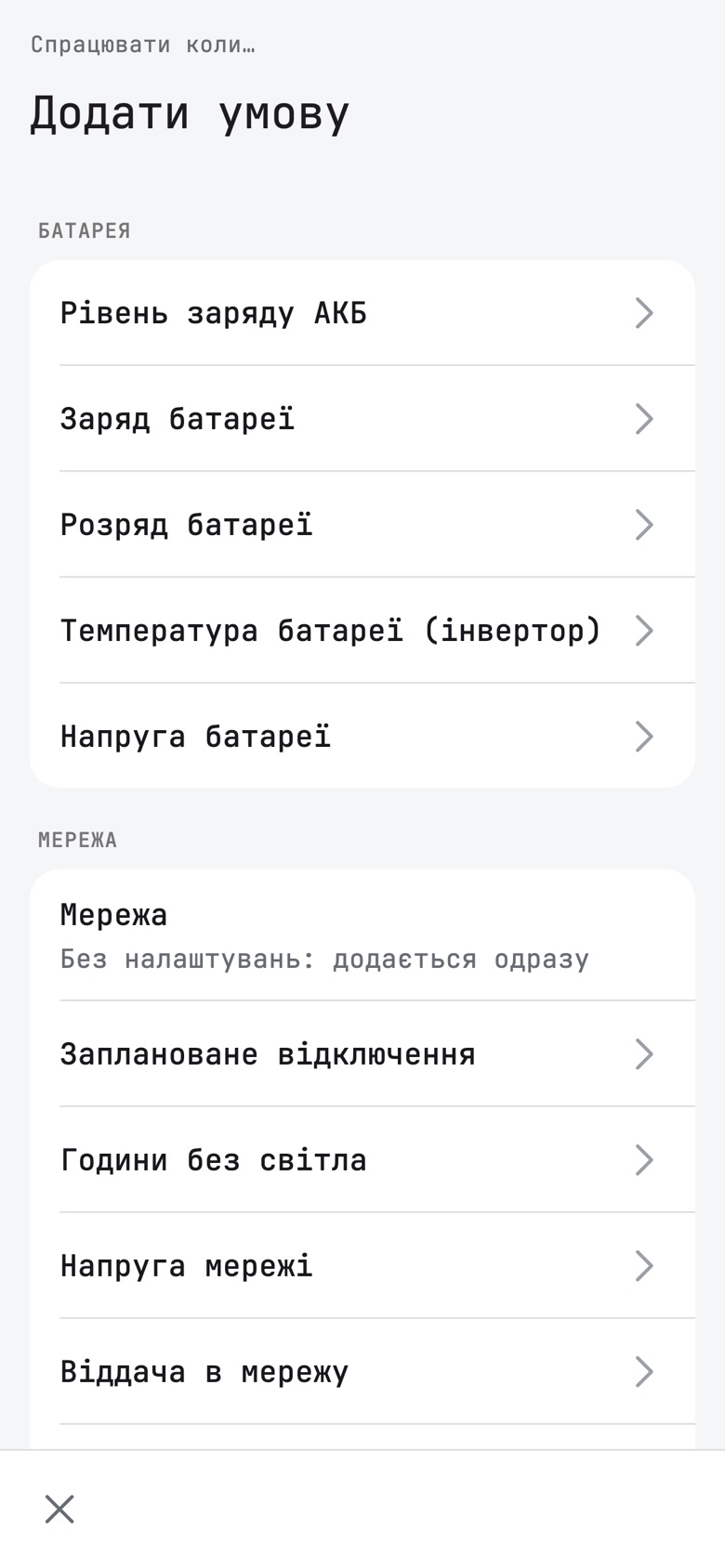
Twój falownik i tak przekazuje dużo więcej liczb, niż reguły mogły wykorzystać. Teraz mogą.
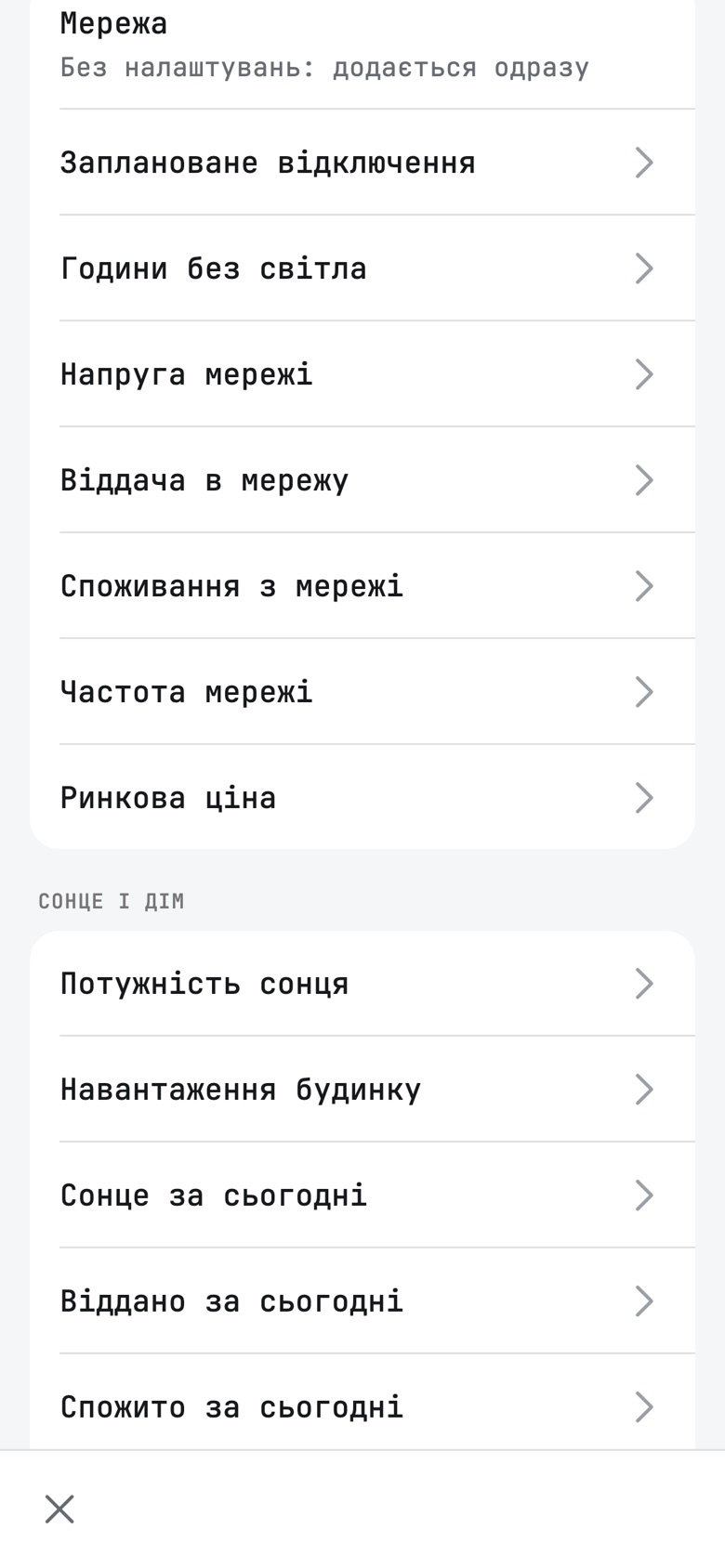
- Oddawanie do sieci i Pobór z sieci: moc płynąca do sieci lub z sieci.
- Ładowanie baterii i Rozładowanie baterii: jak mocno akumulator się ładuje lub rozładowuje.
- Temperatura baterii (falownik) i Napięcie baterii.
- Częstotliwość sieci i Moc generatora.
- Słońce dziś, Oddano dziś i Pobrano dziś: dzisiejsze sumy energii.
- Grid peak shaving (peak shaving) jest teraz działaniem reguły na falownikach, które to obsługują. Dopóki falownik nie poda własnego limitu, aby można go było później przywrócić, reguła czeka i wyjaśnia dlaczego.
Aplikacja proponuje warunek tylko wtedy, gdy Twój falownik przekazuje tę liczbę. Warunek lub działanie, którego Twój falownik nie może wykonać, jest pokazane na szaro wraz z przyczyną, zamiast zostać przyjęte, a potem nigdy nie zadziałać. Na przykład port generatora jest szary na płytce ED-1, z adnotacją, że przyniesie go aktualizacja płytki.
Te warunki są sprawdzane w chmurze. Na wyspie Home Assistant reguła, której Home Assistant nie może wykonać, teraz to mówi, na przykład „Home Assistant nie sprawdza tego warunku”, zamiast wyglądać na aktywną. Taka reguła zostaje też w chmurze, gdy przenosisz stację do Home Assistant.
Zdarzenia kalendarza krok po kroku
Tworzenie zdarzenia w kalendarzu przebiega tak samo: Co, Kiedy, Ile dla ładowania i Sprawdzenie. Edycja zdarzenia otwiera się od razu na sprawdzeniu. Zużywaj ze słońca czeka na inteligentne gniazdko lub ładowarkę samochodową i proponuje Dodaj gniazdko.
Inne zmiany reguł i kalendarza
- Zatwierdzenie planu dnia z wstrzymaniem akumulatora teraz działa, a wstrzymanie trafia do kalendarza.
- Dodawanie ustawienia do zdarzenia lub reguły czeka, aż wczyta się to, co obsługuje Twój falownik, i proponuje Spróbuj ponownie, jeśli wczytanie się nie uda, zamiast kręcić się bez końca.
- Regułę bez warunku, która działa tylko w swoich godzinach, znów można zapisać po edycji.
- Powrót do dnia dzisiejszego w Kalendarzu od razu odświeża godziny, więc późniejsze godziny dzisiaj nie są już puste.
- Po przejrzeniu innego tygodnia naciśnięcie dzisiejszego dnia przenosi do bieżącej godziny, a pasek tygodnia zostaje na tygodniu dnia, który nacisnąłeś.
- W ciemnym motywie etykieta czasu na linii „teraz” jest czytelna, a sama linia nie przekreśla już cyfr godziny.
Konfiguracja
Konfiguracja stacji powinna kończyć się działającą stacją za pierwszym razem. W tej rundzie usunęliśmy kilka ślepych zaułków, na które trafiali właściciele podczas konfiguracji.
Najpierw aktualizacja
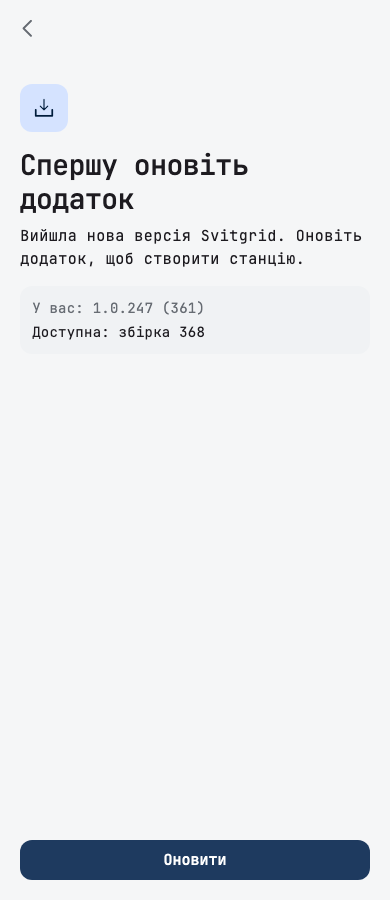
Jeden właściciel spędził pół godziny na konfiguracji w starej wersji aplikacji, walcząc z problemem, który nowsza wersja już naprawiła. Konfiguracja najpierw sprawdza teraz sklep: Google Play na Androidzie, App Store na iPhonie. Jeśli dla Twojego telefonu jest dostępna nowsza wersja, konfiguracja otwiera się na ekranie Najpierw zaktualizuj aplikację z Twoją wersją, dostępną wersją i przyciskiem Aktualizuj. Na Androidzie aktualizuje on aplikację na miejscu, a na iPhonie otwiera App Store. Jeśli sklep nie odpowiada, konfiguracja przebiega dalej jak wcześniej.
Stacje z kilkoma płytkami
Dodawanie falownika do stacji z dwiema lub więcej płytkami kończyło się wcześniej komunikatem, że aplikacja jeszcze tego nie potrafi. Teraz wybierasz płytkę: ekran Która płytka odczytuje ten falownik? pokazuje każdą płytkę wraz z tym, co odczytuje, czy jest online i ile z jej 6 miejsc jest zajętych, a także Nowa płytka. Pełna płytka jest widoczna, ale nie można jej wybrać, a na sprawdzeniu jest wiersz Odczytuje, który wraca do wyboru.
Płytka odczytuje najwyżej 6 falowników. Siódmy był wcześniej przyjmowany, ale nigdy nieodczytywany; teraz aplikacja mówi, że płytka jest pełna.
Znajdowanie falownika
- Wyszukiwanie odpytuje teraz każdy logger w Twojej sieci Wi-Fi, nawet gdy jeden już odpowiedział, więc znajduje się też drugi logger, który ignoruje pierwsze zapytanie.
- Mojego falownika nie ma na liście · Wprowadź ręcznie jest teraz także pod wynikami i zachowuje falowniki, które już zaznaczyłeś.
- Gdy nic nie zostanie znalezione, Znasz numer seryjny modułu Wi-Fi? jest obok Szukaj ponownie, a nie poniżej krawędzi ekranu na małych telefonach.
- Logger Solarman nie jest już mylony z Victron GX, pokazywany dwa razy ani odczytywany niewłaściwym protokołem.
- Trójfazowy Deye bez akumulatora nazywa się Falownik sieciowy 3-fazowy, a nie hybrydowy.
Konfiguracja z Home Assistant
- Na ścieżce z Home Assistant konfiguracja czeka, aż zatwierdzisz połączenie w Home Assistant, i pisze Zatwierdź połączenie w Home Assistant. Jeśli nie zatwierdzisz na czas, zatrzymuje się z przyciskiem Spróbuj ponownie, zamiast otwierać pustą stację.
- Nowa stacja Home Assistant, która przechowuje dane w domu, nie wypada już z trybu wyspowego podczas konfiguracji.
- Pierwsze dane na ścieżce z Home Assistant czeka do 3 minut i nie obiecuje już minuty.
- Anenji znaleziony przez moduł SmartESS można przekazać do Home Assistant.
- Po skonfigurowaniu chmurowej stacji Home Assistant bez subskrypcji darmowa oferta wyspy pojawia się bez ponownego uruchamiania aplikacji, a przejście na wyspę otwiera stację.
Inne zmiany w konfiguracji
- Gdy dodajesz falownik sieciowy do stacji z falownikiem hybrydowym, sprawdzenie pyta: Czy jest podłączony do portu generatora Twojego falownika hybrydowego? Wcześniej taki falownik mógł być liczony dwa razy.
- Liczba stringów zaczyna się od liczby wejść (MPPT) modelu, więc falownik z 4 wejściami nie pokazuje już połowy swojej mocy.
- Druga stacja, która przechowuje dane na telefonie, nie zajmuje miejsca w Twoim planie, więc właściciel planu Basic może ją dodać.
- Falownik przekazany płytce stacji po konfiguracji otwiera pulpit, a nie ekran zbierania danych przez telefon.
- Dla falownika PI30 na kablu sprawdzenie proponuje dwa modele PI30, Edecoa i Daxtromn Power, i nic więcej.
Falowniki
Więcej właścicieli może korzystać ze Svitgrid z falownikiem, który już mają.
- Axioma Energy ISGRID 15000: płytka ED-1.1 znajduje go na porcie szeregowym (RS-232) podczas konfiguracji, a on ma własny ekran ustawień z wartościami odczytanymi z falownika. Zmiana jego ustawień z aplikacji, a także zdarzenia kalendarza i reguły dla niego wymagają oprogramowania płytki, które jeszcze się nie ukazało. Pojawią się z następnym oprogramowaniem płytki.
- Daxtromn Power AGH-6.2KW-PRO: konfiguracja przez kabel ED-1.1 i własny ekran ustawień. Reguły mogą używać dla niego nowego warunku Tryb falownika.
- Deye SUN-40/45/50K-G04: nowy trójfazowy model sieciowy.
- Deye SG06LP1, SG06LP3 i SG02HP3-EU-AM3: wyszukiwanie modelu znajduje teraz te serie po kodzie na tabliczce znamionowej.
- Anenji z protokołem 2: telefon teraz go odczytuje, tylko do monitorowania.
- Victron GX na telefonie: telefon ustala, która część systemu gdzie odpowiada, więc napięcie sieci, regulator solarny i akumulator są odczytywane poprawnie. Dzienna produkcja ze słońca była pokazywana jako jedna dziesiąta prawdziwej wartości; teraz jest poprawna. Płytki dostaną tę samą poprawkę z następnym oprogramowaniem.
- SmartESS (telefon): zdarzenie ładowania w kalendarzu na falowniku z modułem SmartESS nie kończy się już niepowodzeniem z powodu zerwania połączenia z modułem przez telefon.
- Gdy włączone jest Pobieraj naładowanie baterii (SOC) z BMS, rozładowujący się akumulator nie jest już pokazywany jako ładujący się. Odczyty zapisane przed tą poprawką zachowują błędny znak.
Przerwy w dostawie prądu i pulpit
Podczas przerwy w dostawie prądu liczby na ekranie powinny być tymi, według których planujesz.
- Baner przerwy „Bez prądu” i karta sieci liczą od rzeczywistego początku przerwy. Wcześniej mogły zacząć liczyć od nowa w trakcie przerwy.
- Gdy nie ma sieci w regionie z awaryjnymi wyłączeniami, pulpit pokazuje jeden kompaktowy baner z wierszem „Awaryjne przerwy w dostawie prądu w Twoim regionie”, zamiast dwóch banerów, które ściskały schemat.
- Podczas przerwy schemat nie rysuje już linii z sieci do domu.
- Podczas przerwy odliczanie akumulatora biegnie do poziomu jego wyłączenia, a nie do poziomu z harmonogramu falownika.
- Ekran „Wyłączenia” odczytuje stację przy otwarciu i co minutę, zamiast pokazywać odczyt sprzed kilku godzin.
- Harmonogramy wyłączeń z granicami co pół godziny, na przykład od 10:00 do 15:30, są pokazywane z dokładnością do pół godziny, a nie zaokrąglane do pełnej godziny.
- Na stacji z dwoma falownikami każde wejście solarne pokazuje nazwę w jednym wierszu, a moc pod nią, a schemat zapisuje liczby tak jak reszta aplikacji („1,2 kW”).
- Animacja akumulatora nie migocze już podczas rozładowania na telefonach z wyłączonymi animacjami systemowymi.
- Historia solarna pokazuje porównanie z wczoraj, na przykład „▲ 20% vs wczoraj”, a jej suma dzienna zgadza się z sumą falownika.
- Oddawanie energii przez prosumenta jest wyceniane po odliczeniu 18% podatku dochodowego od osób fizycznych i 5% opłaty wojskowej, tak jak w rozliczeniu, a karta informacyjna sieci o tym mówi.
Widżet ekranu głównego
- Widżet mówi w języku, w którym działa aplikacja.
- Na stacji z ładowarką samochodową Obciążenie nie liczy już samochodu drugi raz.
Subskrypcja
- Jeśli płatność w sklepie się nie powiedzie, ekran planu i pulpit pokazują Płatność nie powiodła się z datą, do której działa Twój plan, jeśli sklep ją podaje, oraz przyciskiem zarządzania subskrypcją.
- Anulowany plan podaje dzień, w którym się kończy: na przykład „Plus do 30 listopada — nie odnowi się”.
- Planem kupionym na svitgrid.app zarządza się tam: Zarządzaj na svitgrid.app, bez przycisków zmiany w sklepie, przez które można było zapłacić dwa razy.
- Podarowany Plus albo podziękowanie pokazuje teraz swoje powitanie, zamiast zostać pominięte.
- Gdy chmura odmawia danych, bo nie ma planu, pulpit od razu pokazuje błąd, zamiast ładować się bez końca.
Jak uzyskać pomoc
Każde zgłoszenie błędu powinno trafić tam, gdzie można go naprawić. Wiersz opinii w menu otwierał szkic e-maila. Teraz otwiera Zgłoś problem, skąd trafiasz do naszego bota: @svitgrid_bot na Telegramie albo forum #bug-reports na naszym serwerze Discord. Ekran pokazuje kod diagnostyczny Twojej stacji, aby bot wiedział, o którą stację chodzi. Za zgłoszenia na Telegramie przyznawane są punkty za błędy.
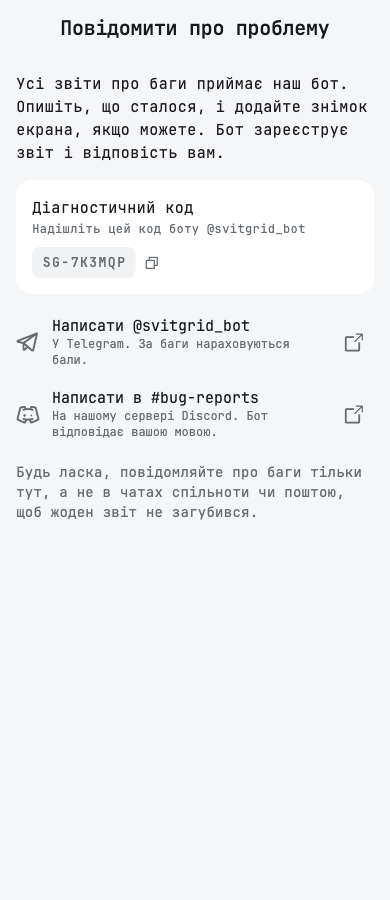
- W ustawieniach pod Społeczność na Telegramie jest Społeczność na Discordzie, a goście widzą obie.
- Zapytaj społeczność na pulpicie i ekranach rozwiązywania problemów pyta, którą społeczność otworzyć.
- Points for bugs za każdym razem wczytuje aktualne saldo i poprawnie nazywa każde zgłoszenie.
Akumulatory
- Jedna płytka odczytuje do sześciu akumulatorów, a nie do pięciu.
- Gdy w hubie nie ma miejsca na wszystkie nowe akumulatory, dodatkowy akumulator zostaje niezaznaczony i wyjaśnia dlaczego.
- Akumulator usunięty w Monitory akumulatora znika też z listy akumulatorów stacji.
Ładowarka samochodowa
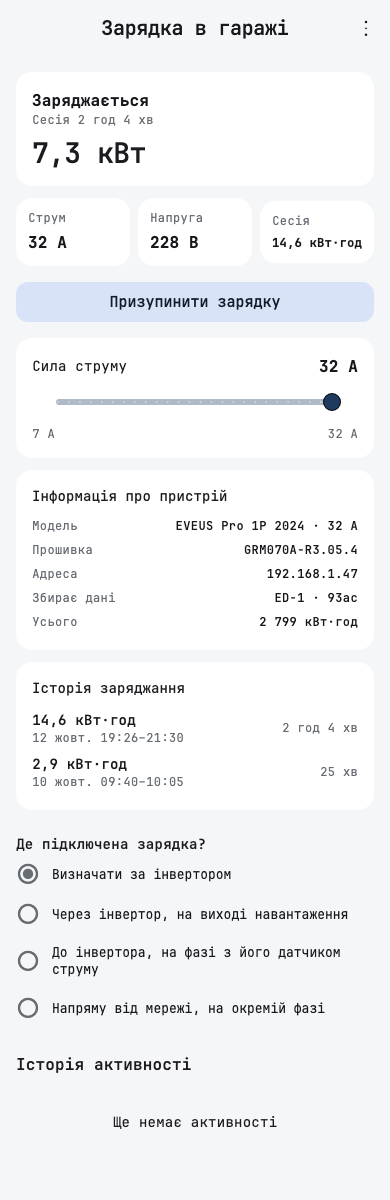
- Historia ładowania pokazuje, kiedy każda sesja się zaczęła i skończyła, na przykład „12 paź. 19:26–21:30”.
- Gdy test połączenia z ładowarką Deye się nie powiedzie, podaje, co dokładnie zawiodło, zamiast za każdym razem prosić o sprawdzenie adresu IP i numeru seryjnego.
Drobniejsze poprawki
- Konfiguracja solarna przyjmuje wpisane ręcznie współrzędne stacji, więc możesz ustawić lokalizację, nawet gdy nie jesteś przy stacji.
- Zmiana nazwy falownika nie kończy się już ekranem błędu.
- Historia zapisów pokazuje właśnie wprowadzoną zmianę bez przeciągania w celu odświeżenia.
- Karta energii w raportach działa po odłączeniu falownika.
- Strona ustawień marki przewija się do Usuń falownik, gdy rozwinięta jest Konfiguracja falownika.
- Długi adres urządzenia zawija się wewnątrz Informacje o urządzeniu na wąskich telefonach.
- Cały wiersz nazwy stacji otwiera zmianę nazwy, co pomaga też czytnikom ekranu.
- Czytniki ekranu odczytują nazwę każdego kafelka motywu w Wygląd tylko raz.