
Version 1.0.250
9. November 2026
Auf dieser Seite
Diese Version ist im App Store und bei Google Play verfügbar. Sie umfasst alles seit 1.0.248. Die Screenshots stammen aus der ukrainischen App; jeder Bildschirm ist in allen 11 App-Sprachen verfügbar.
Ein paar Begriffe
- Regel: eine Anweisung, die von selbst läuft. Sie beobachtet eine Bedingung, etwa die Netzspannung oder die Batterietemperatur, und ändert eine Einstellung des Wechselrichters, solange die Bedingung zutrifft.
- Home Assistant: ein Programm zur Steuerung eines Smart Home, das auf deinem eigenen Gerät bei dir zu Hause läuft.
- Inselmodus: Die Anlage arbeitet ohne die Svitgrid-Cloud, und die Daten bleiben bei dir zu Hause.
- ED-1-Board: unser kleines Gerät, das die Daten deines Wechselrichters erfasst. Ein ED-1.1 wird per Kabel mit dem Wechselrichter verbunden.
- Logger: das Kommunikationsmodul am Wechselrichter, das sich mit deinem WLAN verbindet.
- Netzwechselrichter: ein Wechselrichter ohne Batterie, der nur Solarstrom in Haushaltsstrom umwandelt.
- Generatoranschluss: ein Eingang an einem Hybrid-Wechselrichter. Manche Besitzer schließen dort einen zweiten Wechselrichter an, einen Netzwechselrichter.
- MPPT: ein Solareingang an einem Wechselrichter. Jeder Eingang nimmt einen String auf, also eine Reihe von Modulen.
- Peak Shaving: eine Grenze dafür, wie viel Leistung der Wechselrichter aus dem Netz bezieht.
- Aktiver Verbraucher: ein Haushalt, der seinen überschüssigen Strom zum Marktpreis verkauft.
Regeln
Eine Regel sollte auf einen Blick zeigen, ob sie funktioniert, und um eine zu erstellen, sollte man keine Anleitung brauchen. Um genau diese zwei Dinge herum haben wir den Tab Regeln neu aufgebaut.
Die Regelliste
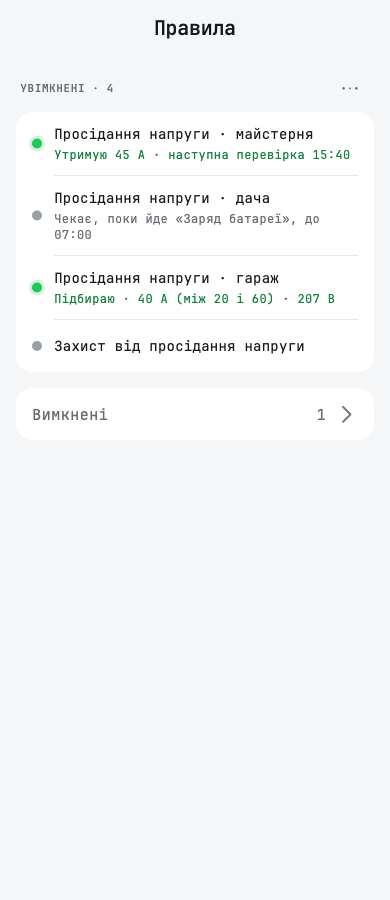
Jede eingeschaltete Regel hat jetzt einen farbigen Punkt: grün, solange sie wirkt, grau, solange sie wartet, und rot, wenn sie nicht wirken kann. Unter dem Namen sagt eine Zeile, was die Regel ändert.
- Eine wartende Regel zeigt, wie nah sie am Auslösen ist, zum Beispiel „Jetzt 214 V · greift bei 200 V“ bei einer Regel zur Netzspannung, oder wann sie zuletzt lief, etwa „Zuletzt gestern um 18:40“.
- Ausgeschaltete Regeln werden unten in einer Zeile Ausgeschaltet zusammengefasst.
- Die Liste hat keine Schalter mehr. Du schaltest eine Regel auf ihrem eigenen Bildschirm ein oder aus, mit Aktiviert.
- Der Name einer Gruppe ist eine Beschriftung über ihren Regeln, und die Regeln nutzen die volle Bildschirmbreite. Regeln ohne Gruppe stehen unter Einzelne Regeln.
- Auswählen und Reihenfolge ändern liegen hinter dem ⋯ neben der Beschriftung. Mit Auswählen markierst du Regeln und fasst sie zu einer Gruppe zusammen, mit schnellen Namen wie „Nacht“ oder „Stromausfall“.
- Das „+“ in der oberen Leiste fügt eine Regel hinzu. Eine leere Liste erklärt, was eine Regel ist.
Eine Regel in vier Schritten
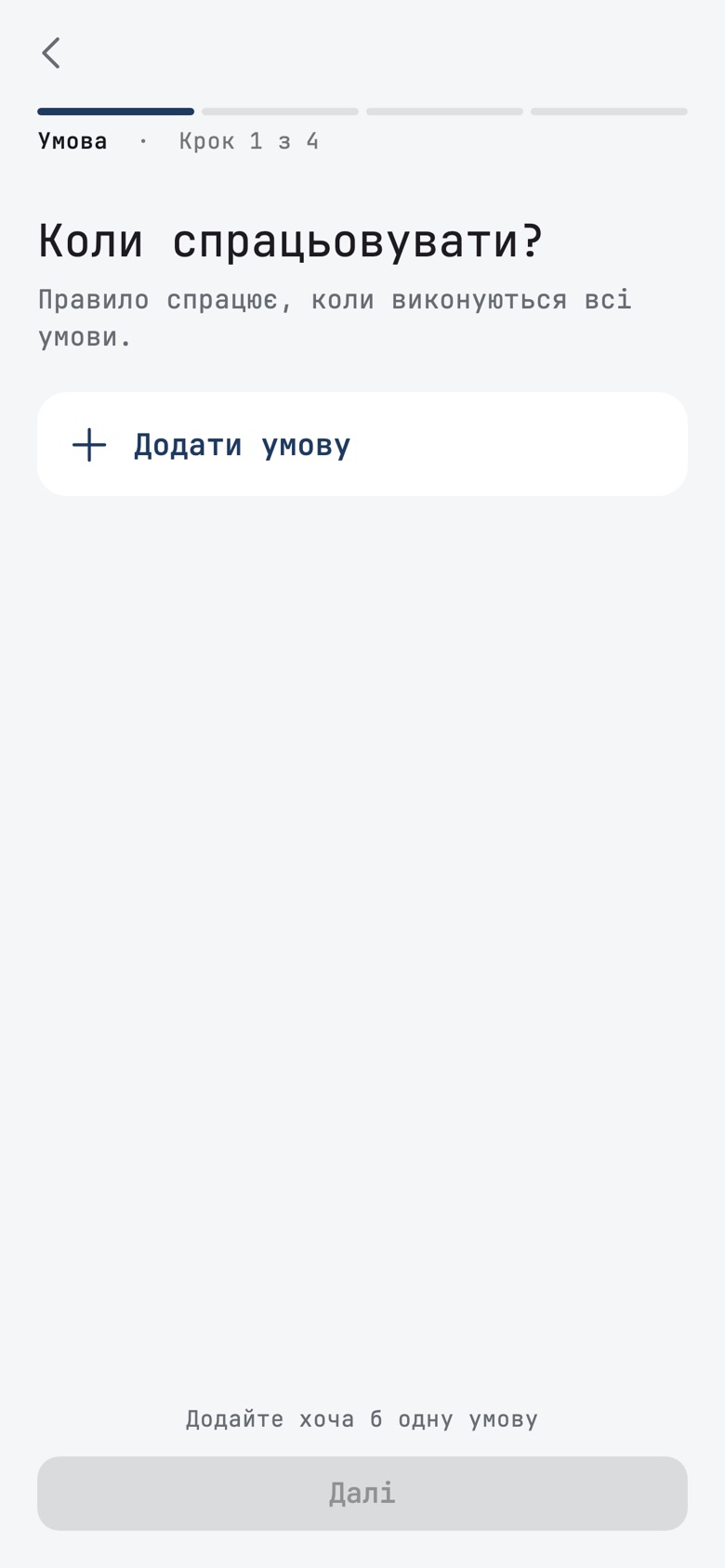
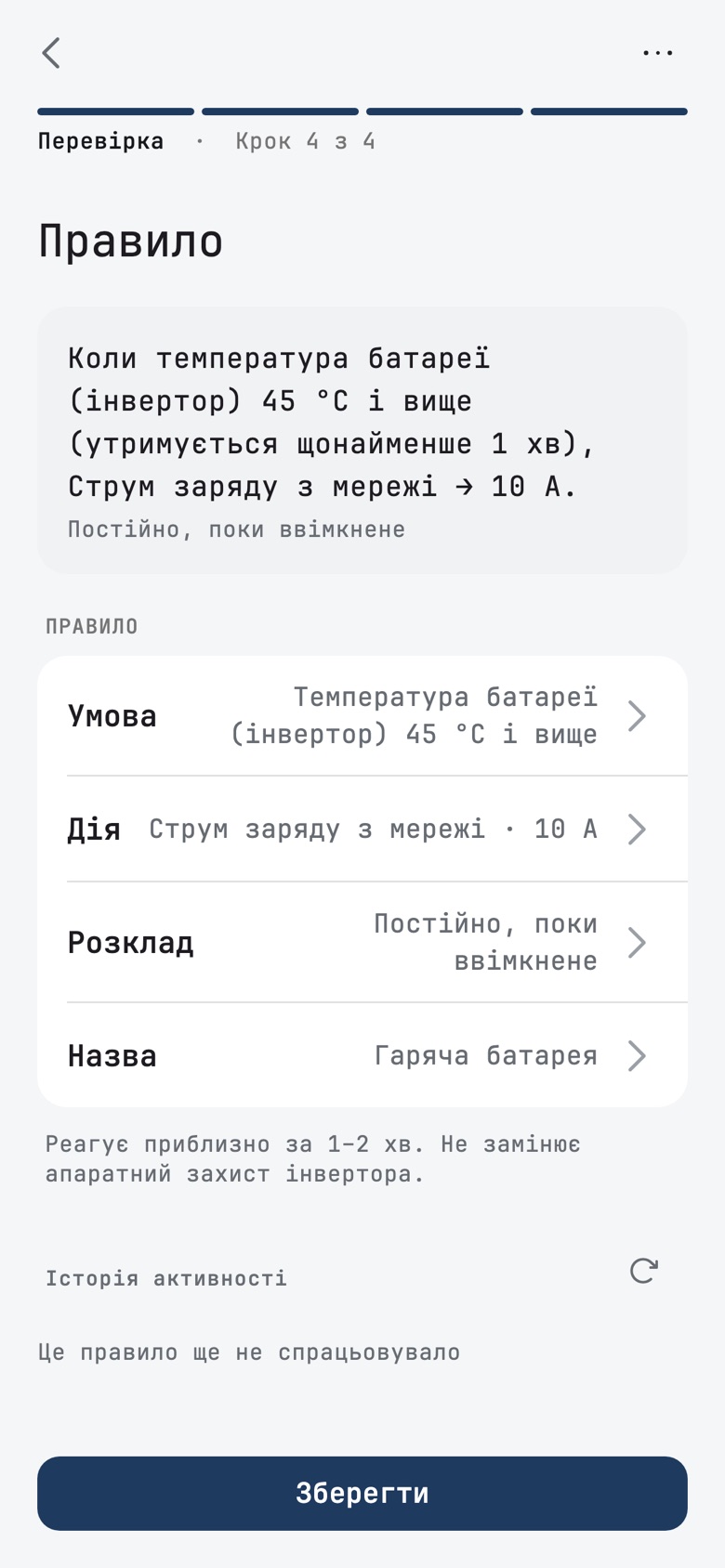
Eine neue Regel führt dich jetzt durch Bedingung, Aktion, Zeitplan und Prüfen, so wie die Einrichtung einer Anlage. Jede Bedingung und jede Einstellung öffnet sich auf einer eigenen Seite, mit einer großen Zahl und Schnellauswahlen für Schwellen. Unter jeder erklärt die App, was sie an deinem Wechselrichter bewirkt. Die Prüfung fasst die ganze Regel in einem Satz zusammen, und jeder Teil öffnet sich aus seiner Zeile. Eine Regel, die nur eine Benachrichtigung sendet, ist eine vollständige Regel.
Neue Bedingungen und Aktionen
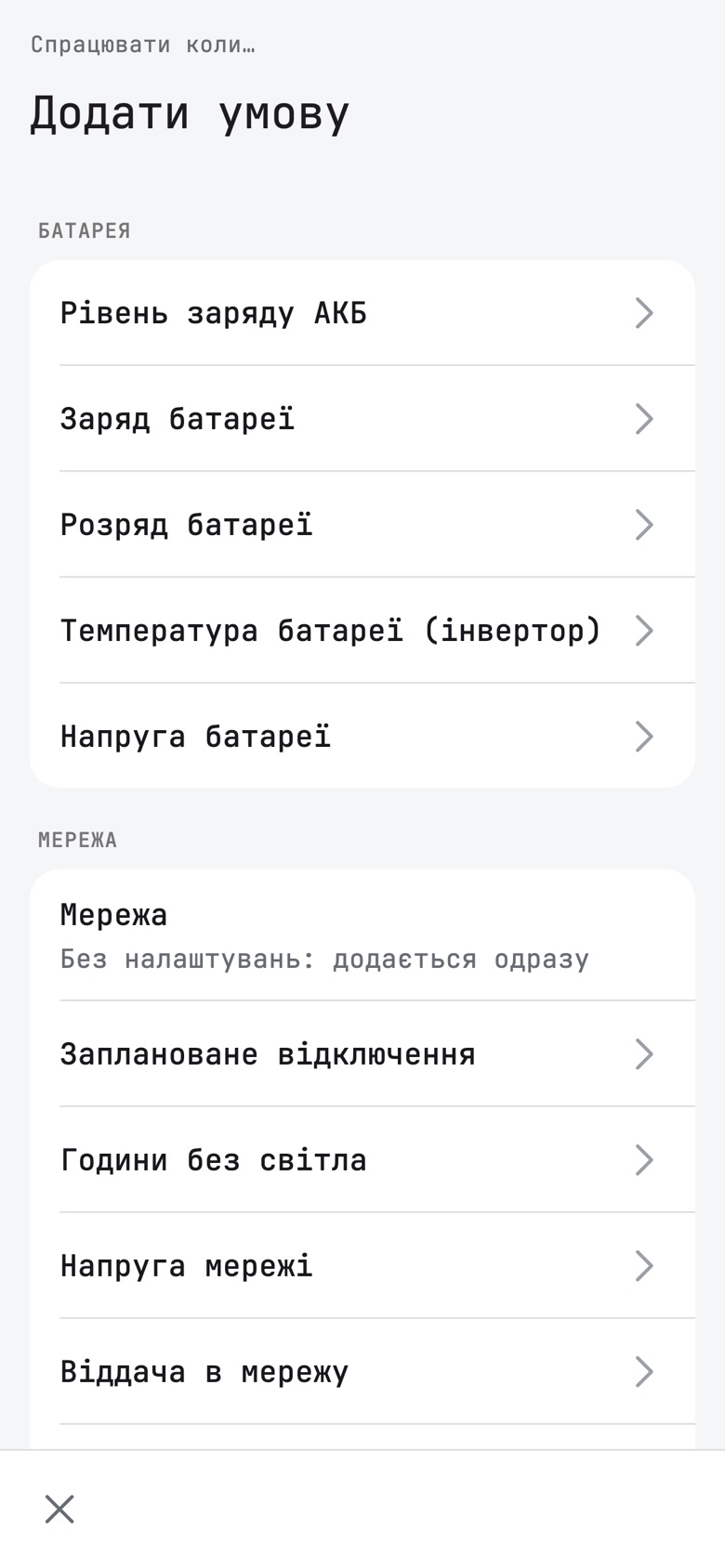
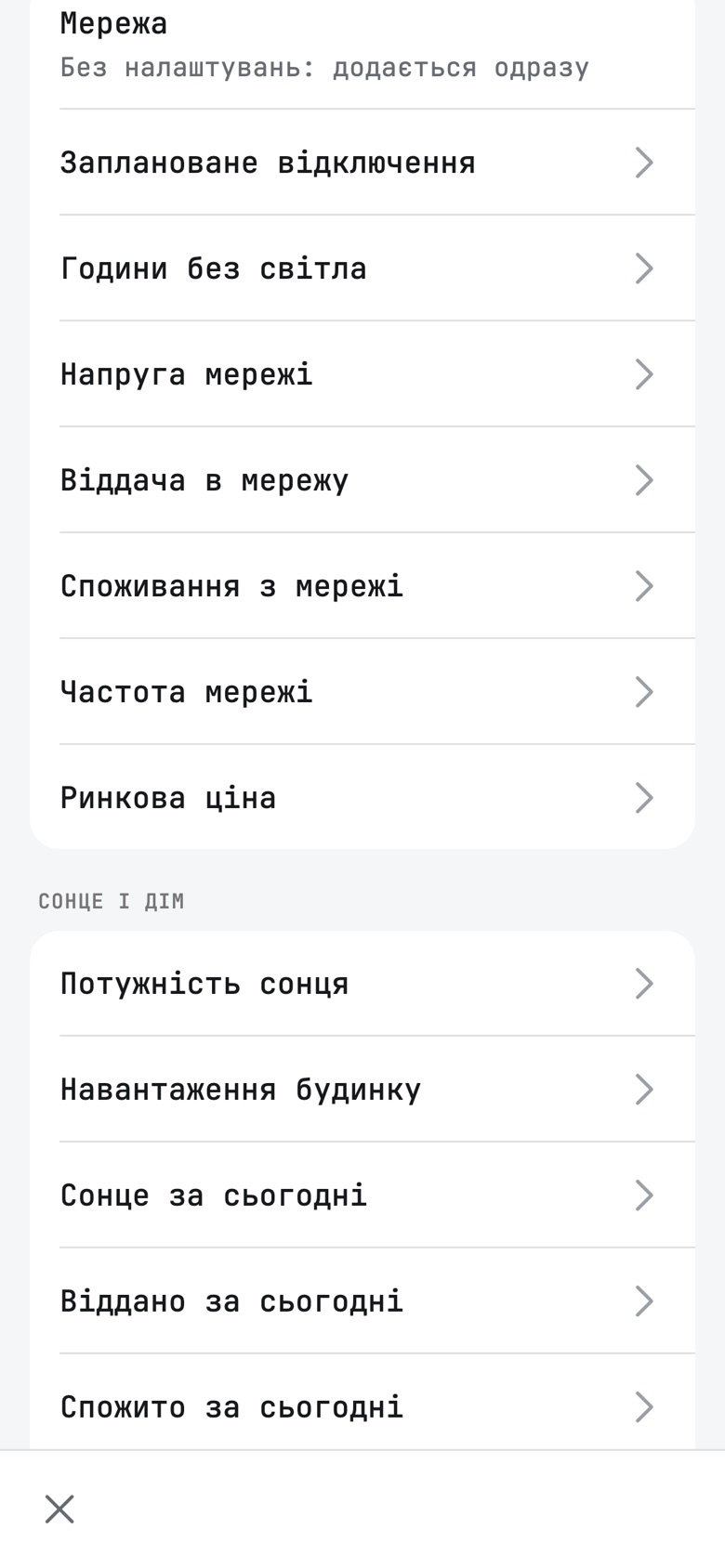
Dein Wechselrichter meldet schon viel mehr Werte, als Regeln nutzen konnten. Jetzt können sie sie nutzen.
- Netzeinspeisung und Netzbezug: Leistung, die ins Netz geht oder aus dem Netz kommt.
- Batterieladung und Batterieentladung: wie stark die Batterie lädt oder entlädt.
- Batterietemperatur (Wechselrichter) und Batteriespannung.
- Netzfrequenz und Generatorleistung.
- Solar heute, Heute eingespeist und Heute bezogen: die Energiesummen des heutigen Tages.
- Grid peak shaving (Peak Shaving) ist jetzt eine Regelaktion auf Wechselrichtern, die es unterstützen. Bis der Wechselrichter seine eigene Grenze gemeldet hat, damit sie später wiederhergestellt werden kann, wartet die Regel und sagt, warum.
Die App bietet eine Bedingung nur an, wenn dein Wechselrichter diesen Wert meldet. Eine Bedingung oder Aktion, die dein Wechselrichter nicht ausführen kann, wird ausgegraut und mit dem Grund angezeigt, statt angenommen zu werden und dann nie zu funktionieren. Zum Beispiel ist der Generatoranschluss auf einem ED-1-Board ausgegraut, mit dem Hinweis, dass ein Board-Update ihn bringt.
Diese Bedingungen werden in der Cloud geprüft. Auf einer Home-Assistant-Insel sagt eine Regel, die Home Assistant nicht ausführen kann, das jetzt, zum Beispiel „Home Assistant prüft diese Bedingung nicht“, statt aktiv auszusehen. Eine solche Regel bleibt auch in der Cloud, wenn du eine Anlage zu Home Assistant verschiebst.
Kalenderereignisse in Schritten
Das Erstellen eines Kalenderereignisses folgt demselben Muster: Was, Wann, Wie viel bei einer Ladung, und Prüfen. Das Bearbeiten eines Ereignisses öffnet direkt die Prüfung. Aus der Sonne verbrauchen wartet auf eine smarte Steckdose oder eine Wallbox, mit Steckdose hinzufügen.
Weitere Änderungen bei Regeln und Kalender
- Das Bestätigen eines Tagesplans, der ein Halten der Batterie enthält, funktioniert jetzt, und das Halten landet im Kalender.
- Das Hinzufügen einer Einstellung zu einem Ereignis oder einer Regel wartet darauf, was dein Wechselrichter unterstützt, und bietet Erneut versuchen an, wenn das Laden fehlschlägt, statt sich endlos zu drehen.
- Eine Regel ohne Bedingung, die nur in ihren Stunden wirkt, lässt sich nach einer Bearbeitung wieder speichern.
- Wenn du im Kalender zu heute zurückkehrst, werden die Stunden sofort neu geladen, sodass die späteren Stunden von heute nicht mehr leer sind.
- Wenn du dir eine andere Woche angesehen hast, landet ein Tipp zurück auf heute bei der aktuellen Stunde, und der Wochenstreifen bleibt bei der Woche des angetippten Tags.
- Im dunklen Design ist die Uhrzeit auf der Jetzt-Linie lesbar, und die Linie streicht die Zahlen der Stunde nicht mehr durch.
Einrichtung
Die Einrichtung einer Anlage sollte beim ersten Versuch mit einer funktionierenden Anlage enden. In dieser Runde entfernen wir mehrere Sackgassen, in die Besitzer bei der Einrichtung geraten sind.
Zuerst aktualisieren
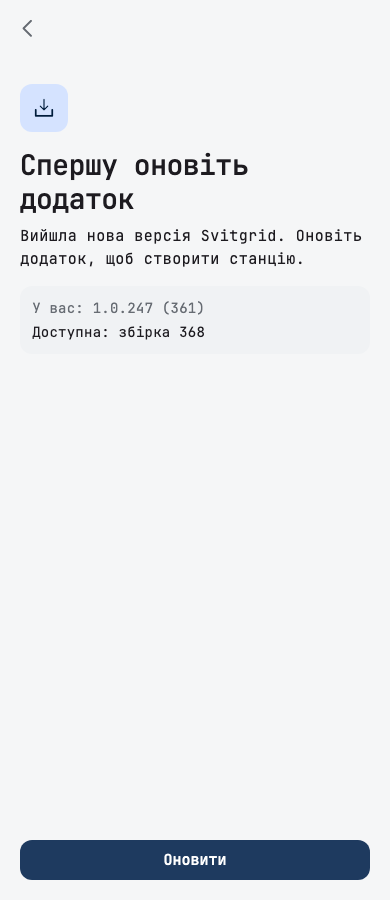
Ein Besitzer hat eine halbe Stunde mit einer alten App-Version in der Einrichtung verbracht und gegen ein Problem gekämpft, das eine neuere Version schon behoben hatte. Die Einrichtung prüft jetzt zuerst den Store: Google Play auf Android, den App Store auf dem iPhone. Ist für dein Handy eine neuere Version verfügbar, öffnet sich die Einrichtung mit Aktualisiere zuerst die App, mit deiner Version, der verfügbaren Version und einer Schaltfläche Aktualisieren. Auf Android aktualisiert sie direkt an Ort und Stelle, auf dem iPhone öffnet sie den App Store. Antwortet der Store nicht, geht die Einrichtung weiter wie bisher.
Anlagen mit mehreren Boards
Das Hinzufügen eines Wechselrichters zu einer Anlage mit zwei oder mehr Boards brach bisher mit der Meldung ab, dass die App das noch nicht kann. Jetzt wählst du das Board: Welches Board liest diesen Wechselrichter? listet jedes Board mit dem, was es ausliest, ob es online ist und wie viele seiner 6 Plätze belegt sind, dazu Ein neues Board. Ein volles Board wird angezeigt, lässt sich aber nicht wählen, und die Prüfung hat eine Zeile Gelesen von, die dich zurück zur Auswahl bringt.
Ein Board liest höchstens 6 Wechselrichter aus. Ein siebter wurde bisher angenommen und dann nie ausgelesen; jetzt sagt die App, dass das Board voll ist.
Deinen Wechselrichter finden
- Die Suche fragt jetzt jeden Logger in deinem WLAN ab, auch nachdem einer geantwortet hat, sodass auch ein zweiter Logger gefunden wird, der den ersten Aufruf ignoriert.
- Mein Wechselrichter fehlt in der Liste · Manuell eingeben erscheint jetzt auch unter den Ergebnissen und behält die Wechselrichter, die du schon angehakt hast.
- Wird nichts gefunden, steht Kennen Sie die Seriennummer des WLAN-Moduls? neben Erneut suchen, statt auf kleinen Handys unterhalb des sichtbaren Bereichs.
- Ein Solarman-Logger wird nicht mehr für ein Victron GX gehalten, nicht doppelt aufgelistet und nicht mit dem falschen Protokoll ausgelesen.
- Ein 3-phasiger Deye ohne Batterie heißt 3-phasiger Netzwechselrichter, nicht Hybrid.
Einrichtung mit Home Assistant
- Auf dem Weg über Home Assistant wartet die Einrichtung, bis du die Verbindung in Home Assistant bestätigst, und zeigt Bestätigen Sie die Verbindung in Home Assistant. Bestätigst du nicht rechtzeitig, hält sie mit Erneut versuchen an, statt eine leere Anlage zu öffnen.
- Eine neue Home-Assistant-Anlage, die ihre Daten zu Hause behält, fällt während der Einrichtung nicht mehr aus dem Inselmodus.
- Erste Messwerte wartet auf dem Weg über Home Assistant bis zu 3 Minuten und verspricht nicht mehr eine Minute.
- Ein Anenji, der über sein SmartESS-Modul gefunden wurde, kann an Home Assistant übergeben werden.
- Nach der Einrichtung einer Cloud-Anlage mit Home Assistant ohne Abo erscheint das kostenlose Insel-Angebot ohne Neustart der App, und der Wechsel zur Insel öffnet die Anlage.
Weitere Änderungen bei der Einrichtung
- Wenn du einer Anlage mit einem Hybrid-Wechselrichter einen Netzwechselrichter hinzufügst, fragt die Prüfung: Ist er am Generatoranschluss Ihres Hybrid-Wechselrichters angeschlossen? Bisher konnte ein solcher Wechselrichter doppelt gezählt werden.
- Die Zahl der Solar-Strings beginnt bei der Zahl der Eingänge (MPPT) des Modells, sodass ein Wechselrichter mit 4 Eingängen nicht mehr nur die Hälfte seiner Leistung zeigt.
- Eine zweite Anlage, die ihre Daten auf dem Handy behält, belegt keinen Platz in deinem Tarif, sodass ein Basic-Besitzer eine hinzufügen kann.
- Ein Wechselrichter, der an das Board der Anlage übergeben wurde, öffnet nach der Einrichtung das Dashboard, nicht den Bildschirm für die Datenerfassung auf dem Handy.
- Bei einem PI30-Wechselrichter am Kabel bietet die Prüfung die beiden PI30-Modelle an, Edecoa und Daxtromn Power, und sonst nichts.
Wechselrichter
Mehr Besitzer können Svitgrid mit dem Wechselrichter nutzen, den sie bereits haben.
- Axioma Energy ISGRID 15000: Ein ED-1.1-Board findet ihn bei der Einrichtung an seiner seriellen Schnittstelle (RS-232), und er hat einen eigenen Einstellungsbildschirm mit den vom Wechselrichter gelesenen Werten. Seine Einstellungen aus der App zu ändern sowie Kalenderereignisse und Regeln für ihn brauchen eine Board-Firmware, die noch nicht erschienen ist. Sie kommen mit der nächsten Board-Firmware.
- Daxtromn Power AGH-6.2KW-PRO: Einrichtung über ein ED-1.1-Kabel und ein eigener Einstellungsbildschirm. Regeln können dafür eine neue Bedingung Wechselrichtermodus nutzen.
- Deye SUN-40/45/50K-G04: ein neues 3-phasiges Netzwechselrichter-Modell.
- Deye SG06LP1, SG06LP3 und SG02HP3-EU-AM3: Die Modellsuche findet diese Serien jetzt anhand des Codes auf ihrem Typenschild.
- Anenji mit Protokoll 2: Ein Handy liest ihn jetzt aus, nur zur Überwachung.
- Victron GX auf dem Handy: Das Handy findet heraus, welcher Teil des Systems wo antwortet, sodass Netzspannung, Solarladeregler und Batterie richtig gelesen werden. Der tägliche Solarertrag wurde mit einem Zehntel des echten Werts angezeigt; jetzt stimmt er. Boards bekommen dieselbe Korrektur mit der nächsten Firmware.
- SmartESS (Handy): Ein Kalenderereignis zum Laden auf einem Wechselrichter mit SmartESS-Modul scheitert nicht mehr daran, dass das Handy die Verbindung zum Modul verloren hat.
- Mit Batterieladung (SOC) vom BMS übernehmen wird eine entladende Batterie nicht mehr als ladend angezeigt. Messwerte, die vor dieser Korrektur gespeichert wurden, behalten das falsche Vorzeichen.
Stromausfälle und das Dashboard
Bei einem Stromausfall sollten die Zahlen auf deinem Bildschirm die sein, nach denen du planst.
- Das Ausfall-Banner „Ohne Netz“ und die Netzkarte zählen ab dem echten Beginn des Ausfalls. Bisher konnten sie mitten in einem Ausfall neu zu zählen beginnen.
- Ist das Netz in einer Region mit Notabschaltungen weg, zeigt das Dashboard ein kompaktes Banner mit einer Zeile „Notfall-Stromausfälle in Ihrer Region“, statt zwei Bannern, die das Diagramm zusammendrückten.
- Während eines Ausfalls zeichnet das Diagramm keine Netzlinie mehr ins Haus.
- Während eines Ausfalls läuft der Batterie-Countdown bis zum Abschaltpegel der Batterie, nicht bis zum Pegel im Zeitplan des Wechselrichters.
- Der Bildschirm „Stromausfälle“ liest die Anlage beim Öffnen und jede Minute aus, statt einen Stunden alten Messwert zu zeigen.
- Ausfallpläne mit halbstündigen Grenzen, etwa von 10:00 bis 15:30, werden auf die halbe Stunde genau angezeigt, nicht auf die Stunde gerundet.
- Auf einer Anlage mit zwei Wechselrichtern zeigt jeder Solareingang seinen Namen in einer Zeile und seine Leistung darunter, und das Diagramm schreibt Zahlen so wie der Rest der App („1,2 kW“).
- Die Batterieanimation flackert beim Entladen nicht mehr auf Handys, auf denen die Systemanimationen ausgeschaltet sind.
- Der Solarverlauf zeigt den Vergleich mit gestern, etwa „▲ 20% ggü. gestern“, und seine Tagessumme stimmt mit der des Wechselrichters überein.
- Die Einspeisung eines aktiven Verbrauchers wird nach Abzug von 18 % Einkommensteuer und 5 % Militärabgabe bewertet, wie bei der Abrechnung, und das Info-Fenster der Netzkarte sagt das.
Das Widget für den Startbildschirm
- Das Widget spricht die Sprache, in der die App angezeigt wird.
- Auf einer Anlage mit Wallbox zählt Last das Auto nicht mehr ein zweites Mal.
Abo
- Schlägt eine Zahlung im Store fehl, zeigen der Tarifbildschirm und das Dashboard Zahlung fehlgeschlagen, mit dem Datum, bis zu dem dein Tarif läuft, wenn der Store es liefert, und einer Schaltfläche, um das Abo zu verwalten.
- Ein gekündigter Tarif nennt den Tag, an dem er endet: zum Beispiel „Plus bis 30. November — wird nicht verlängert“.
- Ein auf svitgrid.app gekaufter Tarif wird dort verwaltet: Auf svitgrid.app verwalten, ohne Store-Wechselschaltflächen, über die du doppelt hättest zahlen können.
- Ein geschenktes Plus oder ein Dankeschön zeigt jetzt seine Begrüßung, statt übersprungen zu werden.
- Wenn die Cloud Daten verweigert, weil kein Tarif besteht, zeigt das Dashboard sofort einen Fehler, statt endlos zu laden.
Hilfe bekommen
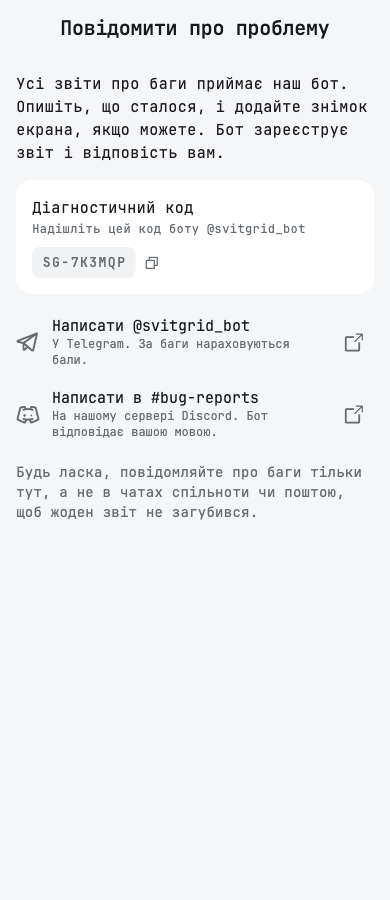
Jede Fehlermeldung sollte dort ankommen, wo der Fehler behoben werden kann. Die Feedback-Zeile im Menü öffnete einen E-Mail-Entwurf. Jetzt öffnet sie Problem melden, das dich zu unserem Bot schickt: @svitgrid_bot in Telegram oder das Forum #bug-reports auf unserem Discord-Server. Der Bildschirm zeigt den Diagnosecode deiner Anlage, damit der Bot weiß, welche Anlage du meinst. Meldungen in Telegram bringen Bug-Punkte.
- Die Einstellungen haben Discord-Community unter Telegram-Community, und Gäste sehen beide.
- Community fragen auf dem Dashboard und den Bildschirmen zur Fehlersuche fragt, welche Community du möchtest.
- Points for bugs lädt deinen Stand bei jedem Öffnen neu und benennt jedes Problem richtig.
Batterien
- Ein Board liest bis zu sechs Batterien aus, statt fünf.
- Hat ein Hub nicht für jede neue Batterie Platz, bleibt die überzählige Batterie unmarkiert und sagt, warum.
- Eine in Batteriemonitore entfernte Batterie verschwindet auch aus der Batterieliste der Anlage.
Wallbox
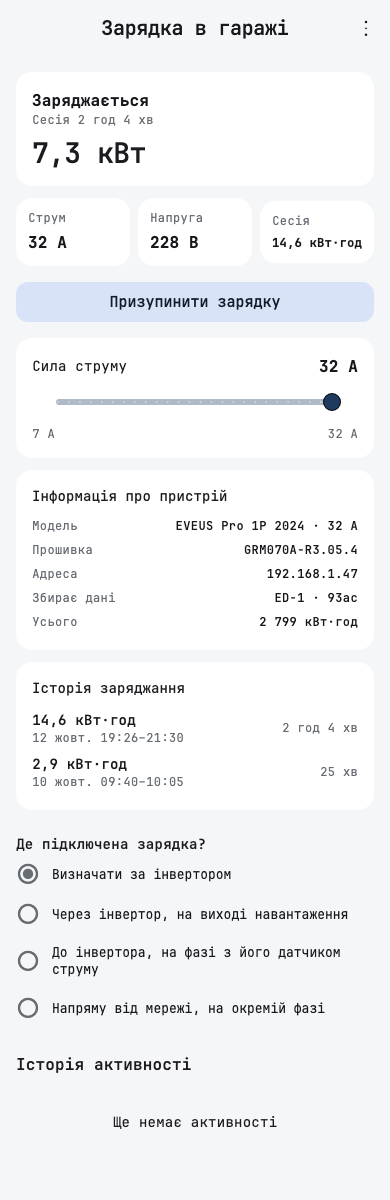
- Ladeverlauf zeigt, wann jede Sitzung begann und endete, zum Beispiel „12. Okt. 19:26–21:30“.
- Schlägt der Verbindungstest für eine Deye-Wallbox fehl, nennt er, was fehlgeschlagen ist, statt dich jedes Mal zu bitten, IP-Adresse und Seriennummer zu prüfen.
Kleinere Korrekturen
- Solar-Konfiguration nimmt eingetippte Koordinaten der Anlage an, sodass du den Standort festlegen kannst, wenn du nicht bei der Anlage bist.
- Das Umbenennen eines Wechselrichters endet nicht mehr auf einem Fehlerbildschirm.
- Schreibverlauf zeigt eine gerade vorgenommene Änderung, ohne dass du zum Aktualisieren ziehen musst.
- Die Energiekarte der Berichte funktioniert, nachdem du einen Wechselrichter getrennt hast.
- Eine Einstellungsseite einer Marke lässt sich bis Wechselrichter löschen scrollen, wenn Wechselrichter-Konfiguration geöffnet ist.
- Eine lange Geräteadresse wird auf schmalen Handys innerhalb von Geräteinformationen umbrochen.
- Die ganze Zeile mit dem Anlagennamen öffnet das Umbenennen, was auch Screenreadern hilft.
- Screenreader lesen den Namen jeder Design-Kachel in Darstellung nur einmal vor.