
Versione 1.0.250
9 novembre 2026
In questa pagina
Questa versione è disponibile su App Store e Google Play. Comprende tutto ciò che è cambiato dopo la 1.0.248. Gli screenshot provengono dall'app in ucraino; ogni schermata è disponibile in tutte le 11 lingue dell'app.
Alcuni termini
- Regola: un'istruzione che funziona da sola. Controlla una condizione, come la tensione di rete o la temperatura della batteria, e cambia un'impostazione dell'inverter finché la condizione resta vera.
- Home Assistant: un programma per gestire una casa intelligente, che funziona su un tuo dispositivo in casa.
- Modalità isola: la stazione funziona senza il cloud di Svitgrid, e i dati restano a casa tua.
- Scheda ED-1: il nostro piccolo dispositivo che raccoglie i dati del tuo inverter. Una ED-1.1 si collega all'inverter con un cavo.
- Logger: il modulo di comunicazione sull'inverter che si collega al tuo Wi-Fi.
- Inverter di rete: un inverter senza batteria, che trasforma soltanto l'energia solare in energia per la casa.
- Porta generatore: un ingresso di un inverter ibrido. Alcuni proprietari vi collegano un secondo inverter, di rete.
- MPPT: un ingresso solare di un inverter. Ogni ingresso riceve una stringa, cioè una fila di pannelli.
- Peak shaving: un limite alla potenza che l'inverter preleva dalla rete.
- Consumatore attivo: un'abitazione che vende l'elettricità in eccesso al prezzo di mercato.
Regole
Una regola dovrebbe dirti a colpo d'occhio se sta funzionando, e crearne una non dovrebbe richiedere un manuale. Abbiamo ricostruito la scheda Regole attorno a queste due cose.
L'elenco delle regole
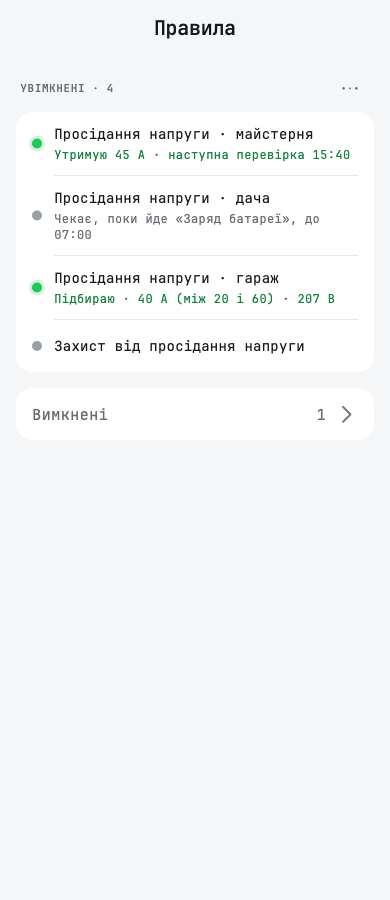
Ogni regola attiva ora ha un pallino colorato: verde mentre agisce, grigio mentre attende e rosso quando non può agire. Sotto il nome, una riga dice che cosa cambia la regola.
- Una regola in attesa dice quanto manca, ad esempio "Ora 214 V · interviene a 200 V" per una regola sulla tensione di rete, oppure quando è intervenuta l'ultima volta, come "Attivata ieri alle 18:40".
- Le regole disattivate si raccolgono in un'unica riga Disattivate in fondo.
- L'elenco non ha più interruttori. Attivi o disattivi una regola nella sua schermata, con Abilitato.
- Il nome di un gruppo è un'etichetta sopra le sue regole, e le regole occupano tutta la larghezza dello schermo. Le regole che non appartengono a un gruppo stanno sotto Regole individuali.
- Seleziona e Cambia ordine si trovano dietro il ⋯ accanto all'etichetta. Seleziona ti permette di spuntare delle regole e riunirle in un gruppo, con nomi rapidi come "Notte" o "Blackout".
- Il «+» nella barra in alto aggiunge una regola. Un elenco vuoto spiega che cos'è una regola.
Creare una regola in quattro passi
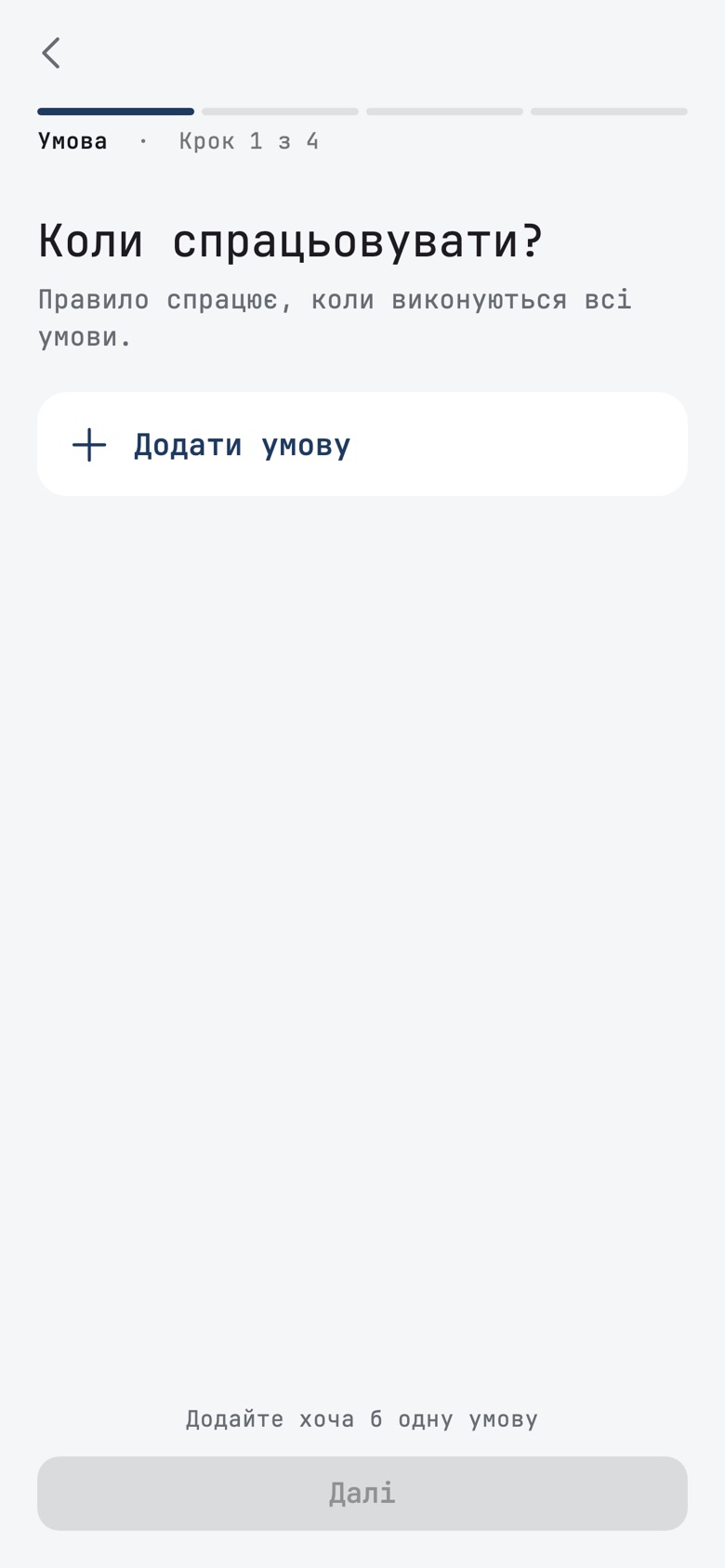
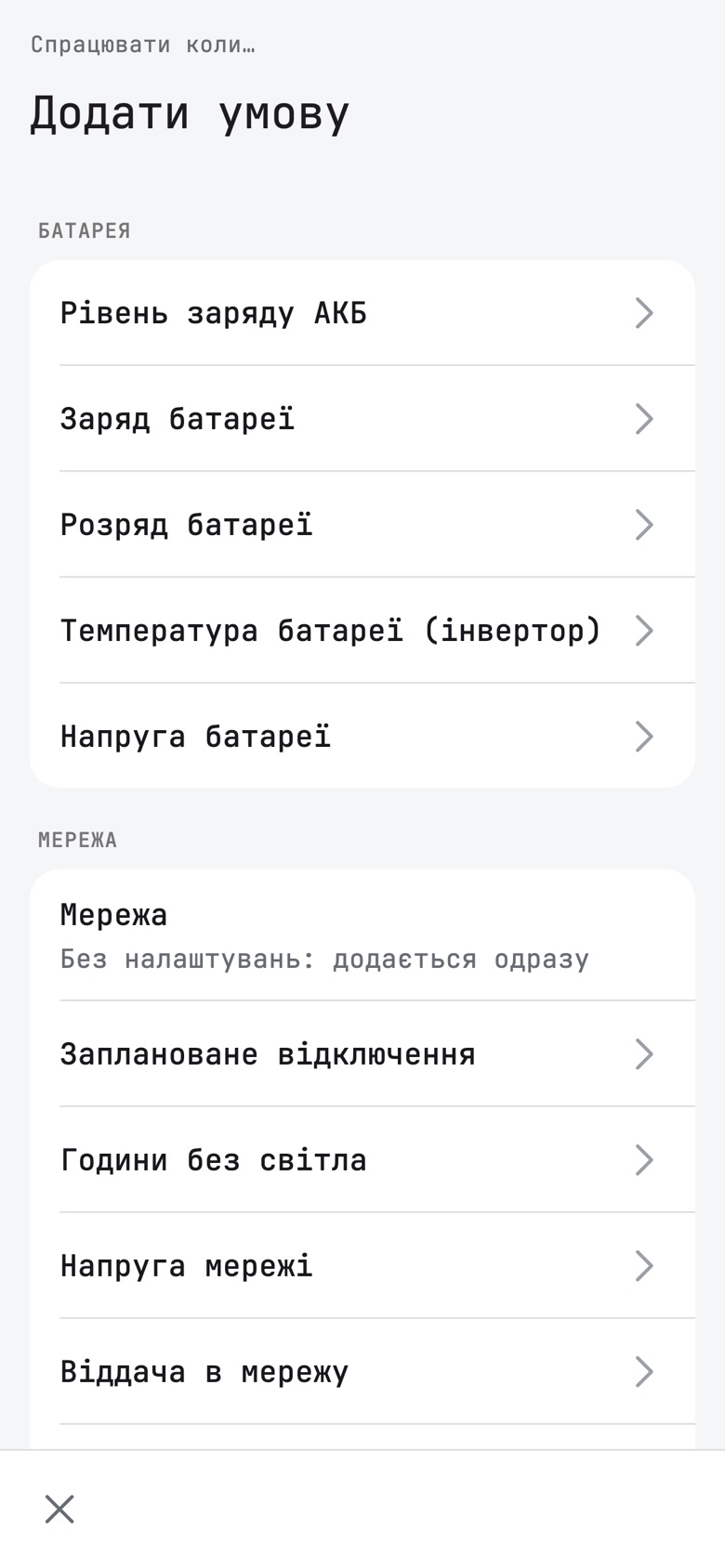
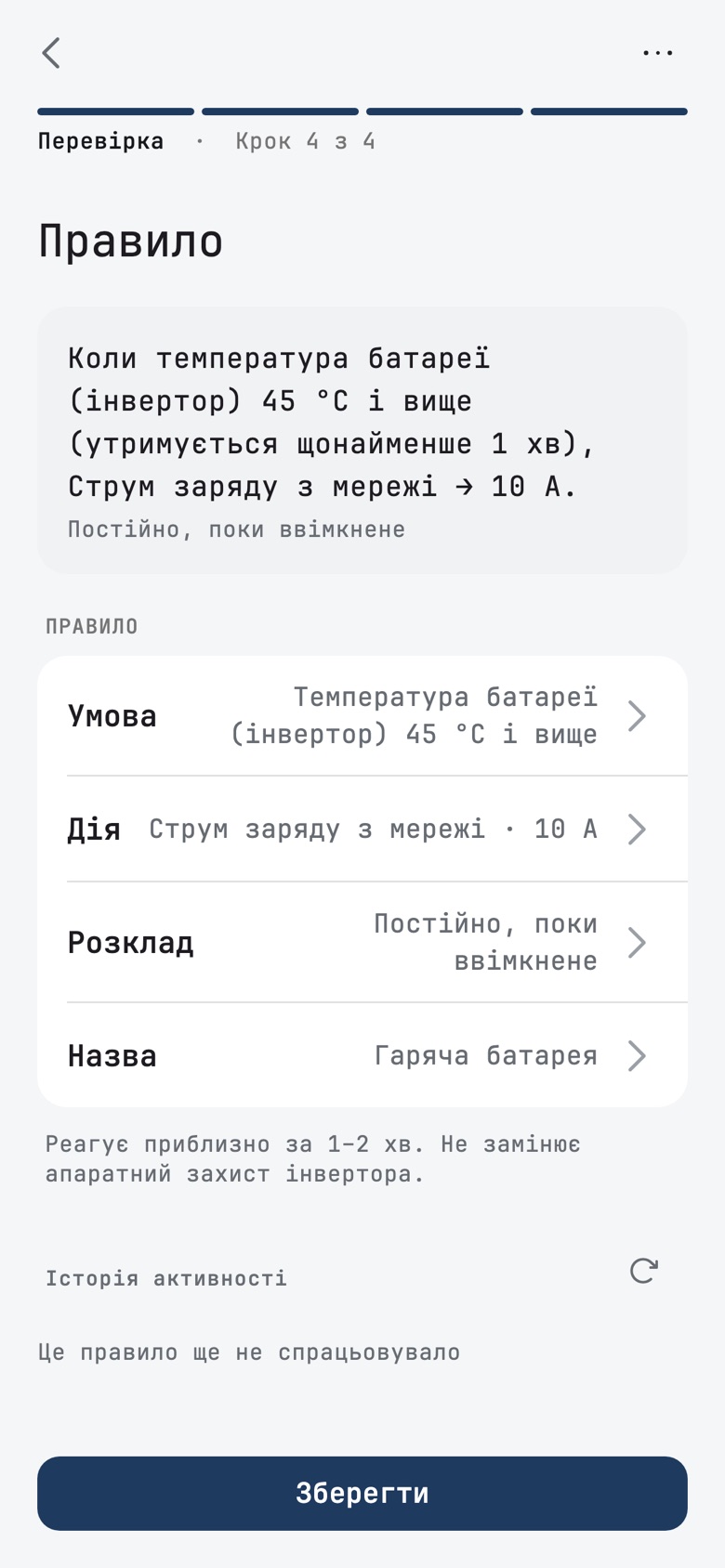
Una nuova regola ora ti guida attraverso Condizione, Azione, Orario e Verifica, come fa la configurazione della stazione. Ogni condizione e ogni impostazione si apre in una pagina a sé, con un numero grande e scelte rapide per le soglie. Sotto ciascuna, l'app spiega che cosa fa sul tuo inverter. La verifica descrive l'intera regola in una sola frase, e ogni parte si apre dalla sua riga. Anche una regola che invia soltanto una notifica è una regola completa.
Nuove condizioni e azioni
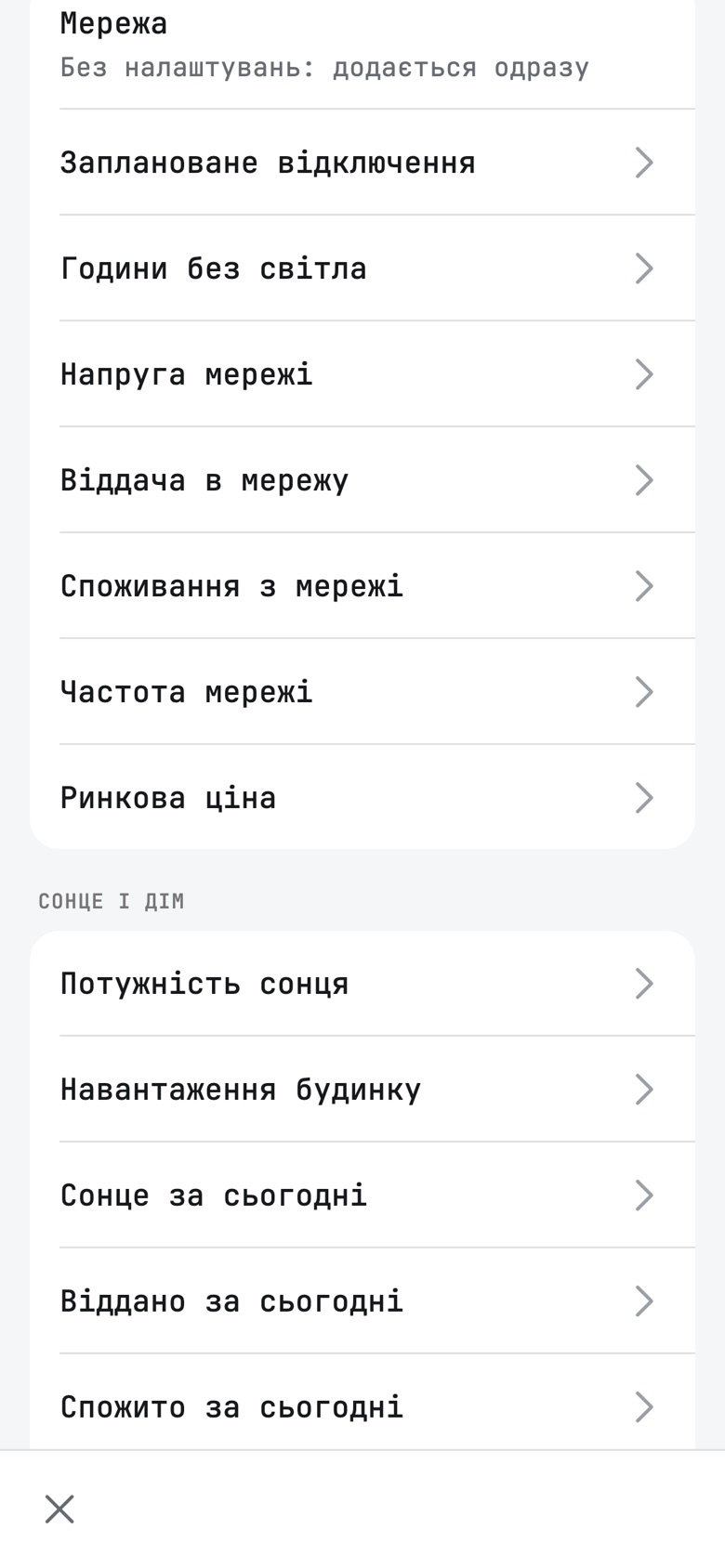
Il tuo inverter comunica già molti più numeri di quanti le regole potessero usare. Ora possono usarli.
- Immissione in rete e Prelievo dalla rete: la potenza che va verso la rete o che arriva dalla rete.
- Carica della batteria e Scarica della batteria: con quanta potenza la batteria si carica o si scarica.
- Temperatura della batteria (inverter) e Tensione della batteria.
- Frequenza di rete e Potenza del generatore.
- Solare oggi, Immesso oggi e Prelevato oggi: i totali di energia della giornata.
- Grid peak shaving (peak shaving) ora è un'azione di regola sugli inverter che lo supportano. Finché l'inverter non ha comunicato il proprio limite, in modo da poterlo ripristinare in seguito, la regola attende e spiega perché.
L'app propone una condizione solo quando il tuo inverter comunica quel numero. Una condizione o un'azione che il tuo inverter non può eseguire appare in grigio, con il motivo, invece di essere accettata e poi non funzionare mai. Ad esempio, la porta generatore è in grigio su una scheda ED-1, con una nota che dice che arriverà con un aggiornamento della scheda.
Queste condizioni vengono controllate nel cloud. Su un'isola Home Assistant, una regola che Home Assistant non può eseguire ora lo dice, ad esempio "Home Assistant non controlla questa condizione", invece di sembrare attiva. Una regola di questo tipo resta inoltre nel cloud quando sposti una stazione su Home Assistant.
Eventi del calendario passo dopo passo
La creazione di un evento del calendario segue lo stesso schema: Cosa, Quando, Quanto per una carica, e Verifica. La modifica di un evento si apre direttamente sulla verifica. Consuma dal sole attende una presa intelligente o un caricatore per auto, con Aggiungi una presa.
Altre modifiche a regole e calendario
- Approvare un piano giornaliero che contiene un mantenimento della batteria ora funziona, e il mantenimento arriva nel calendario.
- Aggiungere un'impostazione a un evento o a una regola attende ciò che il tuo inverter supporta, e propone Riprova se il caricamento non riesce, invece di girare all'infinito.
- Una regola senza condizione, che agisce solo nelle sue ore, si può di nuovo salvare dopo una modifica.
- Tornare a oggi nel Calendario ricarica subito le ore, così le ore successive di oggi non sono più vuote.
- Dopo aver sfogliato un'altra settimana, un tocco su oggi porta all'ora attuale, e la striscia della settimana resta sulla settimana del giorno che hai toccato.
- Nel tema scuro, l'etichetta dell'ora sulla linea dell'ora attuale è leggibile, e la linea non barra più le cifre dell'ora.
Configurazione
La configurazione di una stazione dovrebbe finire con una stazione funzionante al primo tentativo. Questo giro elimina diversi vicoli ciechi in cui i proprietari si imbattevano durante la configurazione.
Prima l'aggiornamento
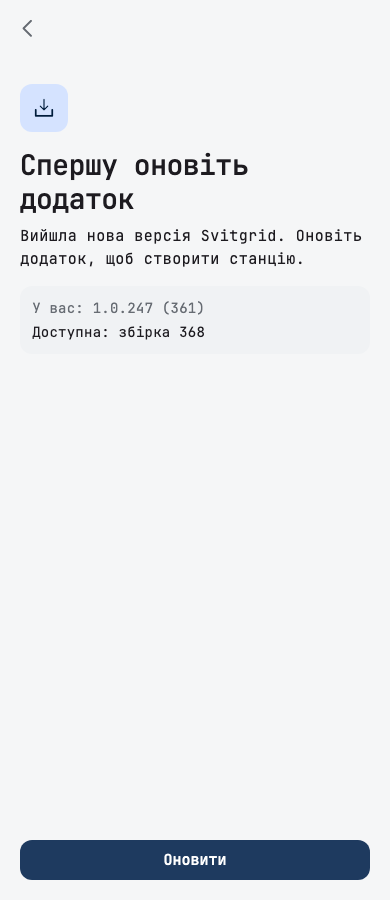
Un proprietario ha passato mezz'ora nella configurazione con una vecchia versione dell'app, lottando con un problema che una versione più recente aveva già risolto. Ora la configurazione controlla prima lo store: Google Play su Android, l'App Store su iPhone. Se per il tuo telefono è disponibile una versione più recente, la configurazione si apre su Prima aggiorna l'app, con la tua versione, quella disponibile e un pulsante Aggiorna. Su Android aggiorna l'app sul posto, su iPhone apre l'App Store. Se lo store non risponde, la configurazione prosegue come prima.
Stazioni con più schede
Aggiungere un inverter a una stazione con due o più schede finiva con un messaggio che diceva che l'app non poteva ancora farlo. Ora scegli tu la scheda: Quale scheda legge questo inverter? elenca ogni scheda con ciò che legge, se è online e quanti dei suoi 6 posti sono occupati, più Una nuova scheda. Una scheda piena viene mostrata ma non si può scegliere, e la verifica ha una riga Letto da che ti riporta alla scelta.
Una scheda legge al massimo 6 inverter. Un settimo veniva accettato e poi non veniva mai letto; ora l'app dice che la scheda è piena.
Trovare il tuo inverter
- La ricerca ora interroga ogni logger sul tuo Wi-Fi, anche dopo che uno ha risposto, così viene trovato anche un secondo logger che ignora la prima chiamata.
- Il mio inverter non è nell'elenco · Inserisci manualmente compare anche sotto i risultati, e mantiene gli inverter che hai già spuntato.
- Quando non viene trovato nulla, Conosci il numero di serie del modulo Wi-Fi? sta accanto a Cerca di nuovo, invece che fuori dallo schermo sui telefoni piccoli.
- Un logger Solarman non viene più scambiato per un Victron GX, elencato due volte o letto con il protocollo sbagliato.
- Un Deye trifase senza batteria si chiama Inverter di rete trifase, non ibrido.
Configurazione con Home Assistant
- Nel percorso Home Assistant, la configurazione attende che tu approvi la connessione in Home Assistant, e dice Approva la connessione in Home Assistant. Se non approvi in tempo, si ferma con Riprova invece di aprire una stazione vuota.
- Una nuova stazione Home Assistant che tiene i dati in casa non esce più dalla modalità isola durante la configurazione.
- Prime letture attende fino a 3 minuti nel percorso Home Assistant e non promette più un minuto.
- Un Anenji trovato tramite il suo modulo SmartESS può essere affidato a Home Assistant.
- Dopo aver configurato una stazione Home Assistant nel cloud senza abbonamento, l'offerta gratuita dell'isola compare senza riavviare l'app, e il passaggio all'isola apre la stazione.
Altre modifiche alla configurazione
- Quando aggiungi un inverter di rete a una stazione con un ibrido, la verifica chiede: È collegato alla porta generatore del tuo inverter ibrido? Prima un inverter di questo tipo poteva essere contato due volte.
- Il numero di stringhe solari parte dal numero di ingressi (MPPT) del modello, così un inverter a 4 ingressi non mostra più metà della sua potenza.
- Una seconda stazione che tiene i dati sul telefono non occupa posto nel tuo piano, così un proprietario Basic può aggiungerne una.
- Un inverter affidato alla scheda della stazione apre la dashboard dopo la configurazione, non la schermata di raccolta dati del telefono.
- Per un inverter PI30 collegato via cavo, la verifica propone i due modelli PI30, Edecoa e Daxtromn Power, e nient'altro.
Inverter
Più proprietari possono usare Svitgrid con l'inverter che hanno già.
- Axioma Energy ISGRID 15000: una scheda ED-1.1 lo trova sulla sua porta seriale (RS-232) durante la configurazione, e ha una propria schermata delle impostazioni con i valori letti dall'inverter. Per cambiarne le impostazioni dall'app, e per gli eventi del calendario e le regole, serve un firmware della scheda non ancora uscito. Arriveranno con il prossimo firmware della scheda.
- Daxtromn Power AGH-6.2KW-PRO: configurazione con un cavo ED-1.1 e una propria schermata delle impostazioni. Le regole possono usare su di esso una nuova condizione Modalità dell'inverter.
- Deye SUN-40/45/50K-G04: un nuovo modello di rete trifase.
- Deye SG06LP1, SG06LP3 e SG02HP3-EU-AM3: la ricerca del modello ora trova queste serie dal codice sulla targhetta.
- Anenji con protocollo 2: ora un telefono lo legge, solo per il monitoraggio.
- Victron GX sul telefono: il telefono scopre quale parte del sistema risponde e dove, così la tensione di rete, il regolatore solare e la batteria vengono letti correttamente. La produzione solare giornaliera veniva mostrata come un decimo del valore reale; ora è corretta. Le schede riceveranno la stessa correzione con il prossimo firmware.
- SmartESS (telefono): un evento di carica nel calendario su un inverter con un modulo SmartESS non fallisce più perché il telefono ha perso la connessione al modulo.
- Con Prendi la carica della batteria (SOC) dal BMS attivo, una batteria in scarica non viene più mostrata in carica. Le letture salvate prima di questa correzione mantengono il segno sbagliato.
Interruzioni e dashboard
Durante un'interruzione, i numeri sullo schermo dovrebbero essere quelli su cui fai i tuoi piani.
- Il banner dell'interruzione "Senza corrente" e il pannello della rete contano dall'inizio reale dell'interruzione. Prima potevano far ripartire il conteggio a metà di un'interruzione.
- Con la rete assente in una zona con interruzioni di emergenza, la dashboard mostra un unico banner compatto con la riga "Interruzioni di emergenza nella tua zona", invece di due banner che schiacciavano il diagramma.
- Durante un'interruzione, il diagramma non disegna più una linea dalla rete verso la casa.
- Durante un'interruzione, il conto alla rovescia della batteria arriva al livello di spegnimento della batteria, non al livello del programma dell'inverter.
- La schermata "Interruzioni" legge la stazione quando si apre e ogni minuto, invece di mostrare una lettura vecchia di ore.
- I programmi delle interruzioni con limiti alla mezz'ora, come dalle 10:00 alle 15:30, vengono mostrati alla mezz'ora, non arrotondati all'ora.
- In una stazione con due inverter, ogni ingresso solare mostra il nome su una riga e la potenza sotto, e il diagramma scrive i numeri come il resto dell'app ("1,2 kW").
- L'animazione della batteria non sfarfalla più durante la scarica sui telefoni con le animazioni di sistema disattivate.
- La cronologia solare mostra il confronto con ieri, come "▲ 20% rispetto a ieri", e il suo totale giornaliero coincide con quello dell'inverter.
- L'immissione di un consumatore attivo viene valutata al netto dell'imposta sul reddito delle persone fisiche del 18% e del contributo militare del 5%, come avviene nel conguaglio, e il pannello informativo della scheda della rete lo dice.
Il widget della schermata Home
- Il widget parla la lingua mostrata dall'app.
- In una stazione con un caricatore per auto, Carico non conta più l'auto una seconda volta.
Abbonamento
- Se un pagamento nello store non va a buon fine, la schermata del piano e la dashboard dicono Il pagamento non è andato a buon fine, con la data fino a cui funziona il tuo piano quando lo store la fornisce, e un pulsante per gestire l'abbonamento.
- Un piano annullato indica il giorno in cui termina: ad esempio, "Plus fino al 30 novembre — non si rinnoverà".
- Un piano acquistato su svitgrid.app si gestisce lì: Gestisci su svitgrid.app, senza pulsanti per cambiare piano nello store che potrebbero addebitarti due volte.
- Un Plus in regalo, o un ringraziamento, ora mostra il suo messaggio di benvenuto invece di essere saltato.
- Quando il cloud rifiuta i dati perché non c'è un piano, la dashboard mostra subito un errore, invece di caricare all'infinito.
Ricevere aiuto
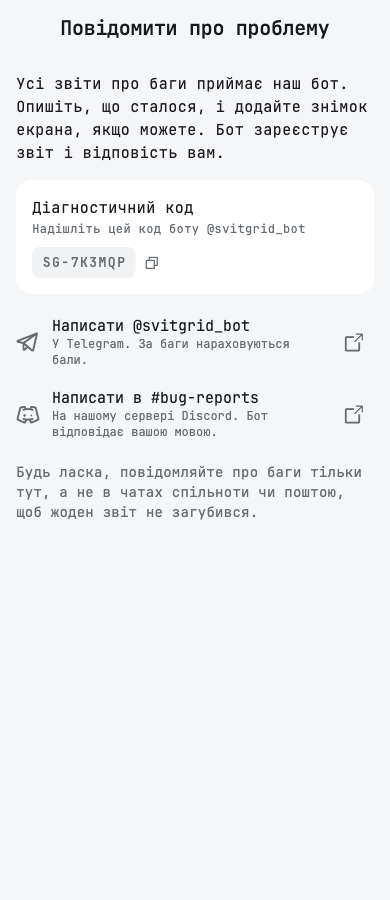
Ogni segnalazione di bug dovrebbe arrivare dove può essere risolta. La riga del feedback nel menu apriva una bozza di e-mail. Ora apre Segnala un problema, che ti porta al nostro bot: @svitgrid_bot su Telegram, oppure il forum #bug-reports sul nostro server Discord. La schermata mostra il codice diagnostico della tua stazione, così il bot sa di quale stazione si tratta. Le segnalazioni su Telegram fanno guadagnare punti bug.
- Le impostazioni hanno Community su Discord sotto Community Telegram, e gli ospiti le vedono entrambe.
- Chiedi alla community nella dashboard e nelle schermate di risoluzione dei problemi chiede quale community vuoi.
- Points for bugs carica il tuo saldo aggiornato ogni volta che lo apri, e indica correttamente ogni segnalazione.
Batterie
- Una scheda legge fino a sei batterie, invece di cinque.
- Quando un hub non ha posto per tutte le nuove batterie, la batteria in più resta non spuntata e spiega perché.
- Una batteria rimossa in Monitor batteria scompare anche dall'elenco delle batterie della stazione.
Caricatore per auto
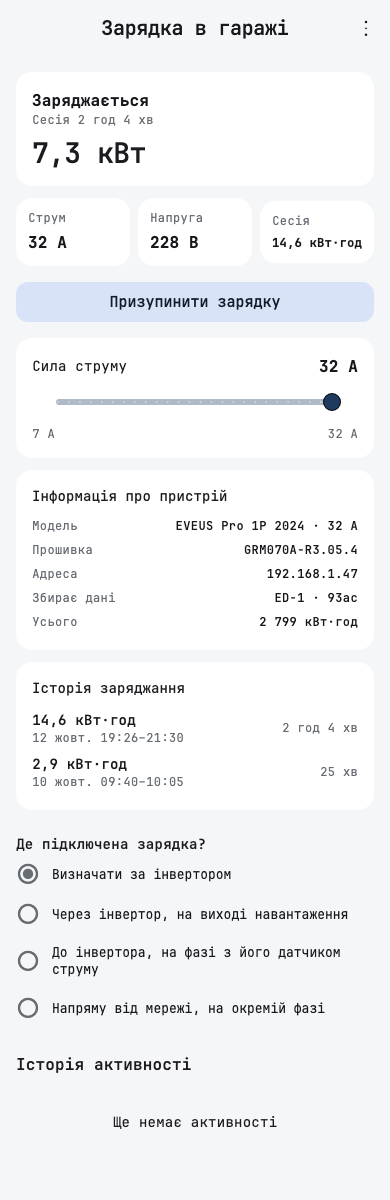
- Cronologia delle ricariche mostra quando è iniziata e finita ogni sessione, ad esempio "12 ott. 19:26–21:30".
- Quando il test di connessione di un caricatore Deye non riesce, indica che cosa non ha funzionato invece di chiederti sempre di controllare l'indirizzo IP e il numero di serie.
Correzioni minori
- Configurazione solare accetta le coordinate della stazione digitate a mano, così puoi impostare la posizione anche quando non sei presso la stazione.
- Rinominare un inverter non finisce più su una schermata di errore.
- Cronologia scritture mostra una modifica appena fatta, senza dover trascinare per aggiornare.
- La scheda dell'energia nei report funziona dopo che hai scollegato un inverter.
- La pagina delle impostazioni di una marca scorre fino a Elimina inverter con Configurazione inverter aperta.
- Un indirizzo di dispositivo lungo va a capo dentro Informazioni dispositivo sui telefoni stretti.
- L'intera riga del nome della stazione apre la rinomina, il che aiuta anche gli screen reader.
- Gli screen reader leggono una sola volta il nome di ogni riquadro del tema in Aspetto.