اسأل ChatGPT أو Claude عن محطتك الشمسية
إجابة سؤالك عن محطتك موجودة عادةً في التطبيق أصلًا، موزعة على عدة شاشات. الآن يمكنك ربط Svitgrid بـ ChatGPT وClaude ومساعدين آخرين والسؤال مباشرة، عن محطة واحدة أو عن عشرات.
 Ivan Ursulمطوّر Svitgrid
إذا كانت لديك محطة واحدة
يتصل Svitgrid بالمساعدين الذين تتيح لك إضافة موصّل مخصص: ChatGPT وClaude، وكذلك Gemini وGrok وLe Chat. ثم تسأل بأي لغة، ويبحث المساعد عن الإجابة في بيانات محطتك.
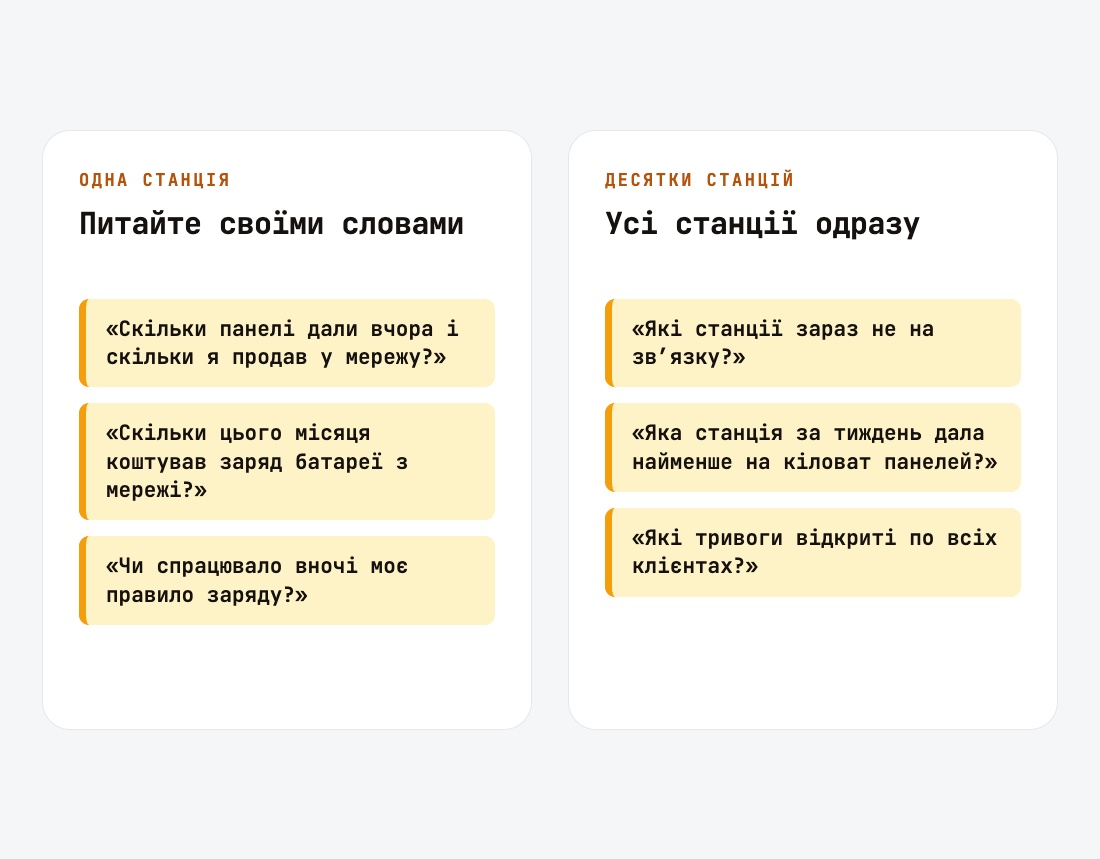
«كم أنتجت الألواح أمس، وكم بعت إلى الشبكة؟» «كم كلّف شحن البطارية من الشبكة هذا الشهر؟» «هل نُفّذت قاعدة الشحن الليلي؟» «لماذا لا يرسل العاكس شيئًا منذ الصباح؟» تُحسب الأموال وفق التعرفة التي تضبطها في التطبيق.
إذا كنت تعتني بعشرات المحطات
يفحص الفني أو شركة الصيانة كل محطة على حدة كل صباح. ومع الوصول إلى الأسطول، يرى المساعد جميع محطات المؤسسة دفعة واحدة.
«ما المحطات غير المتصلة الآن؟» يميّز المساعد بين محطة صامتة ومحطة أوقف مالكها المراقبة. «ما المحطات المعرّضة للخطر؟» تلك التي فيها إنذار حرج أو خطأ في جمع البيانات أو بطارية منخفضة قبل انقطاع مجدول. «أي محطة أنتجت الأقل لكل كيلوواط من الألواح هذا الأسبوع؟» يقارن المساعد المحطات حسب المردود لكل kWp ويحدد تلك التي تنقصها أيام. «ما الإنذارات المفتوحة لدى جميع العملاء؟»
تمنح المؤسسة الوصول إلى الأسطول، وتسمح به أنت بشكل منفصل للمساعد عند الربط. ويُتاح للمساعدين الموثّقين فقط: Claude وChatGPT.
يمكن للمُركِّب أيضًا إعداد تغييرات لعدة محطات دفعة واحدة. يوافق على كل طلب مالك تلك المحطة أو مشرفها، ويُعتمد أول رد. ينتظر هذا الطلب ردًا حتى 24 ساعة.
خطة Organization ←التغييرات فقط بعد موافقتك
يستطيع المساعد أكثر من الإجابة: يمكنه اقتراح تغيير، مثل تبديل وضع عمل العاكس أو ضبط فترة شحن أو تطبيق قاعدة أو تشغيل مقبس ذكي. لذلك تسمح له بشكل منفصل بإرسال طلبات التغيير عند الربط.
المساعد نفسه لا يغيّر شيئًا. يصلك إشعار، وترى كل تغيير في تطبيق Svitgrid، وتوافق على الطلب كله أو ترفضه. ينفّذ هاتفك التغييرات. لا يملك المساعد ولا خادمنا المفتاح الذي يوقّعها. ينتهي الطلب الذي لا يصله رد بعد 15 دقيقة.
ما يمكن اقتراحه يعتمد على العاكس لديك. ويتطلب الإصدار 1.0.254 من التطبيق أو أحدث.
كيفية التوصيل
في إعدادات المساعد، أضف موصّلًا مخصصًا بالعنوان https://api.svitgrid.app/mcp. تُفتح صفحة تسجيل الدخول إلى Svitgrid: سجّل الدخول كما تفعل في التطبيق، وراجع قائمة المحطات، ثم اضغط «سماح». لا يوجد مفتاح أو كلمة مرور للصقها.
كل تغيير في التطبيق والبرنامج الثابت، سطرًا بسطر.
افتح سجل التغييرات ←