
Підключення Svitgrid Edge
Отримали коробочку? Ось як вивести її онлайн — приблизно 5 хвилин, без технічних навичок.


- Ваша коробочка Svitgrid Edge та живлення USB-C (підійде зарядка від телефона)
- Ваш телефон, підключений до домашнього Wi-Fi
- Ваш інвертор, увімкнений і в тій самій мережі Wi-Fi
Налаштування за 5 кроків
Встановіть застосунок Svitgrid
Безкоштовно для iPhone та Android. Скористайтеся кнопками вище або знайдіть «Svitgrid» у вашому магазині.
Створіть акаунт
Відкрийте застосунок, натисніть «Створити акаунт», підтвердіть пошту та увійдіть. Також можна увійти через Google або Apple.
Увімкніть коробочку
Підключіть Edge до живлення USB-C. За кілька секунд індикатор почне повільно блимати — це означає, що пристрій готовий до підключення.
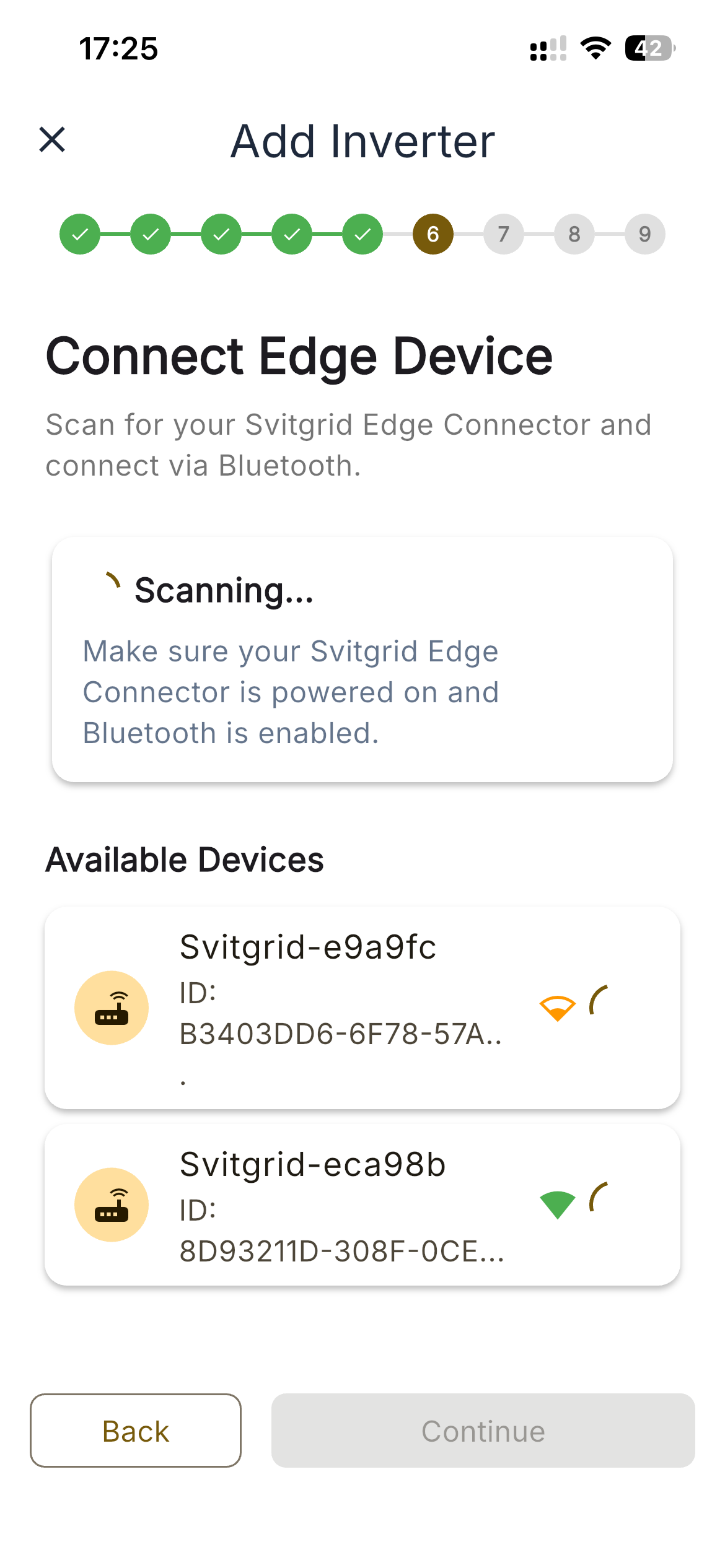
Знайдіть коробочку в застосунку
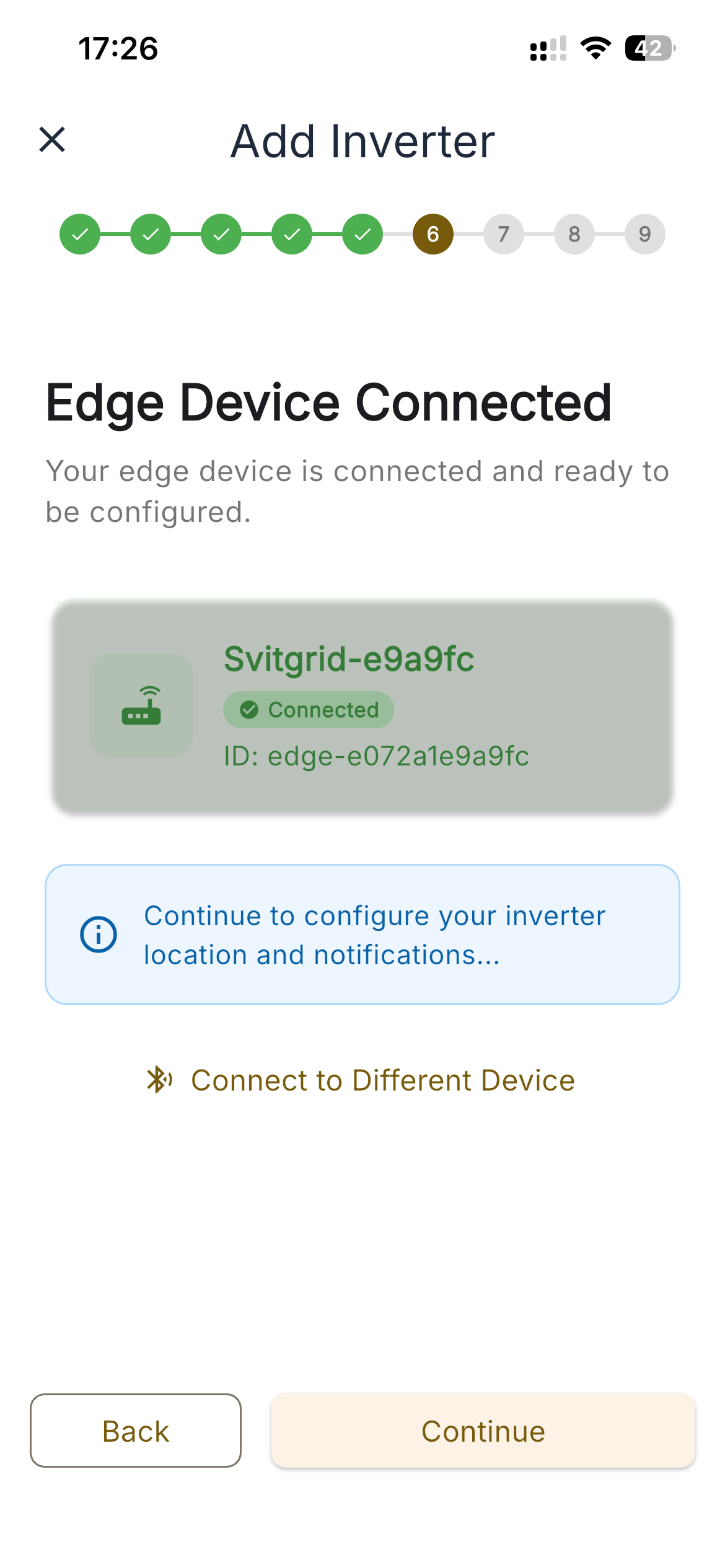
В онбордингу оберіть режим Edge Device (або відкрийте Налаштування → Edge Device). Застосунок шукає через Bluetooth, і ваша коробочка з'явиться як «Svitgrid-xxxxxx». Натисніть, щоб підключитися.
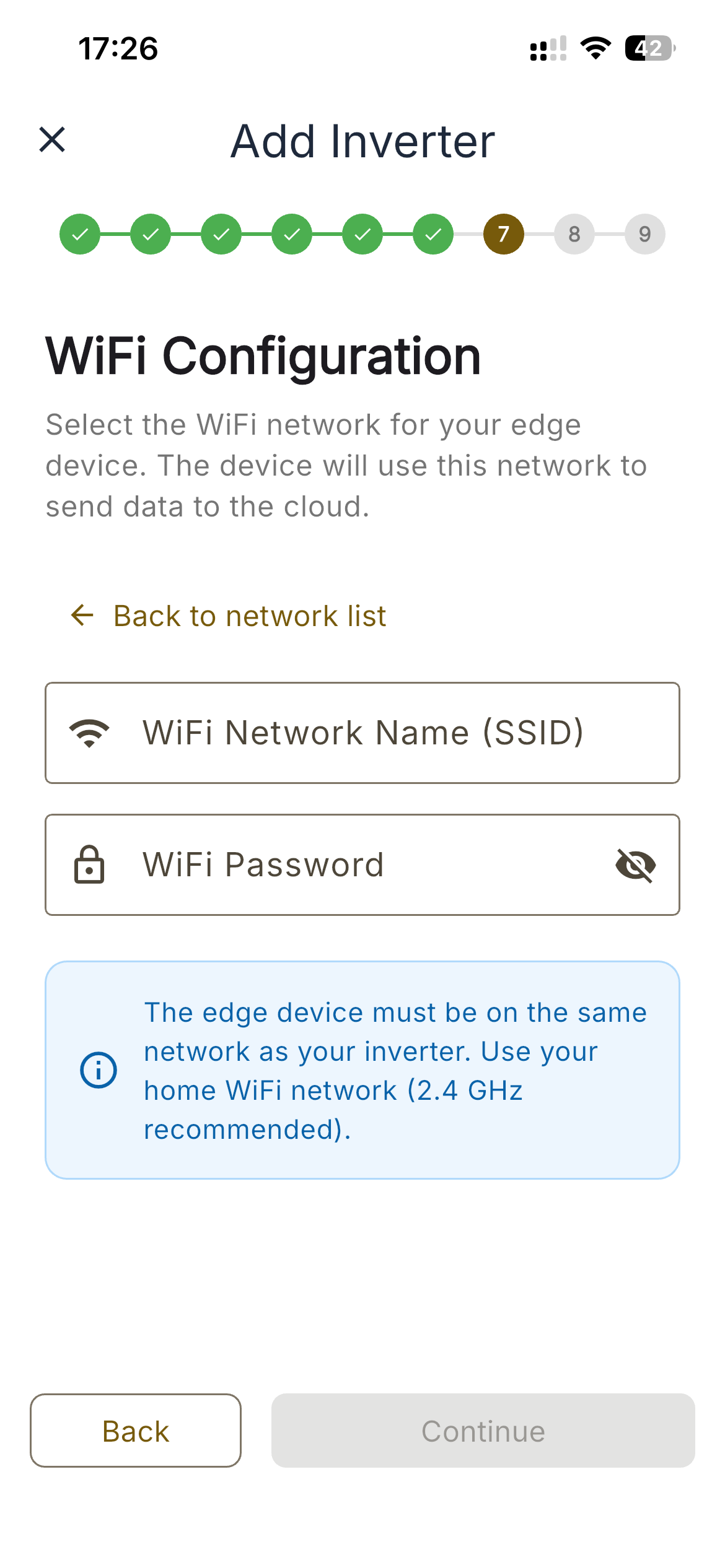
Виберіть свій Wi-Fi
Виберіть домашню мережу та введіть пароль. Коробочка підключиться, а індикатор засвітиться постійно — пристрій онлайн і надсилає дані. Готово!
Що означає індикатор
| Сигнал індикатора | Значення |
|---|---|
| Повільне блимання | Готовий до підключення (режим Bluetooth) |
| Швидке блимання | Підключення до Wi-Fi |
| Постійно горить | Онлайн, надсилає дані |
| Подвійне блимання | Помилка — відкрийте застосунок для деталей |
Усунення проблем
| Проблема | Що робити |
|---|---|
| Коробочка не з'являється в застосунку | Переконайтеся, що індикатор повільно блимає (режим підключення) і що для застосунку увімкнені Bluetooth та Геолокація. Підійдіть ближче до коробочки. |
| Індикатор не блимає | Перевірте кабель і джерело живлення — використовуйте зарядку щонайменше 5 В / 1 А. Спробуйте інший кабель USB-C. |
| Wi-Fi не підключається (індикатор швидко блимає) | Перевірте пароль і переконайтеся, що мережа працює на 2.4 ГГц — Edge підключається до Wi-Fi 2.4 ГГц. |
| Підключено не до тієї мережі | Відкрийте Налаштування → Edge Device, торкніться пристрою та повторіть налаштування Wi-Fi. |
| Почати з нуля | У Налаштування → Edge Device оберіть Скидання до заводських, щоб стерти збережений Wi-Fi, потім підключіться знову. |